
Windows 10 のロック画面をカスタマイズするためのヒント
コンピュータのメインインターフェイスにアクセスする前に、通常、ロック画面が表示されます。このインターフェイスでは、バッテリーの状態やインターネット接続、時間、アプリケーションの情報などが確認できます。従来のロック画面を変更したい場合、以下の方法でカスタマイズ可能です。
1. Cortana アシスタントをロック画面に追加
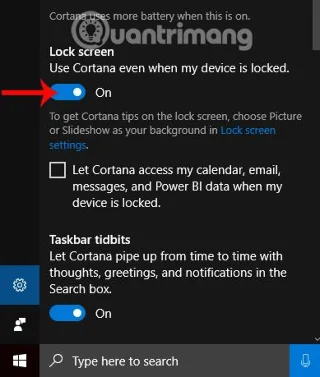
Cortana をロック画面に追加することで、簡単に検索ができます。
- デバイスがロックされている場合でも、[Cortana] > [設定] > [ロック画面] > [Cortana を使用する] にアクセスします。横バーを右にスライドしてオンにします。
- [デバイスがロックされているときに Cortana にカレンダー、メール、メッセージなどのアクセスを許可する] をオンにすると、詳細情報を確認可能です。
2. ロック画面のタイムアウトをカスタマイズ
初期設定ではロック画面は1分で表示されますが、以下の手順で時間を延長できます。
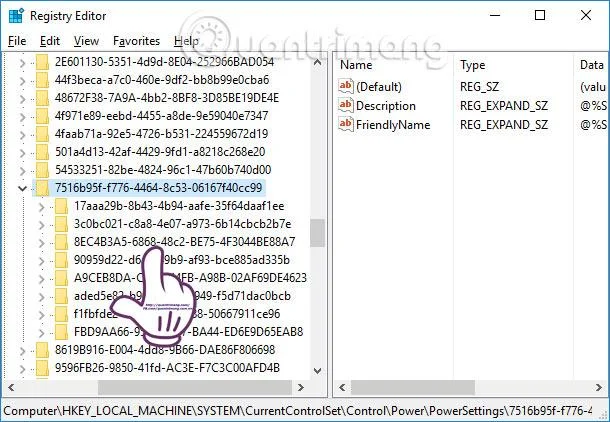
- Cortana にキーワード Regeditを入力し、最初の結果をクリックします。
- 次に、以下のパスに移動します:
HKEY_LOCAL_MACHINE\SYSTEM\CurrentControlSet\Control\Power\PowerSettings\7516b95f-f776-4464-8c53-06167f40cc99\8EC4B3A5-6868-48c2-BE75-4F3044BE88A7 - 右側のインターフェースで「属性」をダブルクリックし、値のデータを1から2に変更して保存します。
3. ロック画面で電子メール アドレスを非表示にする
ロック画面に電子メール アドレスを表示させたくない場合、以下の手順で非表示にできます。
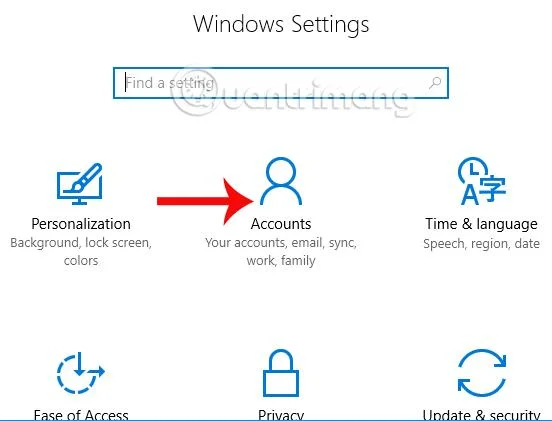
- Windows 設定にアクセスし、「アカウント」を選択します。
- 左側のリストでサインイン オプションを見つけ、[プライバシー]で[サインイン画面にアカウントの詳細を表示する]をオフにします。
4. ロック画面の広告をオフにする
ロック画面の広告を取り除くには、以下を実行してください。
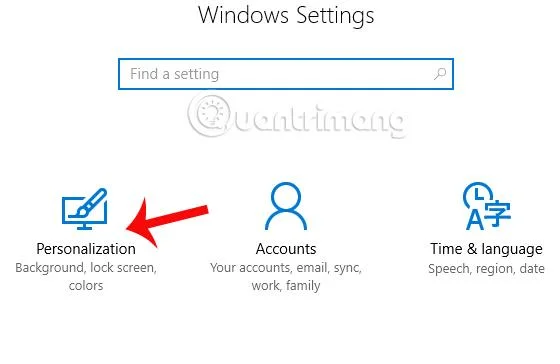
- Windows 設定の個人設定セクションにアクセスします。
- 「ロック画面」を選択し、[ロック画面で Windows や Cortana から情報を得る]をオフにします。
5. ロック画面を無効にする
ロック画面が不要な場合、以下の手順で無効にできます。
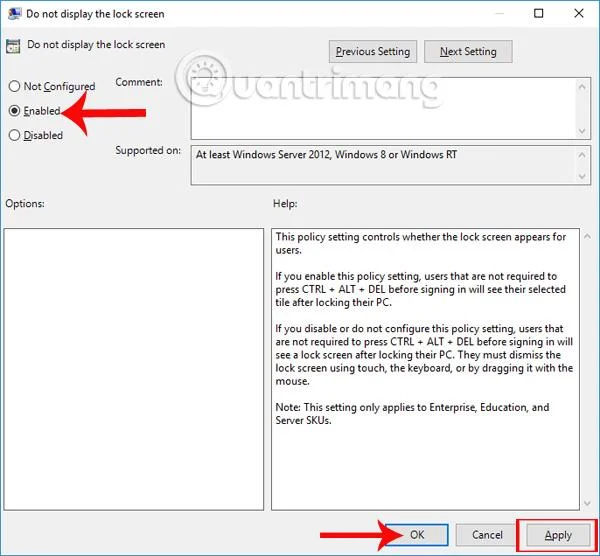
- Cortana にgpedit.mscを入力し、グループポリシーの編集をクリックします。
- [コンピューターの構成] > [管理用テンプレート] > [コントロール パネル] > [個人用設定]に移動し、[ロック画面を表示しない]をダブルクリックします。
- ダイアログで[有効]を選択し、「適用」>「OK」をクリックします。
以上の方法で、ロック画面の見た目や機能をカスタマイズできます。個々の好みに合わせた最適な設定を見つけてください。
上記の記事がお役に立てれば幸いです!





