
タッチパッドは、マウスを持ち歩かなくてもどこでも簡単に操作できるため、非常に便利なツールです。ただし、Windows ラップトップで Bluetooth マウスや有線マウスを使用する必要がある場合、タッチパッド マウスが不要になり、誤って触れてしまうとユーザーに迷惑がかかる可能性があります。ただし、幸いなことに、マウスがコンピュータに接続されるとすぐに Windows でタッチパッドを自動的に無効にする簡単な設定があります。
- ノートパソコンのタッチパッドをオフにするいくつかの方法のまとめ
- Windows 10 タッチパッドのスクロール方向を変更する手順
- Windows 10 のタッチパッドが機能しない、これはエラーを修正する方法です
1. 設定アプリケーションを介してマウスを接続するときにタッチパッドを無効にする
一般に、ほとんどのラップトップでは、ユーザーは[設定] > [デバイス] > [タッチパッド]に移動してタッチパッドをオフにできます。 [タッチパッド] セクションで、 [マウスが接続されているときにタッチパッドをオンにしたままにする]を選択することで、この設定を無効にできます。
有線マウスまたは Bluetooth マウスをコンピュータに接続すると、タッチパッドが自動的にオフになります。
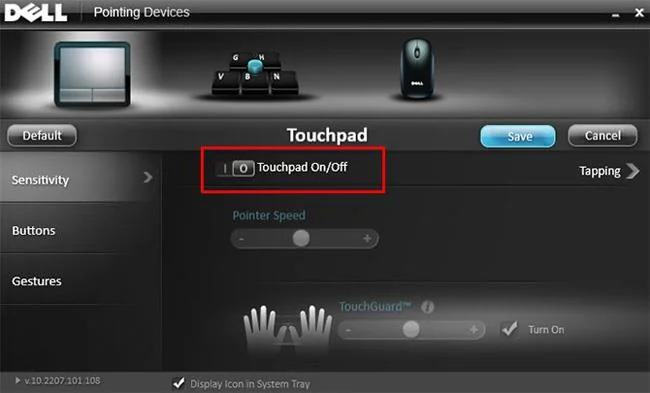
ただし、すべての Windows 10 コンピューターにこのオプションがあるわけではありません。コンピューターのメーカーが異なると、タッチパッドをオンまたはオフにする設定も異なります。たとえば、Dell コンピュータでは、[設定] > [デバイス] > [マウスとタッチパッド]に移動し、[追加のマウス オプション]をクリックしてDell のマウスのプロパティを開く必要があります。タスク マネージャーからこのウィンドウにアクセスすることもできます。
[クリックしてDell タッチパッド設定を変更します]リンクをクリックします。 Dell TouchGuard モードをオンにして入力時の不要なジェスチャを防ぐことができます。また、完全に使用したくない場合はオフにすることもできます。
2. コントロール パネル経由でマウスを接続するときにタッチパッドを無効にする
コントロール パネルの古いマウス設定を使用して外部マウスをコンピュータに接続するときに、タッチパッドを自動的に無効にするように Windows を構成することもできます。
注: この方法は Windows 10、8、7 で動作します。
ステップ 1 : [スタート] メニューを開きます。
ステップ 2 : アプリケーション名を入力し、コントロール パネルを開きます。
ステップ 3 : [マウス] オプションを見つけて選択します。
ステップ 4 : [ELAN] または [デバイス設定]タブを見つけます。
ステップ5: 次に、「外部USBポインティングデバイスプラグインの場合は無効にする」または「外部USBポインティングデバイスが接続されている場合は内部ポインティングデバイスを無効にする」オプションを見つけて、その横にある対応するチェックボックスをオンにします。
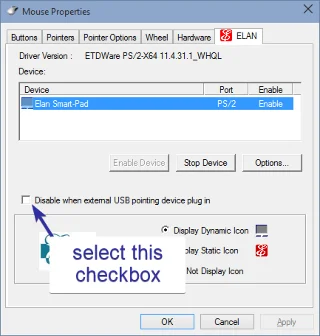
「外部 USB ポインティング デバイス プラグインの場合は無効にする」または「外部 USB ポインティング デバイスが接続されている場合は内部ポインティング デバイスを無効にする」オプションを見つけてチェックします。
ステップ 6 : [OK]ボタンをクリックして変更を保存します。
されております!今後、外部マウスを接続するたびに、タッチパッドは自動的に無効になります。
3. レジストリを編集して、外部マウスの接続時にタッチパッドを無効にします。
レジストリを編集して、外部マウスが接続されているときにタッチパッドを自動的に無効にすることもできます。この方法は非常に簡単ですが、この記事では、変更を加える前にレジストリをバックアップすることをお勧めしています。
ステップ 1 : Win+を押して [ファイル名を指定しRて実行] ダイアログ ボックスを開きます。
ステップ 2 : regeditと入力して を押しますEnter。
ステップ 3 : 次の場所に移動します。
HKEY_LOCAL_MACHINE\SOFTWARE\Synaptics\SynTPEnhステップ 4 : 右側のパネルで、[新規] > [DWORD (32 ビット) 値]を選択します。
ステップ 5 : 値にDisableIntPDFeature という名前を付けます。
ステップ 6 : 作成した値をダブルクリックします。
ステップ 7 :値データフィールドに「33」と入力します。
ステップ 8 : [OK]ボタンをクリックして変更を保存します。
システムを再起動すると、すべての操作が完了します。マウスを接続するたびにタッチパッドが無効になります。
外部マウスを使用するときにタッチパッドを無効にしますか?タッチパッドを気にせずにマウスを使用したい場合は、上記の方法に従ってください。とてもシンプルですね。
次のことを相談できます。





