
この記事では、ハードドライブに障害が発生した場合に、ハードドライブへのアクセスを回復する方法を説明します。
ハードドライブへのアクセスを取り戻す方法
以前に使用していたドライブを新しいコンピュータまたは別のコンピュータに外部ドライブまたは内部ドライブとして接続すると、そのドライブにアクセスできなくなります。そのドライブ上のファイルを表示、追加、または削除しようとすると、「E:\ にアクセスできません。アクセスが拒否されました」というエラー メッセージが表示されます。ドライブ上のメッセージは異なる場合がありますが、解決策はありますので、心配しないでください。
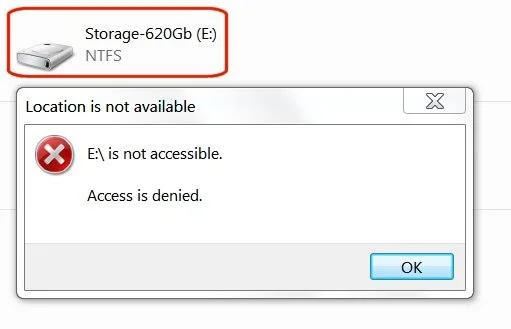
Windows 7 では、Windows エクスプローラーでドライブを確認すると、追加したドライブの 1 つがそのサイズや空き領域に関するデータを報告しません。
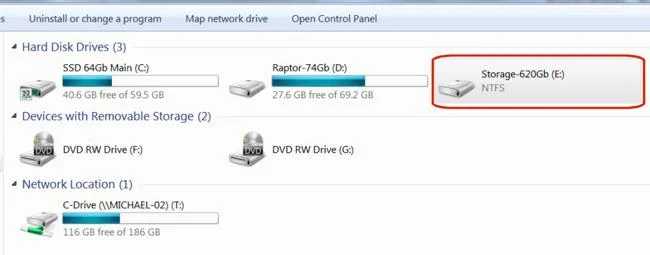
この問題は 2 段階のプロセスで非常に簡単に解決できます。まず、ハードドライブの所有権を取り戻し、次に自分自身を新しい所有者として認証する必要があります。
注: これをC:\ ドライブ(ブート ドライブ)で試行しないでください。システムが変更され、Windows が再インストールされます。
1. 所有権を取り戻す
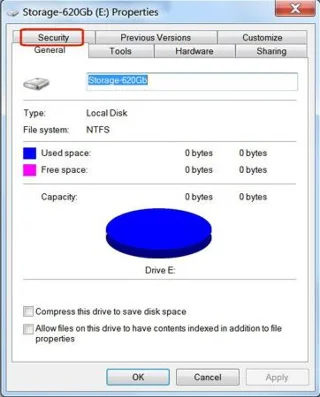
Windows エクスプローラーで、所有するドライブを右クリックし、ドロップダウン メニューから[プロパティ]を選択します。
「セキュリティ」タブをクリックします。
「詳細設定」ボタンをクリックします。
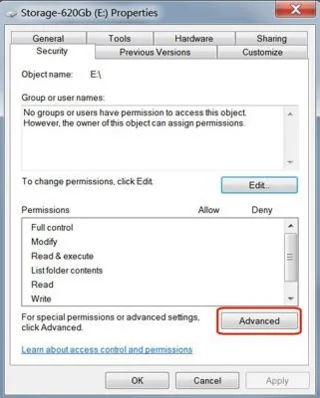
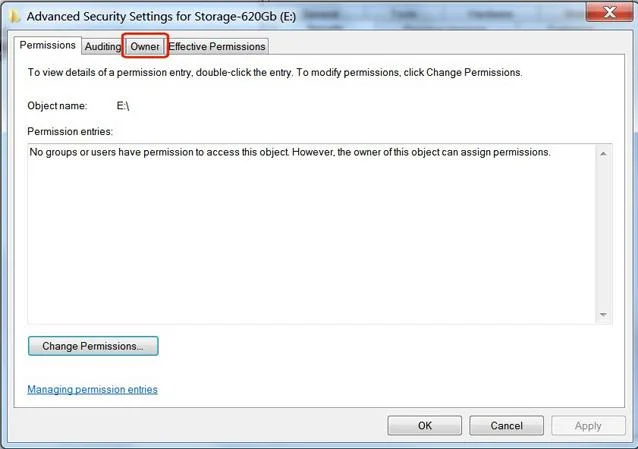
[高度なセキュリティ設定]の[所有者]タブをクリックします。
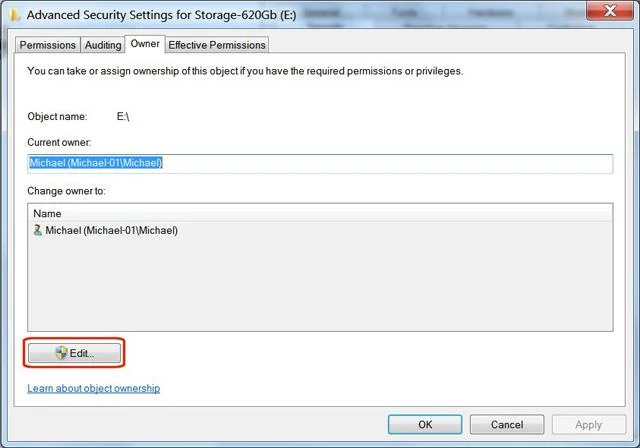
「編集」ボタンをクリックします。
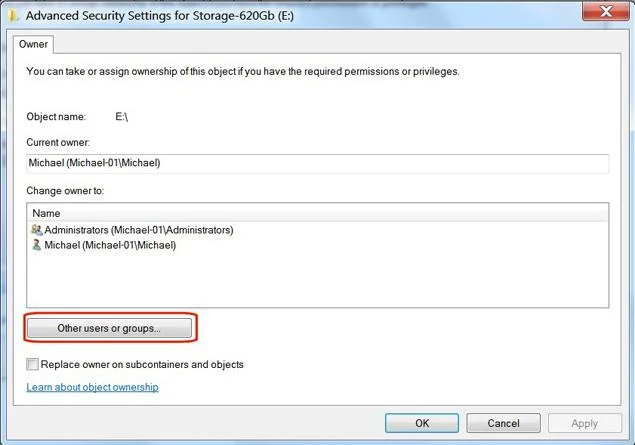
「他のユーザーまたはグループ」ボタンをクリックします。
「オブジェクトの種類」セクションで、「ユーザー」を除くすべてのボックスのチェックを外し、「OK」をクリックします。
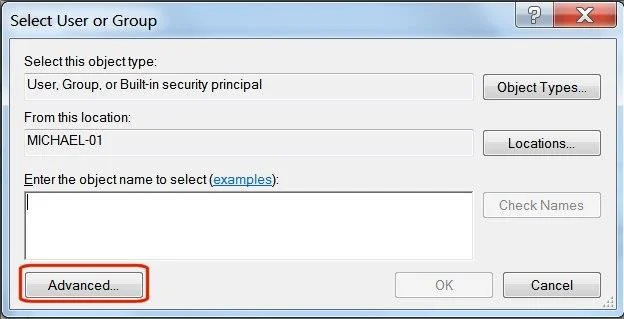
「詳細設定」ボタンをクリックします。
「今すぐ検索」ボタンをクリックします。
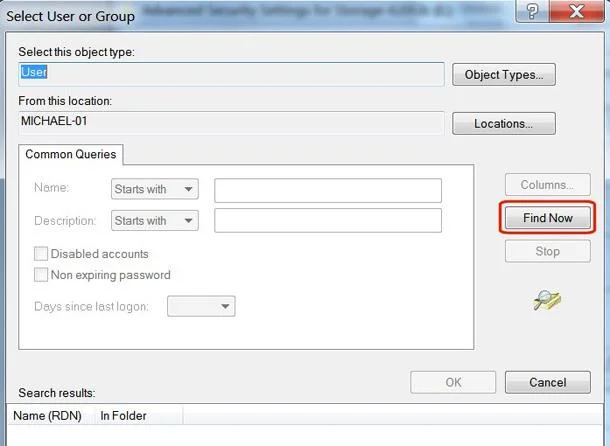
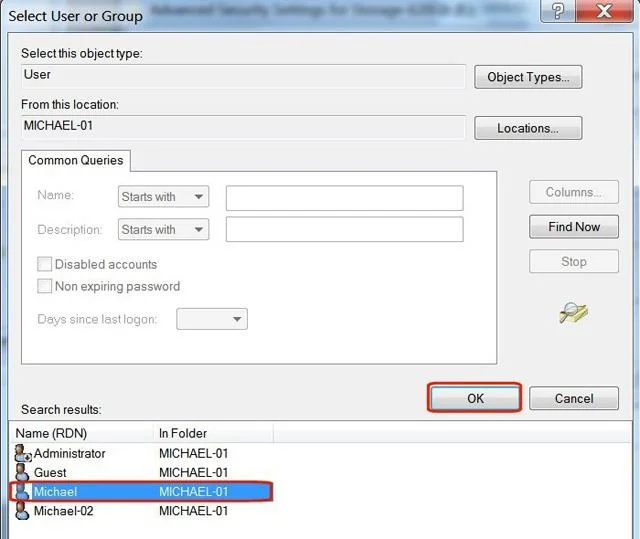
[検索結果]セクションで、 Windows にログインしたユーザー名をクリックし、[OK] をクリックします。
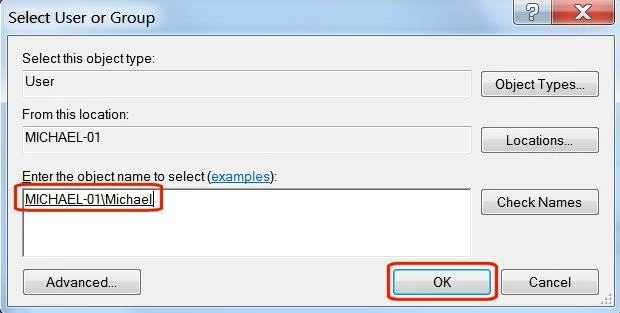
オブジェクト ウィンドウで正しいユーザー名を確認し、[OK] をクリックします。
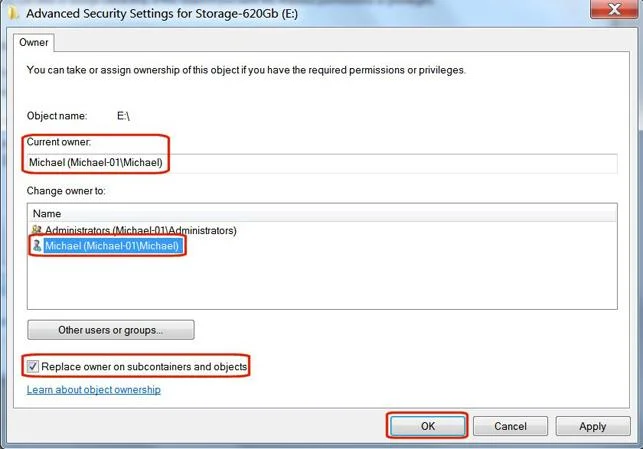
[サブコンテナとオブジェクトの所有者を置き換える]の横のボックスをオンにします。
「すべての権限が置き換えられます… 」という警告メッセージが表示されます。これはごく普通のことです。「はい」をクリックします。
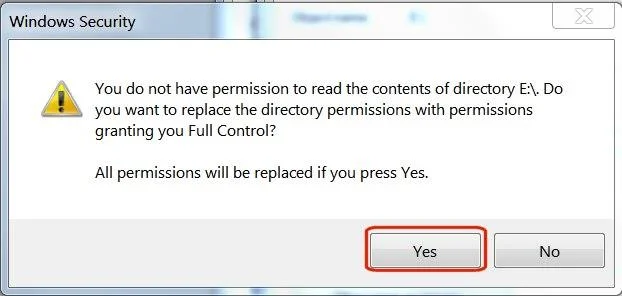
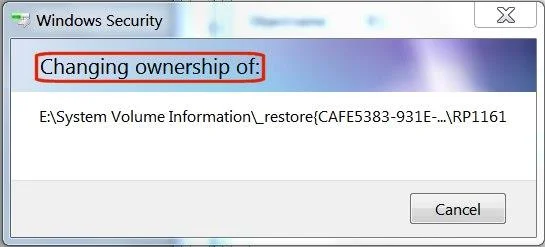
ステータス ウィンドウが表示され、ファイルのアクセス許可が変更されたことが通知されます。
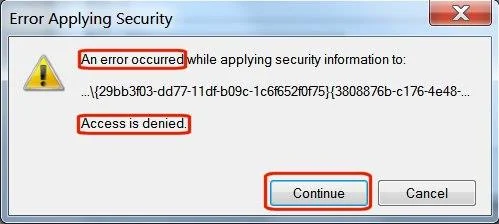
「アクセスが拒否されました」というエラー メッセージが表示された場合は問題ありません。このメッセージは、使用されている特定のシステム ファイルのみを示しています。アクセスする必要はありません。 「続行」ボタンを押すだけです。
「Windows セキュリティ」ウィンドウの最後のメッセージで「OK」をクリックします。
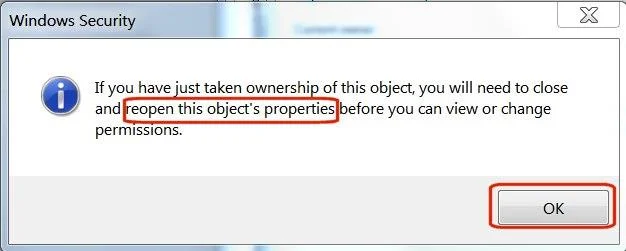
上記の手順を実行すると、ハード ドライブの所有権が正常に回復されました。
2. アクセスを許可する
Windows エクスプローラーで、所有権を取り戻したドライブを右クリックし、ドロップダウン メニューから[プロパティ]を選択します。
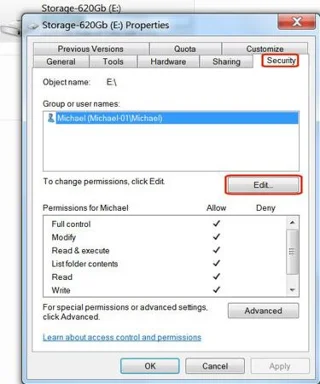
[プロパティ] で、[セキュリティ]タブを選択します。[グループ名またはユーザー名] ウィンドウにユーザー名が表示されます。ユーザー名をクリックして強調表示し、「編集」ボタン をクリックします。
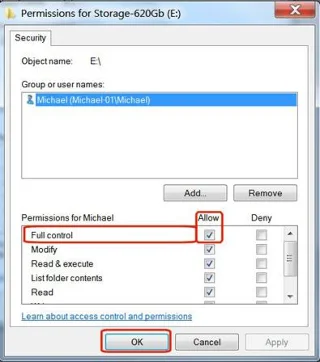
[許可]列で、[フル コントロール]ボックスをオンにして、[ OK]ボタンをクリックします。
ハード ドライブが Windows エクスプローラーに表示され、そのサイズと空き容量に関する情報が表示されます。それをクリックしてフォルダーを表示し、必要に応じてファイルを追加、削除、または変更できます。
それほど複雑な操作を行わずに、ハードドライブへのアクセスを取り戻すことができます。同様のエラーが発生した場合は、必ずこの方法を使用してください。
幸運を!





