
Windows で最も厄介な問題の 1 つは、起動が遅いことです。 Windows が永久に起動できない場合、コンピューターの電源を入れたり再起動したりするのが不安になることがよくあります。 Windows 10 の一部のバージョンは、特にこの状態の影響を受けやすくなります。
Windows 10コンピューターの起動時間の遅さを解決する方法はたくさんあります。 Windows 10 の起動を高速化するための簡単なトリックをいくつか紹介します。
- この記事にある 7 つの方法とカスタマイズは、Windows 10 を「風のように速く」サポートします。
- Windows 10 のタスクバーをカスタマイズするための効果的なヒント
- Windows 10 でハードドライブを直接分割する手順
Windows 10の起動を高速化する方法
- 1. 高速ブート機能を無効にする
- 2.仮想メモリ設定を調整する
- 3. Linux ターミナルをオフにする
- 4. グラフィックドライバーを更新する
- 5. システムで起動するいくつかのプログラムを削除します。
- 6. すべてが失敗した場合は、デバイスをリセットしてみてください
1. 高速ブート機能を無効にする
Windows 10 では、高速スタートアップ オプションがデフォルトで有効になっています。理論的には、この機能は、PC がシャットダウンする前にいくつかのブート情報をプリロードすることで起動時間を短縮すると考えられています。便利な機能のように思えますが、実際には起動プロセスが高速化されるわけではなく、むしろ遅くなります。したがって、起動が遅い問題を解決する最初のステップは、この機能を無効にすることです。
注: この機能を無効にしても、コンピュータの再起動プロセスには影響しません。
[設定]を開き、 [システム] > [電源とスリープ]に移動します。画面の右側で、[追加の電源設定]をクリックして、コントロール パネルの[電源オプション]メニューを開きます。
ここで、左側のバーにある「電源ボタンの動作を選択する」をクリックします。このページの設定を変更するには管理者権限を使用する必要があるため、[現在利用できない設定を変更する] リンクをクリックします。ここで、「高速スタートアップをオンにする (推奨)」のチェックを外し、「変更を保存」をクリックして変更を保存し、この設定を無効にします。
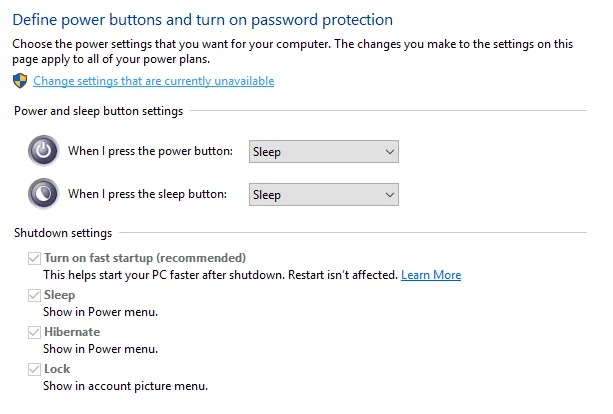
[高速ブート] オプションが表示されない場合は、休止状態モードが有効になっていないことが原因です。このモードを有効にするには、[スタート]ボタンを右クリックし、 [コマンドプロンプト (管理者)]または[Windows PowerShell (管理者)]を選択して、管理者権限でコマンド プロンプトまたはPowerShellを開きます。
次のコマンドを入力して休止状態を有効にし、高速スタートアップ オプションを無効にします。
powercfg /休止状態オン
2.仮想メモリ設定を調整する
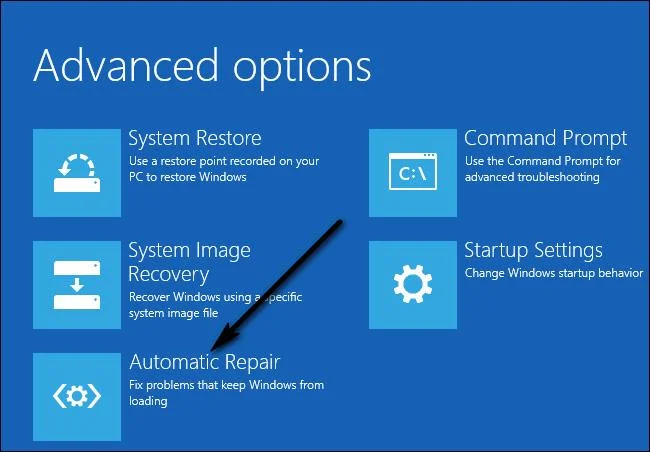
Windows はコンピュータのハード ドライブの一部を仮想メモリとして使用し、システム タスクの実行時に実際のRAMのほとんどを使い果たす場合、仮想メモリに切り替えます。一部のユーザーは、Windows 10 で仮想メモリの設定が変更され、起動が遅いという問題が発生する可能性があると報告しています。したがって、仮想メモリの設定を確認し、場合によってはそれを変更して、起動が遅い問題を解決する必要があります。方法については、「Windows で仮想メモリ容量を増やす方法」の記事を参照してください。
3. Linux ターミナルをオフにする
Windows 10 には完全な Linux bash ターミナルが搭載されており、開発者にとっては便利ですが、コンピューターの起動が遅くなる原因にもなります。この機能はデフォルトでは有効になっていないため、まだ有効にしていない場合はこの手順をスキップできます。
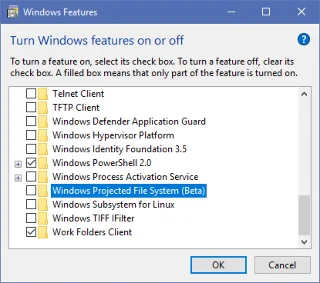
Linux シェルをオフにするには、[スタート] メニューに「Windows の機能」と入力して[Windows の機能をオンまたはオフにする] メニューを開き、下にスクロールして[Linux 用 Windows サブシステム]オプションを見つけ、チェックを外して再起動します。
4. グラフィックドライバーを更新する
Windows 10 ではドライバー関連の問題が頻繁に発生するため、グラフィック カードドライバーを更新すると コンピューターの起動プロセスが高速化される場合があります。
ドライバーを更新するには、[スタート] メニューを右クリックして[デバイス マネージャー]を選択し、 [ディスプレイ アダプター]に移動して、使用しているグラフィックス カード (専用のグラフィックス カードがある場合は通常 Nvidia または AMD) を確認してデバイス マネージャーを開きます。
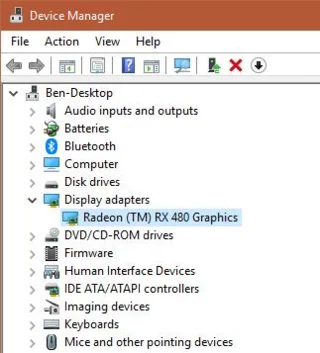
PC 上で対応するソフトウェアを開いてアップデートを確認できます。ソフトウェアをお持ちでない場合は、サプライヤーまたは製造元の Web サイトにアクセスしてドライバーのアップデートを確認し、最新バージョンをインストールしてください。
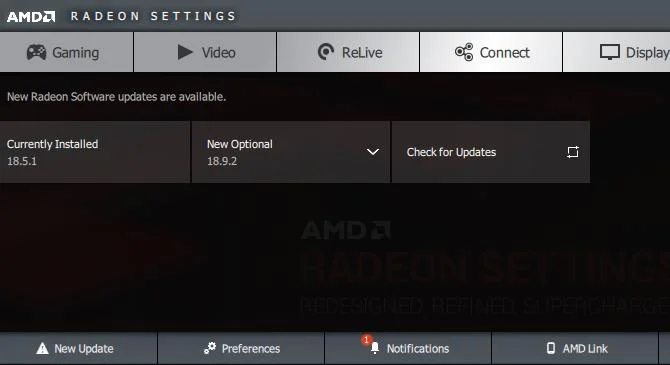
5. システムで起動するいくつかのプログラムを削除します。
システムで起動するプログラムが多すぎると、コンピュータの起動が遅くなる場合があるため、不要なソフトウェアをアンインストールしてください。
システムとともに起動するように自動的にセットアップされるソフトウェアが多数あります。したがって、Windows 10 の起動プロセスを遅くするプログラムがないか確認し、必要がない場合はスタートアップ リストから削除してください。
まず、タスクマネージャーを開きます。このキーワードをCortana検索バーに入力するか、 Ctrl + Alt + Deleteキーを押して表示されるメニューで [タスク マネージャー]をクリックするか、タスク バーの任意の場所を右クリックして [タスク マネージャー] をクリックすると、このキーワードを見つけることができます。
タスク マネージャーがシンプルなインターフェイスを開きます。「詳細」をクリックして詳細ビューを開きます。
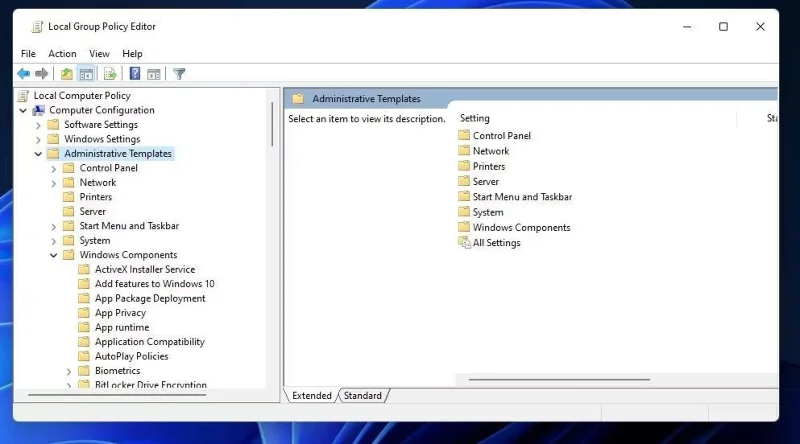
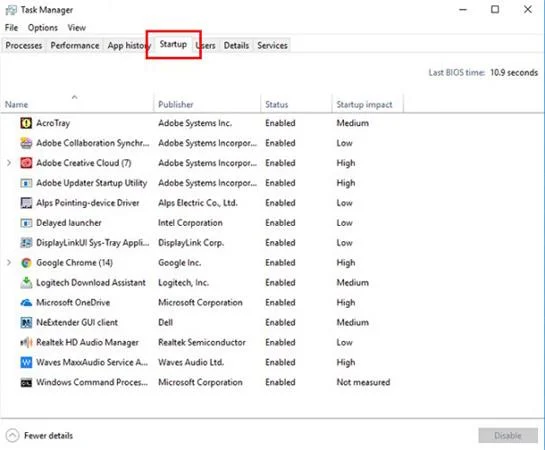
[スタートアップ]タブをクリックすると、コンピュータの電源を入れたときに起動するアプリケーションとプロセスのリストが表示されます。
次に、リストを参照して、コンピュータの起動時に起動したくない項目を選択します。項目を右クリックして [無効にする]を選択します。
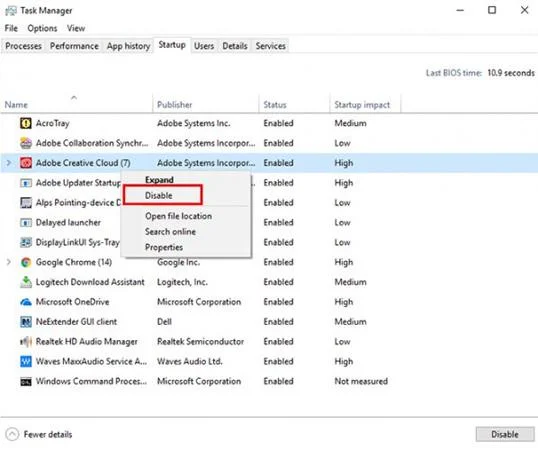
タスク マネージャーの情報を利用して、プログラムを無効にするかどうかを決定することもできます。 Windows 10 では、コンピューター上の各プログラムの起動時の影響を知ることができます。言い換えれば、コンピュータの起動時間がどのくらい遅くなるかということです。
選択を行ったら、変更を有効にするためにコンピュータを再起動する必要があります。
無効にしたプログラムがあるが、気が変わった場合は、タスク マネージャーに戻って、コンピューターの起動時にそのプログラムが読み込まれるようにすることができます。プログラムを無効にする作業をどこから始めればよいかわからない場合は、安全に無効にできる不要なプログラムのこのリストを確認してください。
6. すべてが失敗した場合は、デバイスをリセットしてみてください
上記の解決策をすべて試してもコンピューターの起動時間を短縮できない場合は、Windows 10 の新しいバージョンを削除して再インストールすることをお勧めします。
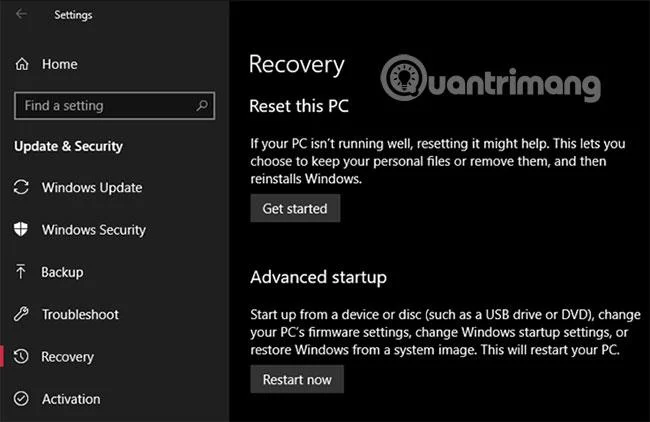
PCをリセットするにはいくつかのオプションがあります。組み込みの更新オプションを使用すると、ファイルを削除せずに Windows を再インストールできます。ただし、事前にコンピュータのデータをバックアップする必要があります。
[設定] > [更新とセキュリティ] > [回復]に移動し、[この PC をリセットして開始する] の下にある [開始する] を選択します。
上記の方法の 1 つまたはすべてを適用することが役立つことを願っています。起動が遅いのは非常に迷惑ですが、幸いなことに、それを修正するオプションがあります。これらの方法がいずれも機能しない場合は、Windows 10 の次のバージョンを試してください。問題が解決される可能性があります。
成功を祈っています!
続きを見る:





