
Windows 10 のロック画面のロック画面には、バッテリーの状態、時間、インターネット接続の状態、実行中の一部のアプリケーションに関する情報などの情報が表示されます。ただし、システムのログイン インターフェイスにアクセスするには、マウスを使用してこの画面をバイパスする必要があるため、このロック画面は実際には不要であると多くの人が考えています。以下の記事では、Windows 10 Creators Updateのロック画面を解除する方法をご紹介します。
- Windows 10 Creators Update で新しいファイル エクスプローラー インターフェイスをアクティブ化する方法
- Windows 10 で利用できる便利なツールをお見逃しなく。
- Windows 10 Creators Updateで動的ロック機能を有効にする方法
ステップ1:
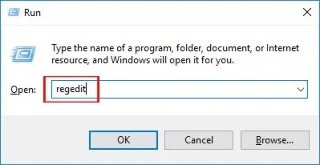
まず、 Windows + Rキーの組み合わせを押して、「ファイル名を指定して実行」ウィンドウを開きます。次に、regedit キーワードを入力し、「OK」をクリックします。
ステップ2:
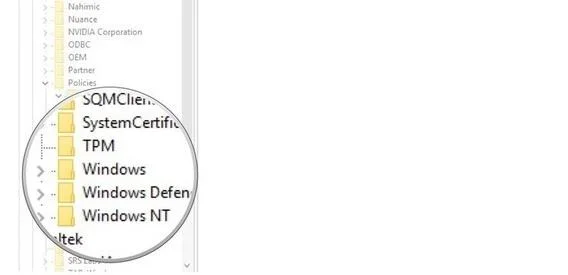
次に、レジストリ エディター インターフェイスで、ユーザーは次のフォルダー パスをたどります。
HKEY_LOCAL_MACHINE\SOFTWARE\Policies\Microsoft\Windows
ステップ 3:
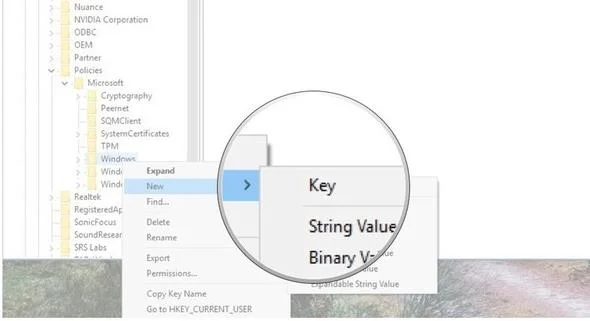
ここで、ユーザーは Windows フォルダーを右クリックし、 [新規]を選択してから、[キー]を選択します。
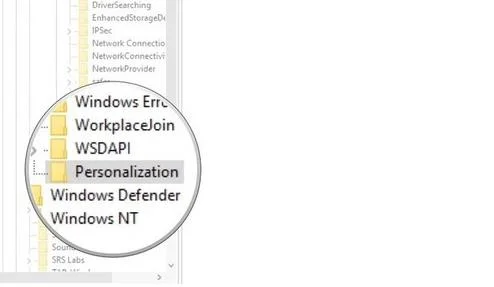
Personalizationに入り、Enter キーを押して新しいフォルダーを作成します。
ステップ 4:
次に、作成したばかりの Personalization 項目を右クリックし、Newを選択します。次に、ユーザーはDWORD (32 ビット)オプションを選択します。
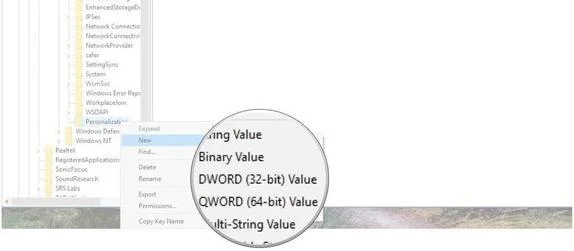
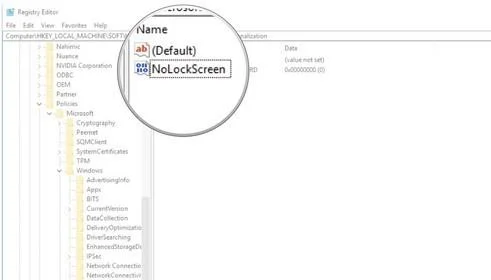
右側のインターフェースでNoLockScreenと入力します。
ステップ5:
NoLockScreen 値をダブルクリックして、値編集ダイアログ ボックスを表示します。ここで、ユーザーがWindows 10 Creators Update のロック画面機能をオフにしたい場合は、 「価値の日付」を 1 と入力します。
システムのロック画面機能を再度有効にする場合は、 [値の日付] に値を 0 と入力します。最後に「OK」をクリックして保存します。
以上がWindows 10 Creators Update版でロック画面をオフにする方法です。システム上でロック画面を有効化または再アクティブ化することは非常に簡単で、上記の手順に従ってレジストリ エディターの値を変更するだけです。
成功を祈っています!





