
Microsoft Defender は、さまざまな重要なセキュリティ機能を提供する強力なウイルス対策ソフトウェアです。標準のウイルス対策保護に加えて、Microsoft Defender は、他の一流のウイルス対策製品にはない、非常に気の利いたアドオンも提供します。
本日、Quantrimang.comでは、Microsoft Defender のオフライン スキャン機能と、この機能を使用して Windows 10 からマルウェアを削除する方法を読者とともにレビューします。
- Windows 10 のコマンド プロンプトで Windows Defender を使用する
- Windows 8 で Windows Defender の自動スキャンをスケジュールする方法
- Windows 10 Creators Updateで動的ロック機能を有効にする方法
Microsoft Defender オフライン スキャンはどのような場合に使用する必要がありますか?
Microsoft は、Windows 10 用の Microsoft Defender (旧 Windows Defender) に革命を起こしました。これは現在、Windows ユーザーにとって最も先進的なオールインワン セキュリティ プラットフォームです。オフライン スキャンは、Microsoft が段階的に Microsoft Defender に統合した多くの新機能の 1 つです。
では、このオフライン スキャン機能がなぜこれほど強力になっているのでしょうか?
Microsoft Defender オフラインは、PC のディープ オフライン スキャンを実行します。オフライン スキャンでは、Windows の実行中にウイルス対策ソフトウェアが検出できない可能性のあるウイルス、トロイの木馬、その他のマルウェアが検索されます。追加のプログラムやプロセスが存在しないクリーンな環境では、Microsoft Defender がコンピューターをスキャンし、マルウェアを適切に検出して削除できます。
多くのマルウェアがバックグラウンドで実行されており、最高のウイルス対策ソフトウェアでも回復力が高く厄介なマルウェアを検出できない場合があります。ブートプロセス中に隠されたルートキットも、オフラインスキャンを使用して検出できます。 Microsoft Defender オフライン スキャンは、マルウェアを削除し、PC をさらなる損傷から保護するという優れた機能を果たします。
Windows 10 で Microsoft Defender オフラインを使用する方法
Windows 10 では数回クリックするだけでオフライン スキャンを開始できますが、スキャン全体が完了するまでに約 15 分かかります。オフライン スキャンを開始する前に、未保存の作業内容と重要なファイルをすべて保存してください。
方法 1: Windows セキュリティを使用して Microsoft Defender オフライン スキャンを開始する
Microsoft Defender オフライン スキャンを実行する最初の方法は非常に簡単です。
1. [スタート]メニューで[Windows セキュリティ]を検索し、最適な結果を選択します。
2. [ウイルスと脅威の保護] > [スキャン オプション]に移動します。
3. [Microsoft Defender オフライン スキャン]を選択し、[今すぐスキャン] をクリックします。
4. 表示されるダイアログボックスで、「スキャン」をクリックします。
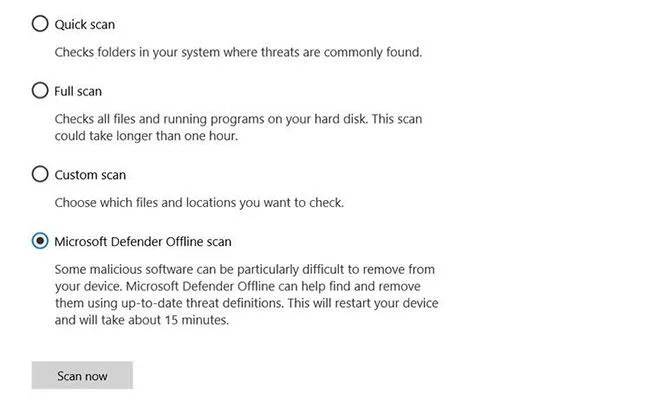
Windows セキュリティを使用して Microsoft Defender オフラインのスキャンを開始する
その後、Windows 10 が再起動され、起動中にオフライン マルウェア スキャンが開始されます。 Windows Defender ウイルス対策画面とコマンド プロンプト ウィンドウに、オフライン スキャンの進行状況が表示されます。
方法 2: PowerShell を使用して Microsoft Defender のオフライン スキャンを開始する
PowerShellは、Windows オペレーティング システムに統合されたクロスプラットフォーム管理フレームワークです。 PowerShell を使用して Microsoft Defender を簡単に管理でき、コマンド 1 つでオフライン スキャンを実行することもできます。
PowerShell を使用して Microsoft Defender のオフライン スキャンを開始する
PowerShell を使用して Microsoft Defender オフライン スキャンを実行する方法は次のとおりです。
1. [スタート] メニューの検索バーに「windows powershell」と入力します。
2. Windows PowerShell を右クリックし、[管理者として実行]を選択します。
3. PowerShell コンソールに次のコマンドを入力し、Enter キーを押します。
Start -MpWDOScanコンピュータが再起動し、オフライン スキャンが実行されます。
スキャン結果
Microsoft Defender のオフライン スキャンが完了したら、 [Windows セキュリティ] > [ウイルスとスレッドの保護] > [保護履歴]に移動して、スキャン結果を表示できます。
Windows 7/8.1 でオフライン マルウェア スキャンを使用する方法
Windows 7と Windows 8.1では、オフライン スキャンを実行するプロセスがまったく異なります。まず、Windows Defender Offline をダウンロードし、起動可能な USB または CD/DVD を作成して、PC 上で Windows Defender ツールを起動する必要があります。 Windows Defender Offline は、「クリーンな」環境で PC のマルウェアをスキャンします。
次のように、Windows 7/8.1 でオフライン マルウェア スキャンを実行します。
1. システムに応じて、Windows Defender Offline ユーティリティ 32 ビットまたは 64 ビットをダウンロードします。
2. セットアップを実行し、USB/CD/DVD にインストール メディアを作成します。
3. コンピュータを再起動し、選択したメディアから起動します。 Windows Defender Offline は、PC からマルウェアをスキャンして削除します。
Microsoft Defender オフラインでマルウェアを削除する
Microsoft Defender Offline は、PC から永続的なマルウェアを削除するのに役立つ便利なユーティリティです。マルウェアがバックグラウンド プロセスや他のプログラムの背後に隠れることのない、信頼された環境で実行されます。
Microsoft Defender オフラインを使用して、データを破壊し、PC のスムーズな機能に影響を与える危険なマルウェアから PC を保護します。
成功を祈っています!





