
ファイル エクスプローラー アプリケーションの新しいインターフェイスは、多くの Windows Insider ユーザーが体験しています。また、Windows 10 Creators Update オペレーティング システム バージョンでは、ユーザーはまったく新しいファイル エクスプローラー インターフェイスも使用できるようになります。ただし、これを体験するには、システム上でアクティブ化する必要があります。では、Windows 10 Creators Updateで隠しファイルエクスプローラーをアクティブ化するにはどうすればよいでしょうか?
- Windows 10 Creators Updateで動的ロック機能を有効にする方法
- フレッシュ スタート機能を使用して Windows 10 Creators Update の設定を復元する方法
- この記事にある 7 つの方法とカスタマイズは、Windows 10 を「風のように速く」サポートします。
ステップ1:
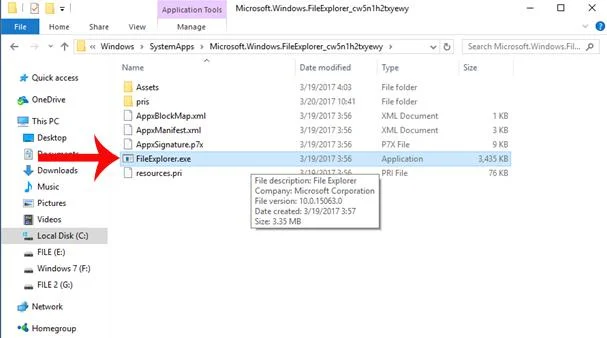
まず、コンピューター上でエクスプローラーを起動し、以下のパスをフォルダー アクセス バーにコピーし、 Enterを押します。
C:\Windows\SystemApps\Microsoft.Windows.FileExplorer_cw5n1h2txyewy
ステップ2:
Microsoft.Windows.FileExplorer_cw5n1h2txyewy フォルダーを開くと、ファイル、特にFileExplorer.exe ファイルのリストが表示されます。
ステップ 3:
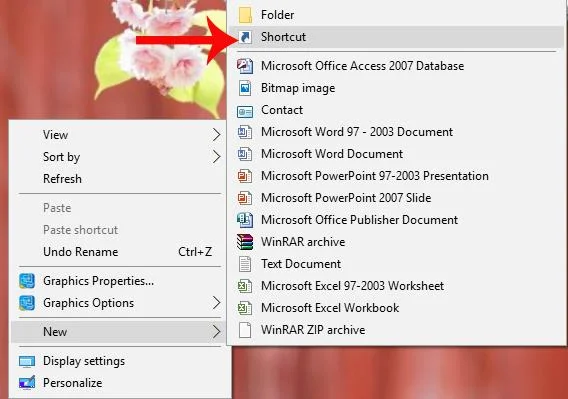
画面上のインターフェイスに戻り、右クリックして[新規] > [ショートカット]を選択します。
ステップ 4:
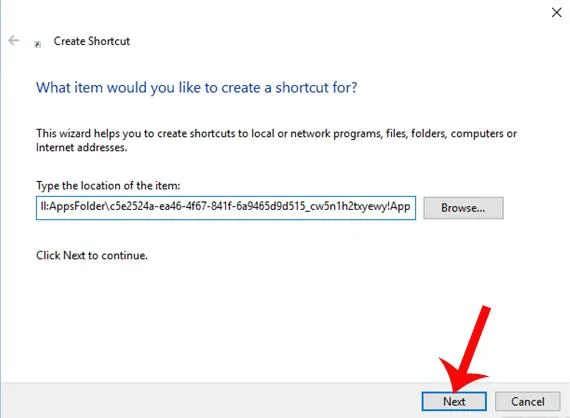
[ショートカットの作成]ダイアログ ボックス インターフェイスが表示されます。ここで、ユーザーは以下のコマンド ラインを [アイテムの場所を入力してください] セクションに入力し、[次へ]をクリックします。
エクスプローラー シェル:AppsFolder\c5e2524a-ea46-4f67-841f-6a9465d9d515_cw5n1h2txyewy!App
ステップ5:
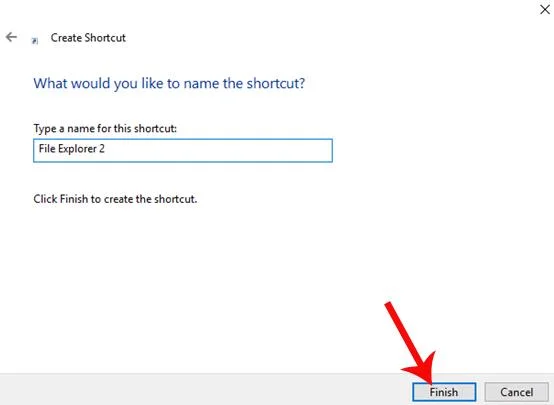
次に、コンピュータのインターフェイス上に新しい名前のショートカットを作成します。ショートカットの新しい名前を入力し、下の[完了]をクリックして保存します。
ステップ6:
コンピューターのインターフェイスに戻ると、Windows 10 Creators Update で新しいファイル エクスプローラー インターフェイスを起動するための新しく作成されたショートカットが表示されます。このファイル エクスプローラーを起動するには、ショートカット をダブルクリックします。
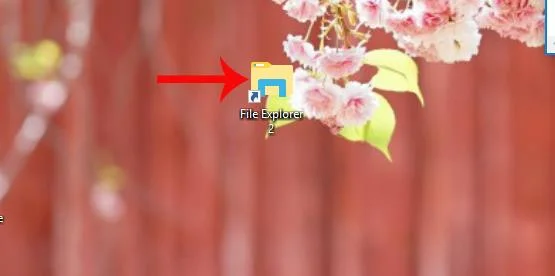
ステップ 7:
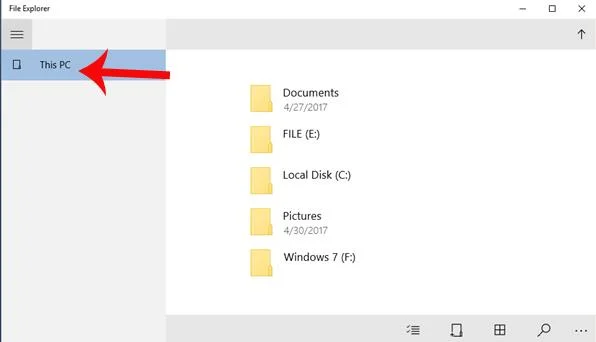
ファイル エクスプローラー アプリケーション インターフェイスが、コンピューター上のフォルダーとともに表示されます。ファイル エクスプローラーのこの新しいインターフェイスは古いインターフェイスとは完全に異なり、特にタッチ スクリーンを使用するユーザー向けに最適化された興味深いエクスペリエンスを提供していることがわかります。
ドライブ パーティションは、ドライブ アイコンではなくフォルダー アイコンに変更されました。
インターフェイスの左端には、デフォルトで設計されたこの PC クイック アクセスアイコンがあります。
ステップ8:
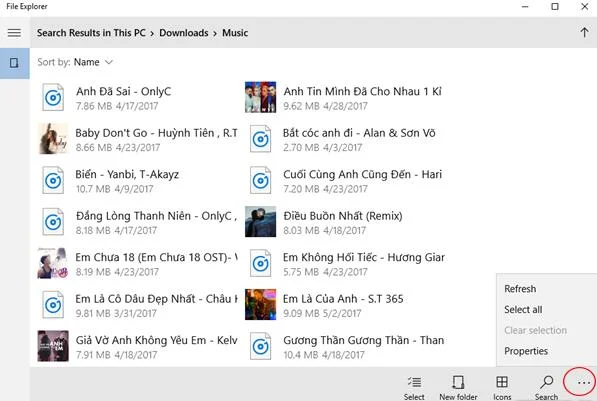
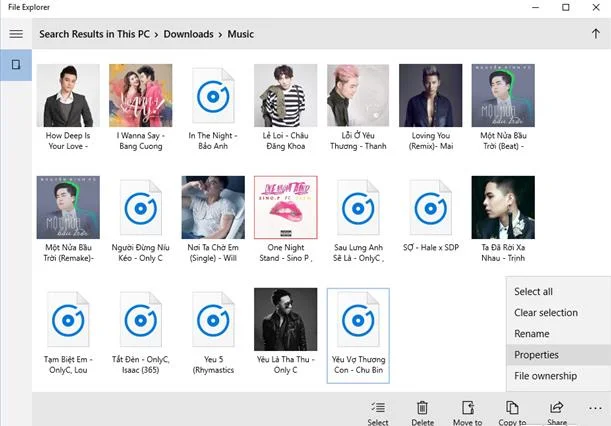
任意のフォルダーにアクセスしてみると、フォルダーのインターフェイスは非常にシンプルです。以前ほど選択肢は多くありません。3 つの点のアイコンをクリックすると、その他の調整が追加されます。これらの調整は比較的基本的なものであるため、ユーザーは簡単に使用できます。
ステップ9:
特定のファイルをクリックするか、複数のファイルを選択すると、名前の変更、プロパティ、ファイルの所有権などの追加の調整が表示されます。
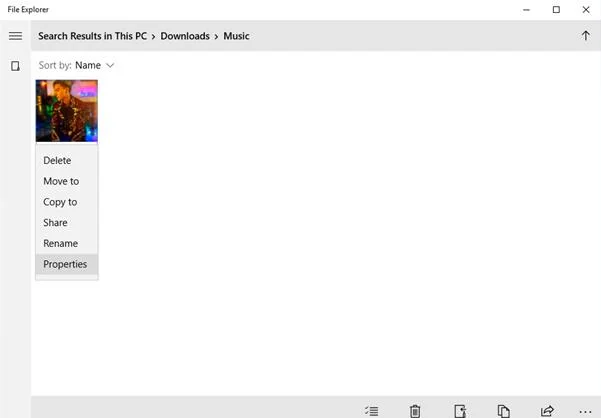
ファイルを右クリックすると、以下に示すような簡単なオプションが表示されます。この新しいファイル エクスプローラー インターフェイスでファイルをクリックしたときの右クリック メニューが大幅に短縮されました。
ステップ 10:
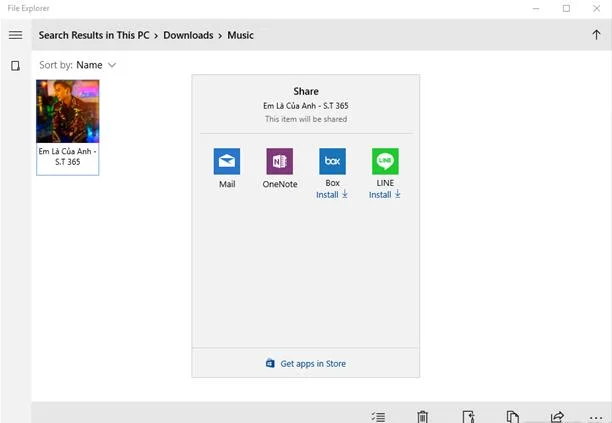
[ファイル共有] オプションをクリックすると、ファイルを送信するための推奨アプリケーションが表示されたり、ストアから他のファイル送信アプリケーションをインストールしたりすることもできます。
ステップ 11:
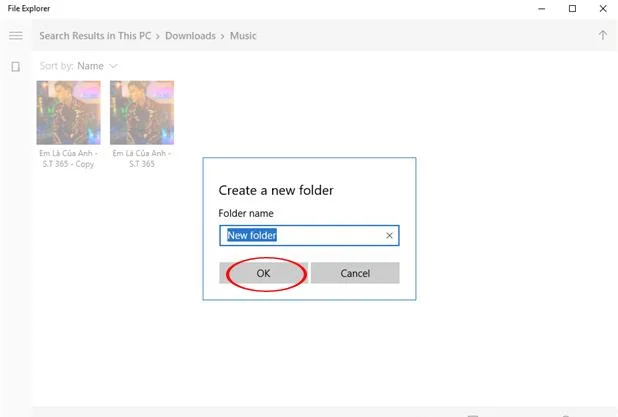
新しいファイル エクスプローラー インターフェイスでの新しいフォルダーの作成は、古いファイル エクスプローラーでの作成と似ています。フォルダーの新しい名前を作成し、[OK] をクリックして作成します。
フォルダーの容量、フォルダーの作成時間、フォルダー内のファイルの数など、フォルダーに関する詳細な情報が含まれます。
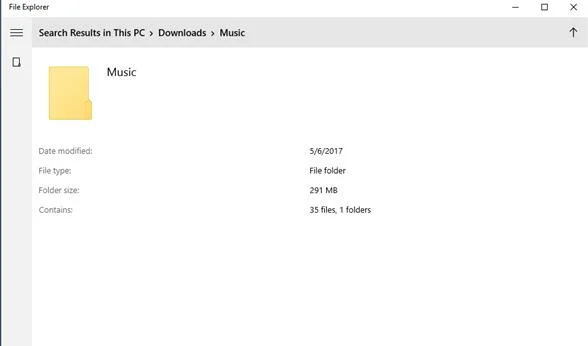
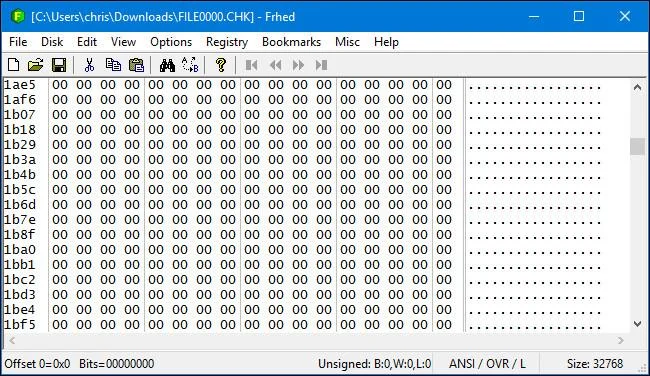
ファイルのチェック情報は以下のとおりです。
ステップ 12:
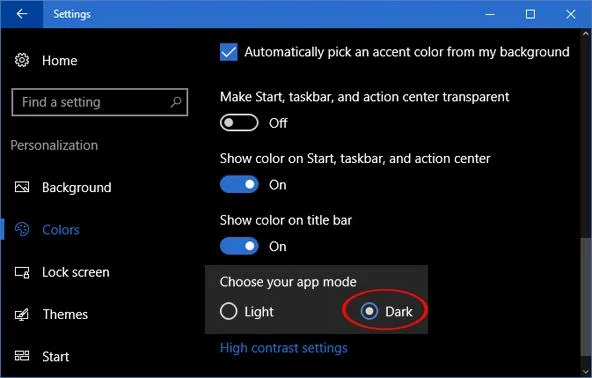
ユーザーがファイル エクスプローラー インターフェイスを暗い背景に切り替えたい場合は、 [設定] > [個人用設定] > [色] > [アプリ モードの選択] > [ダーク]のパスに従います。
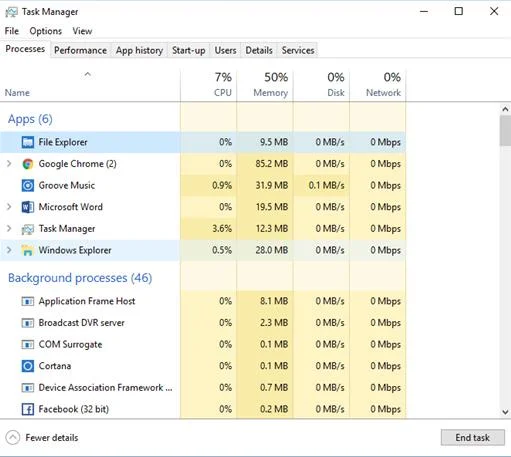
タスク マネージャーインターフェイスをチェックインすると、ファイル エクスプローラー アプリケーションがコンピューター上で占有するスペースがほとんどないことがわかります。
Windows 10 Creators Update オペレーティング システム バージョンを使用しているユーザーにとっては、まったく新しいエクスペリエンスです。この新しいインターフェイスを備えたファイル エクスプローラーは比較的シンプルで、オプションはそれほど多くありませんが、ほとんどは基本的な調整にすぎません。特に、この隠しファイル エクスプローラーは、従来のファイル エクスプローラーと比較して 1/3 しか機能しません。
成功を祈っています!





