
ほとんどの Windows バージョンには、コンピューター上のファイルやフォルダーを保護するためのパスワードを設定する方法がないため、この記事では、LuckyTemplates を使用してファイルとフォルダーを暗号化する手順を説明します。Windowsでフォルダーとファイルのパスワードを設定するには、サードパーティのプログラムを使用する必要があります。
ヒント:ドキュメントにパスワードを設定する前に、パスワードを設定せずに保護する必要があるファイルまたはフォルダのバックアップ コピーを作成する必要があります。パスワードを忘れた場合に備えて、コピーを再利用できます。保存しておいてください。
Windows XP Pro、Vista、7、8、および Windows 10 でのデータの暗号化
残念ながら、Windows Vista、Windows 7、および Windows 8 オペレーティング システムには、ファイルやフォルダーをパスワードで保護する機能がありません。これを行うには、サードパーティのソフトウェア プログラムを使用する必要があります。
ファイルまたはフォルダーを暗号化する場合は、次の手順に従います。
- 暗号化するファイルまたはフォルダーを選択します。
- フォルダーまたはファイルを右クリックし、[プロパティ]を選択します。
- 「全般」タブで、「詳細設定」ボタンをクリックします。
- 「コンテンツを暗号化してデータを保護する」の横のチェックボックスをオンにします。
- [適用]をクリックし、[OK]をクリックします。
注記:
- この暗号化方法は、複数のユーザー アカウントを持つコンピュータでのみ使用されます。 1 つのアカウントのデータを暗号化すると、他のアカウントはデータを見ることができなくなります。ただし、別のユーザーがあなたのアカウントのパスワードを持っている場合でも、暗号化されたデータを通常どおりに表示できます。
- [コンテンツを暗号化してデータを保護する] オプションが選択できないか、グレー表示になっている場合、またはこのオプションが表示されない場合は、この機能をサポートしていない Windows の Home バージョンを使用している可能性があります。暗号化機能の要件であるため、ハード ドライブに NTFS としてフォーマットされていないファイルが含まれている可能性もあります。
コンテキストメニューに「暗号化」を表示
TweakUI の最新バージョンでは、コンテキスト メニューに[暗号化]オプションを表示することもできます。これを行うには、次の手順に従います。
- TweakUIを開く
- TweakUI ウィンドウで、Explorerを選択します。
- ウィンドウの右側の「設定」で、コンテキストメニューに「暗号化」を表示を見つけて、その横にあるボックスをチェックします。このオプションは、新しいショートカットのプレフィックス 'shortcut to' の下、およびNetPlacesの Show 'View workgroupcomputers' の上にあります。
Windows XP Home 上のデータを保護する
- 暗号化したいファイルまたはフォルダーを選択します
- ファイルとフォルダを右クリックし、[プロパティ]をクリックします。
- 「共有」タブをクリックします。
- [このフォルダーをプライベートにする]チェックボックスをオンにします。
- 「適用」をクリックし、「OK」を選択します。
このフォルダーをグレーで非公開にします
このオプションを Microsoft Windows XP Home Edition で動作させるには、以下の要件を満たす必要があります。
- ハードドライブは、FAT32 ではなく、NTFS ファイル システムとしてフォーマットする必要があります。
- 暗号化するフォルダーは個人フォルダーである必要があります。たとえば、名前が Bob の場合、C:\Documents and Settings\Bob\フォルダーまたはその中の別のフォルダーを暗号化する必要があります。
外部フォルダーを暗号化する場合は、以下の他のセキュリティ方法に関するセクションを参照してください。
Windows でファイルとフォルダーにパスワード保護を設定する
使用頻度の低いファイルとフォルダー- ファイルをパスワードで保護する簡単な方法は、圧縮ツールを使用してこれらのファイルを保存するための大きなフォルダーを作成することです。圧縮フォルダーを作成したら、パスワードを確認して情報を暗号化できます。
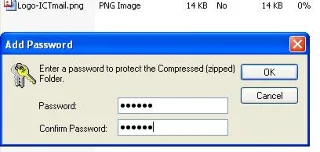
Windows ME および Windows XP の場合- Windows ME および Windows XP オペレーティング システムには、独自の圧縮ユーティリティがあります。このユーティリティは、ファイルの圧縮またはパスワード保護に使用できます。
Windows Vista および Windows 7 の場合- Windows Vista および Windows 7 オペレーティング システムにも圧縮機能があります。ただし、圧縮ファイルのパスワード保護は、サードパーティのソフトウェア プログラムを使用しないと作成されません。
ヒント:ファイルが圧縮されていても、ユーザーはこの圧縮ファイル内のファイルのリストを表示できます。ファイル名と内容の両方を非表示にしたい場合は、すべてのファイルをフォルダーに移動し、そのフォルダーをパスワードで保護します。
頻繁に使用またはアクセスされるフォルダーの場合
頻繁に使用するデータをパスワードで保護または暗号化する必要がある場合は、ファイルとフォルダーを保護するサードパーティ プログラムをインストールする必要があります。以下に無料および有料のソフトウェアをいくつか紹介します。
- 7-Zip - 無料ソフトウェア。圧縮ファイルとフォルダをパスワードで保護する機能が含まれています。
- AxCrypt - コンパクトで使いやすい無料の暗号化ユーティリティです。 AxCrypt を使用すると、ユーザーはフォルダー内のすべてのファイルを暗号化できますが、このソフトウェアではパスワードなしでファイルを表示することはできません。
- Folder Guard - ユーザーがファイル、フォルダー、その他の Windows リソースをパスワードで保護できるようにするパスワード保護ソフトウェアの無料バージョン。
- 保護されたフォルダー- データを暗号化できる優れたプログラムで、自分で設定したパスワードで非常に強力なセキュリティを提供します。ただし、このソフトウェアを使用するには、少額の料金を支払う必要があります。
ファイルやフォルダーを暗号化またはパスワードで保護するときに覚えておくべきこと。
- ファイルを 100% 保護する方法はありません。ファイルの暗号化やパスワードを破るためのツール、ユーティリティ、チュートリアルは数多くあります。ただし、上記の保護方法を使用すると、ほとんどのユーザーが誤ってファイルを閲覧することからファイルを保護できます。個人データや機密データを保護したい場合、LuckyTemplates はサードパーティ プログラムを使用してファイルとデータを保護することをお勧めします。
- ファイルがパスワードで保護されている場合でも、削除することはできます (プログラムが削除に対するデータ保護をサポートしている場合を除く)。パスワードで保護されている場合でも、必ずファイルをバックアップしてください。
- パスワードを忘れた場合、正しいパスワードを入力しなかったり、誰かにパスワードの解読を依頼したりすると、ファイルやフォルダー内のすべてのデータが削除されます。したがって、最も重要なことは、パスワードを設定せずにファイルとフォルダーのバックアップを作成することです。おそらくある時点でパスワードが必要になるでしょう。





