
Windows コンピューターでスクリーンショットを撮ることは、多くのユーザーにとって馴染みのある基本的な操作となっています。最も簡単な方法は、Print Screen キーを使用し、ペイントなどのツールや Adobe Photoshop ソフトウェアを使用して画像を編集することです。さらに、記事「Windows 10 でスクリーンショットを撮る方法」で紹介した Snipping Tool を使用することもできます。
また、Windows 10 Anniversary Update 以降のオペレーティング システムをインストールしている場合は、利用可能な Windows Ink ワークスペース ツールを使用できます。 Windows Ink ワークスペースの基本機能でも、上記のツールと同様にスクリーンショットを取得しますが、このツールは他にも多くの専門的な機能を提供します。 Windows Ink ワークスペースの画面キャプチャ機能を活用する方法がわからない場合は、LuckyTemplates の以下の記事を参照してください。
- Windows 10 Creators Updateで自動メモリ解放を有効にする方法
- Windows 10 コンピューターの電源をオフにするいくつかの方法のまとめ
- Windows 10 で設定ショートカットを作成する手順
ステップ1:
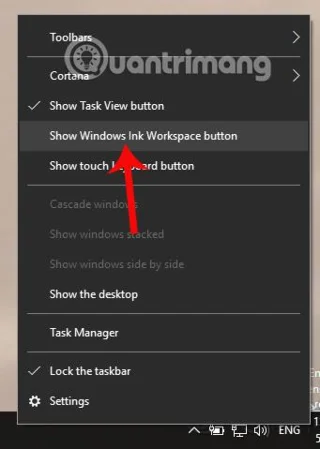
まず、コンピューターでスクリーンショットを撮るためのインターフェイスを開く必要があります。次に、ユーザーはタスクバーの Windows Ink ワークスペース アイコンをクリックする必要があります。アイコンが表示されない場合は、タスク バーを右クリックし、[ Windows Ink ワークスペース ボタンの表示]を選択します。
ステップ2:
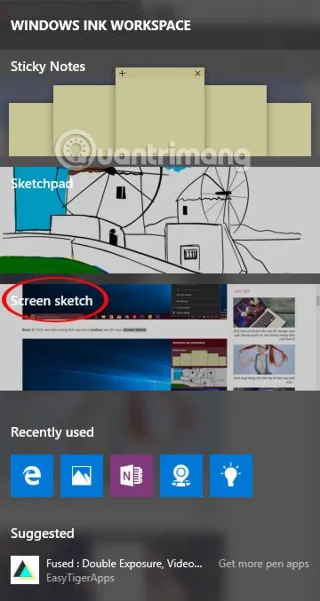
次に、タスクバーのツール アイコンをクリックすると、Windows Ink ワークスペース インターフェイスが表示されます。ここでユーザーは[画面スケッチ]をクリックします。
ステップ 3:
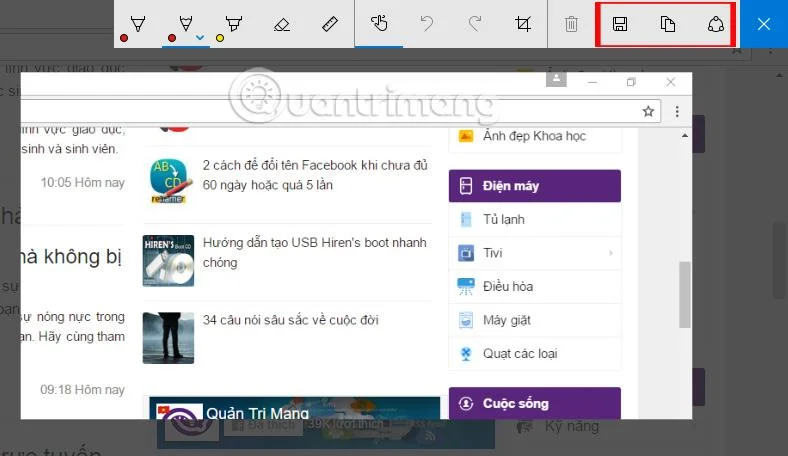
Windows Ink ワークスペースでこのオプションをクリックすると、スクリーンショットが撮影され、以下に示すように編集ウィンドウが表示されます。一番上の行はツールで、スクリーンショットをカスタマイズできます。
ステップ 4:
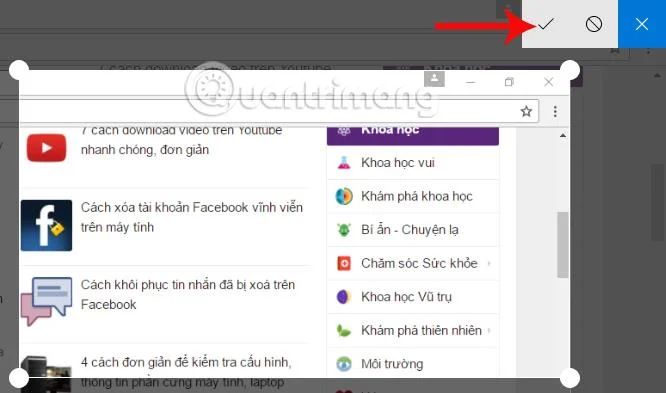
スクリーン スケッチ インターフェイスでは、切り抜きアイコンを使用してスクリーンショットを切り取ることができます。ユーザーは正方形のフレームの位置を移動したり、折りたたんだり引き伸ばしたりして、トリミング領域を選択します。次に、チェックマークアイコンを押して、選択したスクリーンショットをトリミングします。
または、Windows Ink ワークスペースが提供するペンを使用して、切り取ったスクリーンショットに描画することもできます。リストのカラー パレットからブラシの種類と色の両方を選択できます。
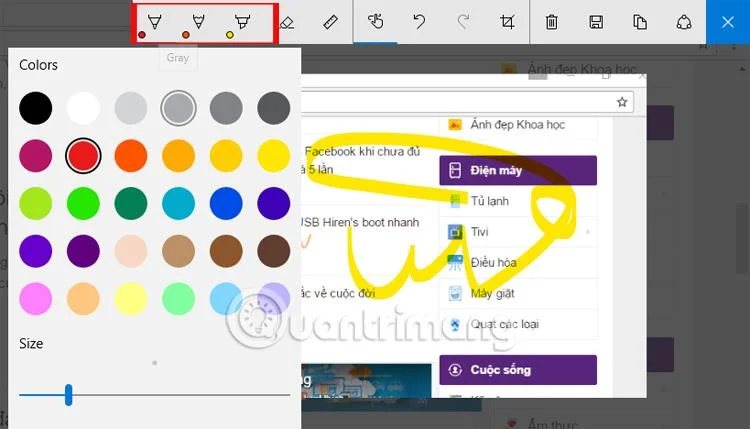
[コピー]または[保存]アイコンをクリックしてスクリーンショットを保存します。ユーザーは、 Windows 10 コンピューターの共有アイコンを使用してこのスクリーンショットを共有することもできます。
上記は、Windows Ink ワークスペース ツールを使用して Windows 10 コンピューター (Anniversary Update バージョン以降) のスクリーンショットを撮る方法です。 Windows Ink ツールは、画面インターフェイスのスクリーンショットを撮る機能に加えて、他の多くの画像編集機能をユーザーに提供します。
成功を祈っています!





