
Windows 10 の May 2020 Update ではフレッシュ スタート機能が移動され、メーカーがラップトップまたはデスクトップにインストールしたブロートウェアを削除しながら Windows を再インストールできるようになりました。これはWindows セキュリティアプリケーションの一部ではなくなりました。
Windows 10 のPC のリセット機能に統合されたフレッシュ スタートが見つかります。これはもうフレッシュ スタートとは呼ばれず、PC を元の状態にリセットしながらブロートウェアをアンインストールするには特別なオプションを有効にする必要があります。メーカーのデフォルトの状態。
- この記事にある 7 つの方法とカスタマイズは、Windows 10 を「風のように速く」サポートします。
- Windows 10 でハードドライブを直接分割する手順
- Windows 10 コンピューターの電源をオフにするいくつかの方法のまとめ
開始するには、[設定] > [更新とセキュリティ] > [回復]に移動します。[この PC をリセットする]の下にある[開始する]をクリックします。
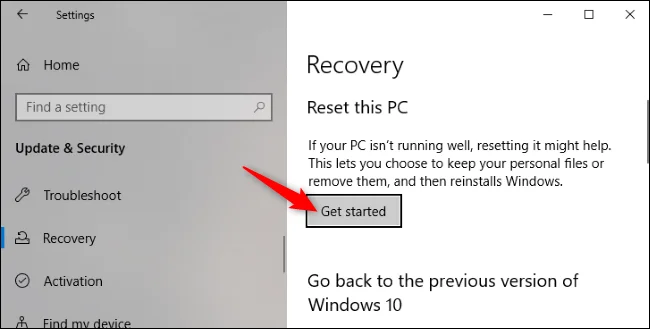
「この PC をリセット」の下の「開始する」をクリックします
個人用ファイルをPC 上に保存するには [ファイルを保持する]を選択し、削除するには [すべて削除] を選択します。いずれの場合も、Windows はアプリケーションと行った設定を削除します。
警告: [すべて削除] をクリックする前に、重要なファイルをバックアップしていることを確認してください。
個人ファイルを PC 上に保存するには [ファイルを保持する] を選択するか、個人ファイルを削除するには [すべて削除] を選択します。
次に、[クラウド ダウンロード]を選択してMicrosoft から Windows 10 インストール ファイルをダウンロードするか、[ローカル再インストール]を選択して PC 上の Windows インストール ファイルを使用します。
- 高速インターネット接続がある場合は、クラウド ダウンロードの方が適していますが、PC には数ギガバイトのデータをダウンロードする必要があります。
- ローカル再インストールにはダウンロードは必要ありませんが、Windows インストールが破損している場合は失敗する可能性があります。
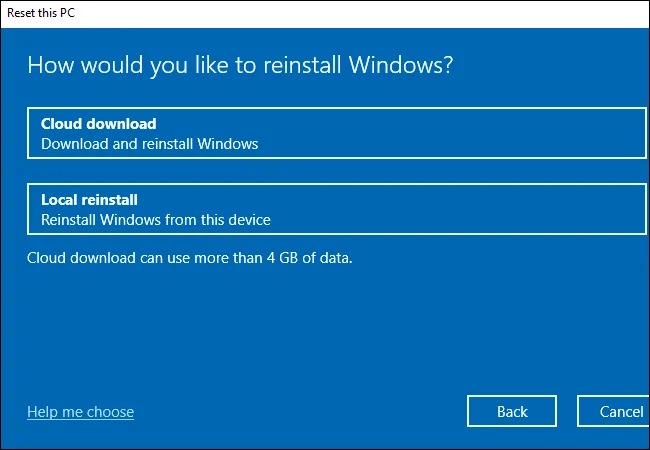
クラウドダウンロードまたはローカル再インストールを選択します
[追加設定]画面で、[設定の変更] をクリックします。
「設定の変更」をクリックします
プレインストールされたアプリを復元するオプションを設定しますか? Noになりました。このオプションを無効にすると、Windows は製造元のアプリケーションを PC に自動的に再インストールしません。
注: [プレインストールされたアプリを復元しますか?]オプションがオンになっている場合は、ここに表示されない場合は、PC にアプリがプリインストールされていません。これは、PC に Windows を自分でインストールした場合、または以前に PC からプレインストールされたアプリケーションを削除した場合に発生する可能性があります。
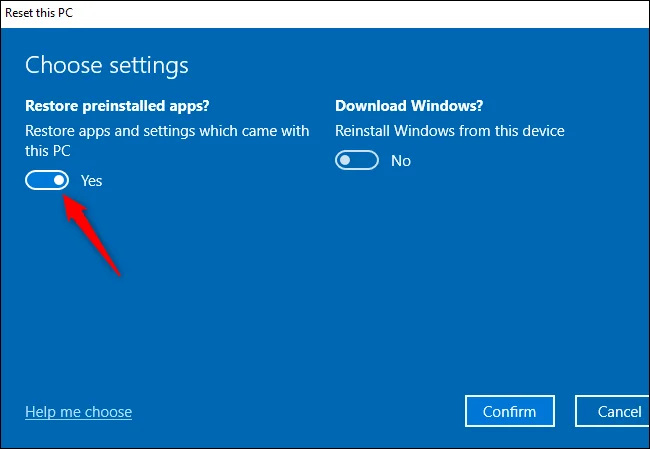
プレインストールされたアプリを復元するオプションを設定しますか?いいえになりました
[確認]をクリックして、この PC をリセットするプロセスを続行します。
「確認」をクリックします
メーカーがインストールしたアプリケーションがシステムを乱雑にすることなく、Windows を「クリーン」にインストールできます。
成功を祈っています!





