
システムの動作が遅い原因の 1 つは、インストール ソフトウェアによって作成されたファイル、キャッシュ メモリ、一時ファイルなどがシステム上のメモリを占有していることです。このような場合、システムで利用可能なディスク クリーンアップ ツールを使用して、Windows 10 コンピューター上のハード ドライブの空き領域を自動的に解放します。
また、 Windows 10 Creators Updateでは、設定のストレージ センス機能を使用して、アプリケーションによって作成されたファイルやジャンク ファイルを 30 日後に削除できます。では、Windows 10 Creators Update で自動メモリ解放を有効にするにはどうすればよいでしょうか?
- Windows 10 Creators Updateで動的ロック機能を有効にする方法
- この記事にある 7 つの方法とカスタマイズは、Windows 10 を「風のように速く」サポートします。
- Windows 10 Creators Updateの魅力的な機能
ステップ1:
[設定] > [システム] > [ストレージ] のパスにアクセスし、 [ストレージ センス]セクションの右側のコンテンツを確認してオンモードに切り替え、ストレージ センス機能をアクティブにします。
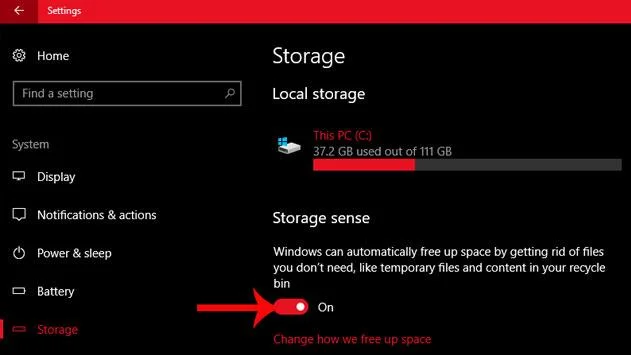
したがって、ジャンク ファイルは 30 日以内にコンピュータから自動的に削除されます。これらのファイルを使用する必要がない場合は、手動で削除してシステムに空き領域を作成することをお勧めします。
読者への注意事項として、ストレージ センス機能を有効にしても、Windows 10 Creators Update にアップグレードするときに、以前のバージョンの Windows 10 で作成されたジャンク フォルダーは削除されません。したがって、手動で削除する必要があります。
ステップ2:
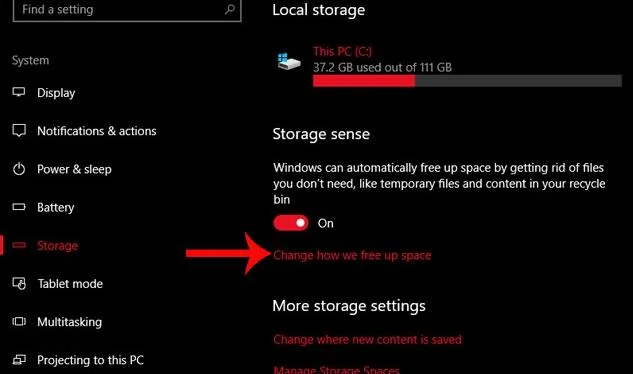
アクティブ化したら、システム上でストレージ機能を構成します。[設定] > [システム] > [ストレージ]にアクセスし、適切なインターフェイスで [領域を解放する方法を変更する]をクリックすることもできます。
ステップ 3:
[領域の解放方法を変更する] インターフェイスが表示されます。ユーザーは、コンピュータから削除する次の項目を選択します。
- アプリが使用していない一時ファイルを削除する: システム上の不要な一時ファイルを削除します。
- 30 日を超えてごみ箱にあるファイルを削除する: 30 日が経過したら、ゴミ箱内のファイルを削除します。
水平バーを右に移動すると、項目のON モードに切り替わります。
最後に、[今すぐクリーンアップ]をクリックして、コンピュータ上のジャンク ファイルを削除するプロセスを完了します。
Windows 10 Creators Update のストレージ センス機能を使用すると、ジャンク ファイルを削除してシステム容量を増やし、マシンの速度低下を軽減するオプションがユーザーに提供されます。システム上のすべての種類のジャンク ファイルを完全に削除するには、未使用の一時ファイルを削除し、30 日以内にジャンク ファイルを削除することを選択することをお勧めします。
成功を祈っています!





