
Windows 10 Creators Update では、ユーザーにとって魅力的で役立つ多くの改善が加えられた正式バージョンがリリースされます。 [設定] で設定オプションのリストを変更する、夜間ライトはユーザーの目に影響を与えないようにブルーライトを軽減する、ゲーム モードはコンピュータでのスムーズなゲームをサポートするなど、いくつかの機能について言及できます。
その中で、ダイナミック ロック機能は、モバイル デバイス経由で Windows 10 PC デバイスを制御およびロックします。ユーザーがスマートフォンを Bluetooth 経由でコンピュータに接続すると、この機能により、使用されていないときにコンピュータが自動的にロックされます。 30 秒以内にスマートフォンと電話が接続範囲内にない場合、Windows は画面をオフにし、コンピューターをロックします。 Windows 10 Creators Update での動的ロックの使用方法がまだわからない場合は、以下のチュートリアルに従ってください。
1. Bluetooth 経由でコンピュータを携帯電話に接続します。
まず、Windows 10 Creators Update でダイナミック ロック機能を使用できるようにするには、携帯電話の設定をいくつか変更する必要があります。 Dynamic Lock は、Bluetooth 接続を備えたすべてのデバイスをサポートします。以下の記事では Windows Phone で実行しますが、他のオペレーティング システムでも同様に実行します。
ステップ1:
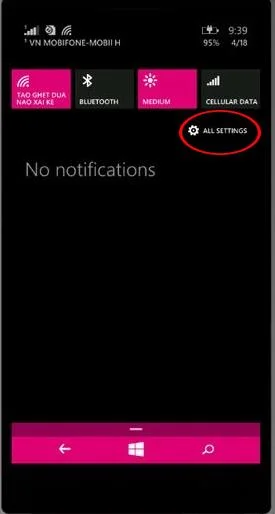
Windows Phone デバイス インターフェイスで、画面を上から下にスワイプし、[すべての設定]を選択します。
ステップ2:
デバイスの設定リストにBluetoothセクションがあります。
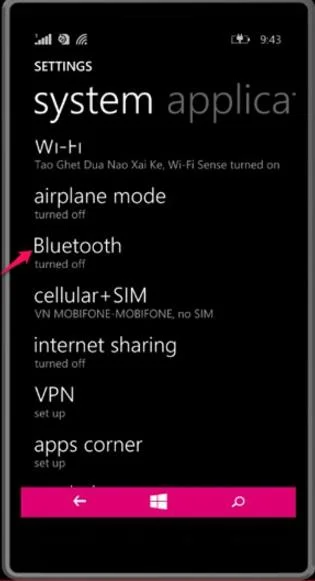
コンピューターに接続するには、デバイスでBluetooth 接続を有効にする必要があります。
ステップ 3:
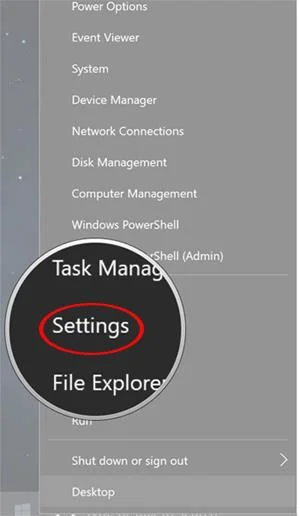
Windows 10 Creators Update コンピューターのインターフェイスで、画面インターフェイスの[スタート] ボタンを右クリックします。

次に、「設定」をクリックします。
ステップ 4:
[設定] 設定のリストで、[デバイス]をクリックします。
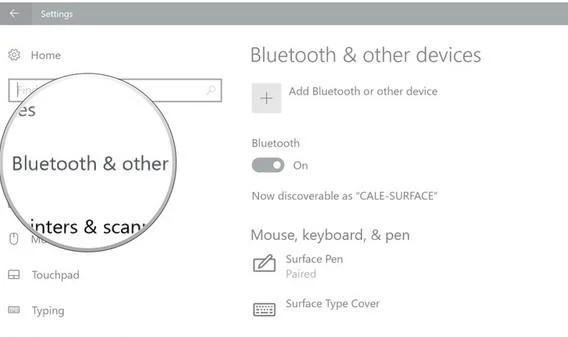
新しいインターフェースに切り替えます。ここで、ユーザーはインターフェイスの左端にあるオプション リストを見て、Bluetooth とその他のデバイスを選択します。
ステップ5:
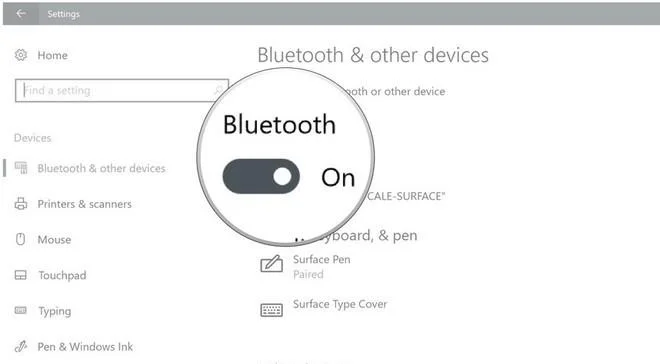
右側のBluetoothセクションを見ると、オン モードに切り替わります。
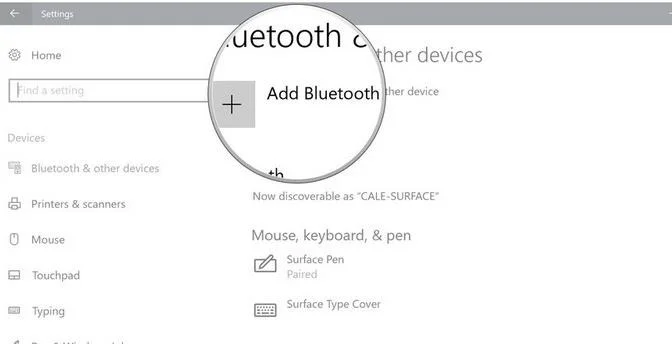
次に、上の[Bluetooth またはその他のデバイスを追加]オプションをクリックします。
ステップ6:
ユーザーは、電話とコンピュータの間の接続にBluetooth 方式を選択します。接続プロセス中に、携帯電話の Bluetooth が途中で中断されないことを常に確認してください。
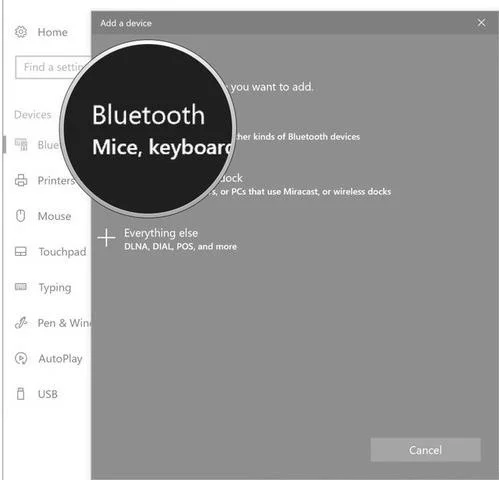
ステップ 7:
パソコンがスマートフォンデバイスを検出すると、接続処理が行われます。「Windows Phone」をクリックします。同時に、電話デバイスのインターフェイスには、Bluetooth で接続されているコンピュータの名前も表示されます。
ステップ8:
この時点で、 [接続]を押して、コンピューターがスマートフォン デバイスに接続することに同意する必要があります。
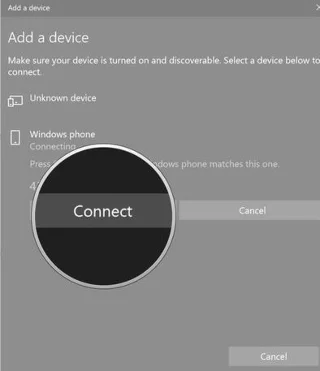
接続プロセスが成功すると、 「デバイスの準備ができました」というメッセージが表示されます。「完了」をクリックして、コンピュータ上の接続ウィンドウを閉じます。
2. Windows 10 Creators Updateで動的ロックを有効にする方法:
Bluetooth 経由でコンピュータを電話機に接続するプロセスが完了したら、引き続きこの機能を使用できるようにする手順を実行します。
ステップ1:
まず、 [スタート] アイコンをクリックし、[設定]をクリックします。
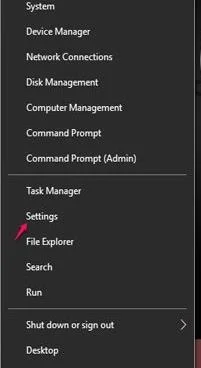
ステップ2:
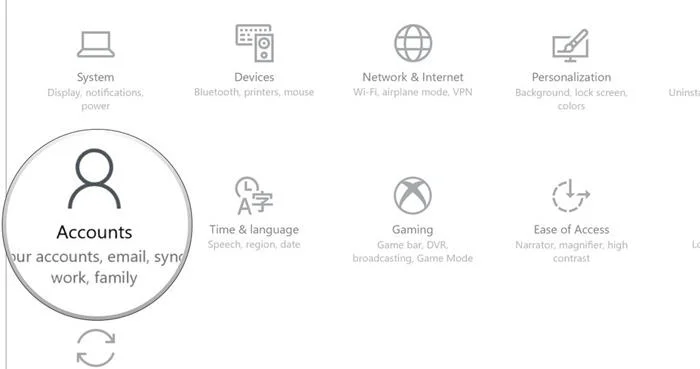
次に、 「アカウント」セクションを選択します。
ステップ 3:
[アカウント] インターフェイスに移動し、インターフェイスの左側にあるオプションのリストで[サインイン オプション]をクリックします。 [動的ロック]セクションの右側にある[Windows が外出先の検出とデバイスの自動ロックを許可する] をチェックして、不在時にデバイスが自動的にロックされるようにする必要があります。
これで、Windows 10 Creators Update で動的ロック機能が有効になりました。ユーザーが接続範囲から離れると、コンピュータは 30 秒間通常モードになり、その後ロック状態になります。再度使用するには、コンピュータに再度ログインする必要があります。この機能により、特にコンピュータの電源を切り忘れた場合に備えて、コンピュータ デバイスのセキュリティが強化されます。
詳細については、次の記事を参照してください。





