
Microsoft からリリースされた公式の Windows 10 Creators Update をダウンロードしてインストールする前に、ユーザーは、記事で説明した Windows 10 Update Assistant サポート ツールを使用してこのバージョンをアップグレードできます。「Windows 10 Creators Update をダウンロードしてアップグレードする方法」で説明しています。ただし、Windows 10 Creator Updates バージョン 1703 では、多くのユーザーがディスク容量不足エラーを報告しました。低構成のコンピューターでは、Windows 10 Creator Update にアップグレードすると、動作が遅くなり、動作が遅くなり、使用プロセスに影響します。このエラーは、Win のデフォルトでは、コンピューターの電源を入れるとすぐに多くのプログラムが起動するため、HDD が時間内にプログラムを読み取ることができず、100% エラーが発生するためです。 SSD に変更する余裕がない場合は、Windows 10 Creator Updates バージョン 1703 でのディスク容量不足エラーを修正する方法に関する記事を参照してください。
方法 1: Connected User Experiences、Telemetry および Superfetch サービスをオフにする
ステップ1:
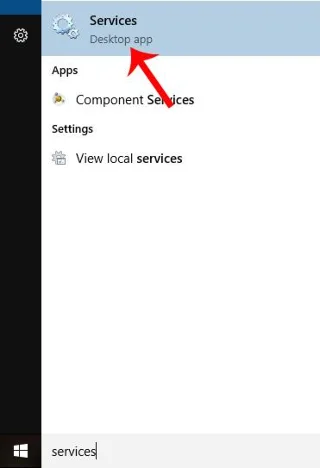
ユーザーは検索バーにキーワード サービスを入力し、検索結果をクリックします。
ステップ2:
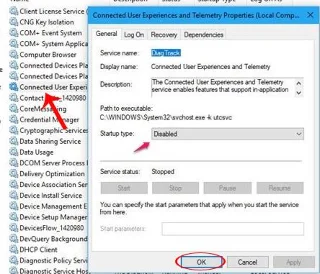
次のインターフェイスで、Connected User Experiences and Telemetry サービスを見つけてクリックします。新しいダイアログ ボックス インターフェイスが表示されます。ここで、 [全般] タブをクリックし、 [スタートアップの種類]セクションを確認して、[無効]に切り替えます。「OK」をクリックして変更を保存します。
ステップ 3:
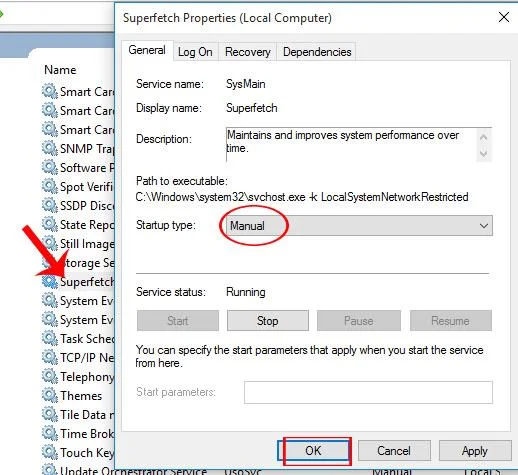
次に、 Superfetch サービスを見つけます。そのサービスをクリックすると、新しいダイアログ ボックスが表示され、[全般] タブで[スタートアップの種類]セクションの下を確認すると、手動モードに切り替わります。また、「OK」をクリックして変更を保存します。
ステップ 4:
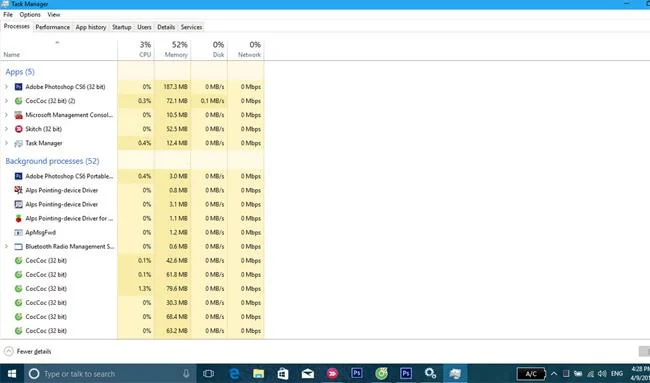
最後に、ユーザーはCtrl + Shift + Escキーの組み合わせを押してタスク マネージャーを開き、ディスクがいっぱいであるというエラー メッセージが表示されないことを確認します。
方法 2: Windows 10 Creator Updates バージョン 1703 でバックグラウンドで実行されているアプリケーションをオフにする
ステップ1:
まず、デバイスでWindows + Iキーの組み合わせを押して [設定] を開き、 [プライバシー]を選択します。
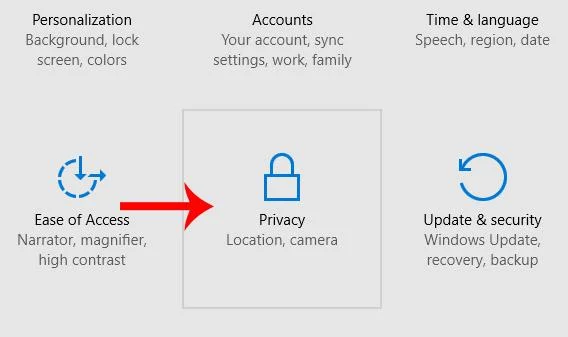
ステップ2:
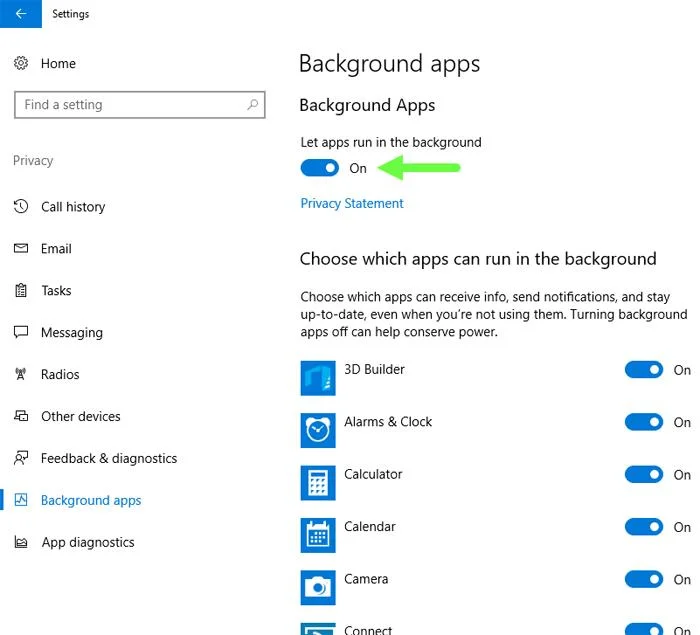
インターフェイスの左側にあるメニュー リストの次のインターフェイスで、[バックグラウンド アプリ]をクリックします。インターフェイスの右側にある[アプリをバックグラウンドで実行する] セクションで、下の[オン]ボタンをオンに します。
上記は、Windows 10 Creator Updateのインストールおよびアップグレード時のディスクフルエラーを修正する2つの方法です。コンピューターを SSD にアップグレードすることで誰もがこの問題を解決できるわけではないため、上記の方法を試してディスクフルエラーを修正してください。
詳細については、次の記事を参照してください。
- この記事にある 7 つの方法とカスタマイズは、Windows 10 を「風のように速く」サポートします。





