
Cortana には、単純な検索以外にも多くの機能があります。これは、Apple の iOS デバイスの Siri に似た多目的パーソナル アシスタントであると言われています。ここでは、Cortana をインストールし、新しい Windows 10 コンピューターで Cortana を使用するための基本を説明します。
Cortana を適切に使用するには、いくつかのセキュリティ設定、特に「音声入力、手入力、入力」を有効にする必要があります。
さらに、この機能をオフにすると、Cortana はあなたの位置情報を要求します。
Windows がユーザーを「認識」し、地理位置情報が有効になると、Cortana の使用を開始できます。この時点から、ある程度の個人データを Microsoft に送信し、そのデータはクラウドに保存されることを忘れないでください。イベント、連絡先、音声パターン、入力履歴などの個人データを共有しない場合、Cortana はユーザーを特定できません。
Cortana でできること
Cortana は、サッカーの結果、天気、ニュースだけでなく、位置情報、リマインダーの設定などを送信できる優れたヘルパーです。
Cortana を起動するには、タスクバーの検索機能をクリックします。
タスクバーを右クリックして希望の形式を選択するときに、この検索バーを調整することもできます。
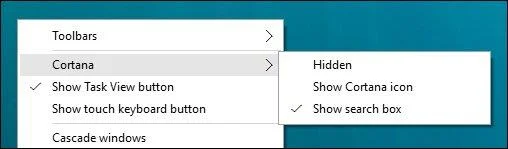
記事全体でトロイダル検索ボックスを使用します。 Cortana を有効にして非表示にした場合でも、Cortana は引き続きアクティブになり、いつでも使用できることに注意することが重要です。
検索ボックスをクリックすると、Cortana が表示されます。好みに基づいて関連情報が表示されます。
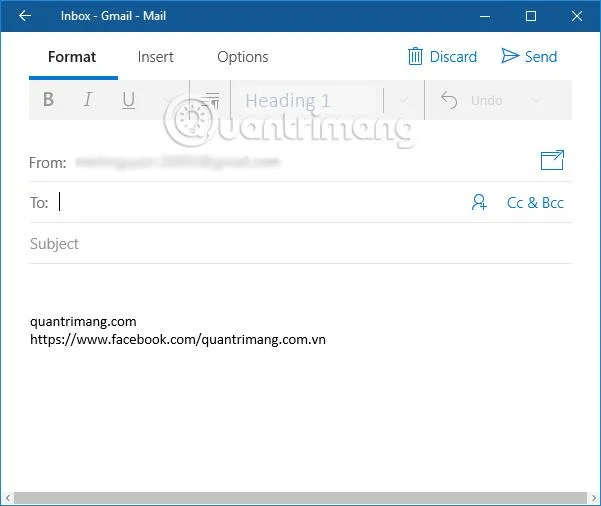
あなたができるのは、真実を尋ね、その義務を遂行するよう求めることだけです。
左側にあるノートブック アイコンをクリックすると、Cortana、特に提供される情報を構成できます。
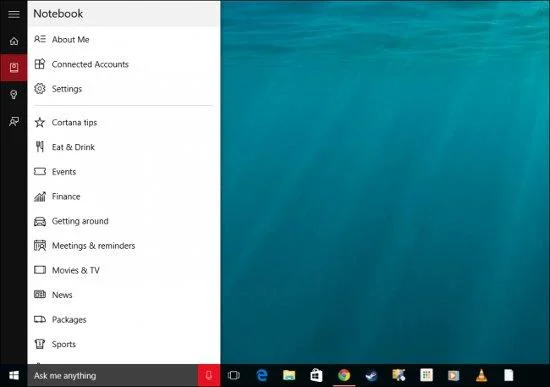
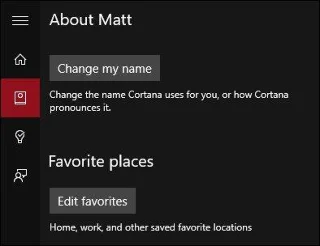
Cortana が電話をかけるときに使用する名前や発音を変更できます。また、自宅、職場、その他のお気に入りの場所などのお気に入りの場所を編集することもできます。
Cortana は、表示される情報が小さなカードに分割されているため、Google Now を思い出させるかもしれません。カードは12種類に分かれています。
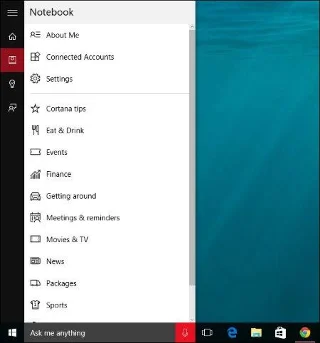
Cortana のヒントを表示したくない場合は、ヒント カードをオフにしてください。
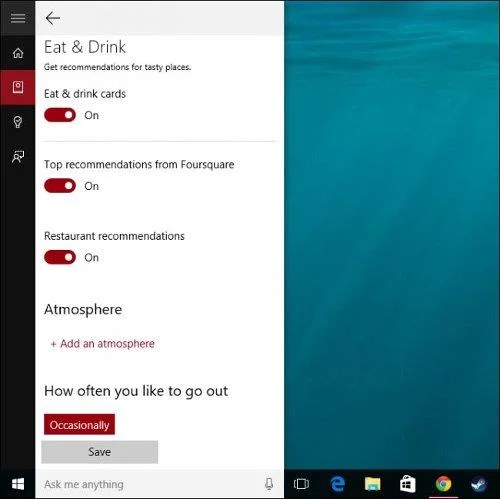
単にオン/オフにするだけでなく、複数のチップ カードを設定することもできます。たとえば、Eat & Drink カードを使用すると、Foursquare からおすすめ情報を取得したり、ダイニング スペースなどを追加したりできます。
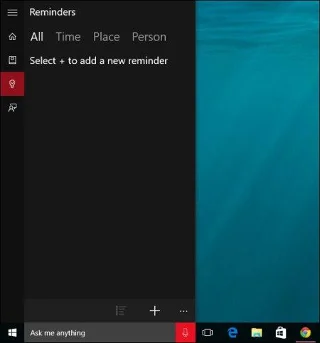
Cortana では、時間、場所、人を管理および選択するためのリマインダーを追加できます。
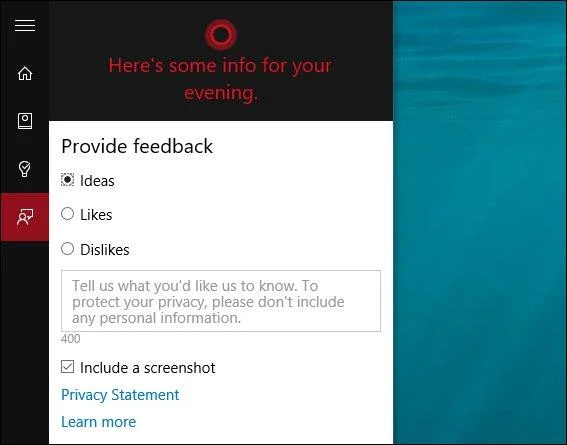
最後に、必要に応じて、アイデア、好き嫌いなどのフィードバックをスクリーンショットとともに Microsoft に送信できます。
時間をかけて、これらすべてのセクション (特に Notebook) を参照してください。ご覧のとおり、Cortana は高度に構成可能ですが、使用できないものや確認する必要があるものが明らかにいくつかあります。たとえば、財務情報をまったく必要としない、あるいは旅行をあまりしないなどです。
さらに、構成できる他の重要な設定があります。これについては、次のセクションで説明します。
コルタナをインストールする
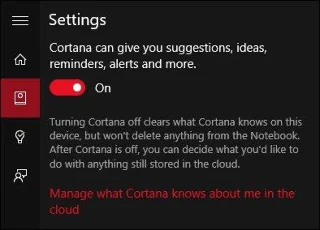
Cortana の一般設定は、[ノートブック] タブから構成されます。最初に表示される項目は単純にオンかオフです。これは有効にしたセキュリティ設定には影響しないため、Cortana を使用したくない場合は、音声、手描きと入力、位置情報をオフにすることができます。
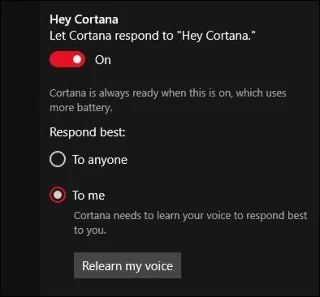
Cortana は音声でも起動できます。 「コルタナさん」と話しかけると、コルタナは反応して次のコマンドを待ちます。さらに、誰でも、または自分だけに最適に対応できるように設定できますが、そのためには、Cortana がまずあなたの声を学習する必要があります。
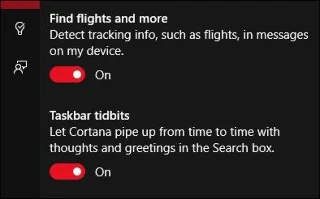
前述の通り、CortanaはGoogle Nowと同様の機能や操作性を持っています。この機能を使用するには、追跡情報の検出を設定する必要があります。
最後に、設定の下部には、設定、Bing セーフサーチ設定、その他のセキュリティ設定を管理するオプションもあります。
Microsoft では Cortana が意図したとおりに動作するために多くの個人情報の送信を要求しているため、プライバシーには注意してください。 Cortan を使用したくない場合は、Cortan を無効にするだけでなく、上記のセキュリティ設定をすべてオフにすることをお勧めします。
Cortana は、Windows オペレーティング システムのパラダイム シフトとなる可能性があります。これにより、Microsoft は Siri や OK Google と競合できるようになり、ユーザーがコンピュータと対話する方法が変わる可能性があります。
ただし、Windows ユーザーが Cortana に慣れるには時間がかかります。 Cortana がタッチとマウスの間の使用上のギャップを本当に埋めることができるかどうかは、時間が経てば明らかになるでしょう。しかし、私たちが見るところ、それは順調に進んでいます。





