
Microsoftからの発表によると、Windows 10 Creators Updateの正式版は4月上旬にユーザー向けにリリースされる予定ですが、ブラウザ上での電子ブック文書の閲覧やBrowse Edgeなど、このバージョン独自の機能をより早く体験したい場合は、ゲーム モードでは、システム リソースを最適化し、WiFi をオンにするスケジュールを設定し...Windows 10 Update Assistant ツールを使用できます。
この Microsoft がサポートする Update Assistant ツールを使用すると、ユーザーは自分のコンピュータに Windows 10 Creators Update バージョンをダウンロードしてアップグレードできるようになります。このバージョンは、使用中に多くのエラーが発生せず、一時的に安定していると考えられます。以下の記事では、Windows 10 Update Assistant ツールを使用して Creators Update をダウンロードしてインストールする方法を説明します。
Microsoft から Windows 10 Creators Update の公式ダウンロード リンクが提供されました。読者は下のリンクをクリックしてコンピュータにダウンロードしてください。
ステップ1:
まず、以下のリンクから Windows 10 Creators Update ツールをダウンロードします。
ステップ2:
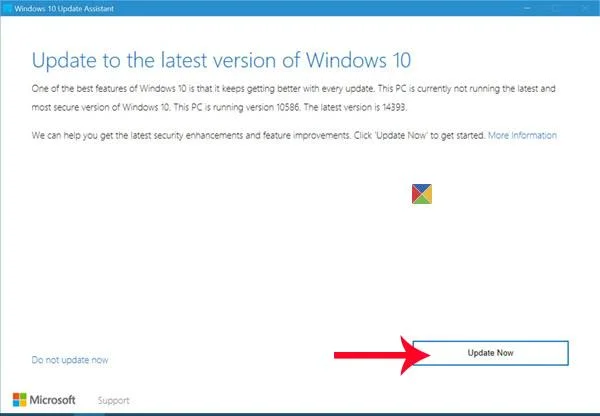
次に、ユーザーはコンピューター上でこのツールを起動します。新しいインターフェースが表示されます。下の「今すぐ更新」をクリックします。
ステップ 3:
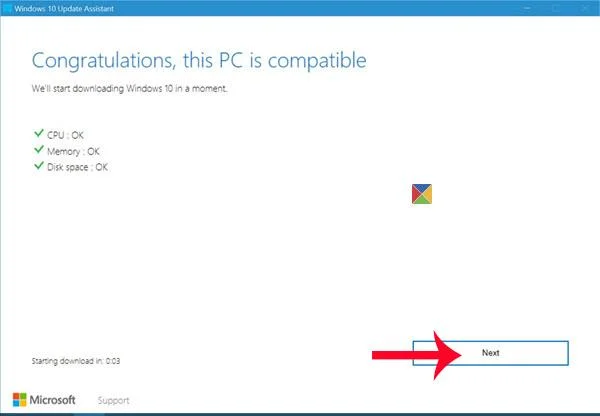
ツールがコンピュータをチェックしてハードウェアに互換性があるかどうかを確認するまで、数秒待ちます。以下のようなインターフェースが表示されたら、「次へ」を選択します。
ステップ 4:
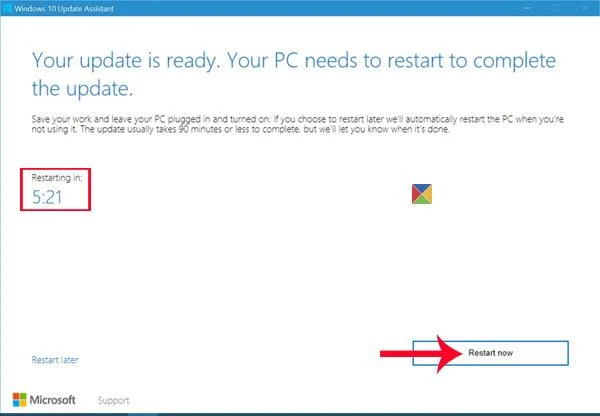
その直後、この更新パッケージがコンピューターにダウンロードされます。ダウンロードとインストールのプロセス中、インターネット接続速度が安定しており、中断されていないことを確認する必要があります。すべてのアップグレード手順を完了するには最大 90 分かかるため、コンピューターのバッテリーが切れないように注意してください。
インストールが成功したことを通知されたら、「今すぐ再起動」をクリックしてコンピューターを再起動します。
上記は、コンピューターを Windows 10 Creators Update バージョンにインストールしてアップグレードする方法です。ユーザーが公式の真に安定した Windows 10 Creators Update を使用して体験したい場合は、4 月 11 日までお待ちください。
詳細については、次の記事を参照してください。





