
Windows 10 Creators Update は今春リリースされることが知られていますが、Microsoft はまだ正式なリリース日を発表していません。ただし、Windows Insider は数日間このバージョンにアクセスできました。
Windows 10 の最新バージョン - Creators Update を楽しみにしていますか、それともこのアップデートをスキップしたいですか?すべてはLuckyTemplatesの以下の記事に記載されています。
インサイダーになる
Windows Insider Program は、Windows の新しい機能を迅速に更新する方法です。そして、Creators Update が正式に開始されるまで、これが Windows 10 の最新バージョンを入手する唯一の方法です。
インサイダー プログラムに参加する
Windows Creators Update などの革新的な Windows 更新プログラムをいち早く使用するには、[設定]を開き(またはWindows + Iボタン を使用し)、 [更新 とセキュリティ] > [Windows Insider Program]に移動します。
[開始] ボタンを押す前に、 Insider Program に参加するためにMicrosoft アカウントをシステムにリンクしていることを確認してください。次に、こちらからInsider Program にログインし、パブリック ビルドからInsider ビルドに切り替えます。
Insider Previewをインストールするには、 [設定]に移動し、 [プライバシー] > [フィードバック と診断]を選択して、Microsoft とのWindows 共有診断および使用状況データのレベルを[フル (推奨)]に設定します。
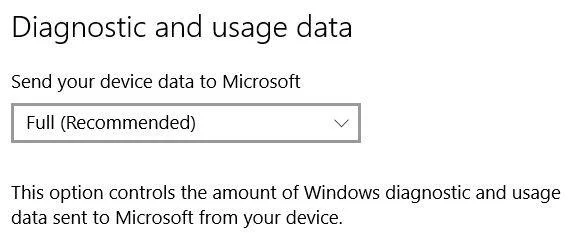
- 注:職場のコンピューターで Insider Preview を実行することはお勧めしません。したがって、安全のために、変換する前にシステムイメージを準備してください。
インサイダー設定の管理
Insider Programでは、新しいバージョンの Windows が不安定な場合に備えて、低速リングに変更して更新を一時的に遅らせることもできます。 [設定] > [Windows Insider Program]に移動し、新しい更新バージョンの速度を[高速]から [低速]に変更します。
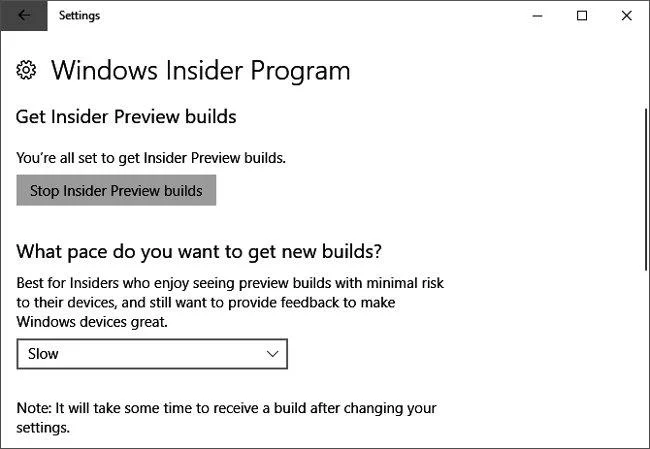
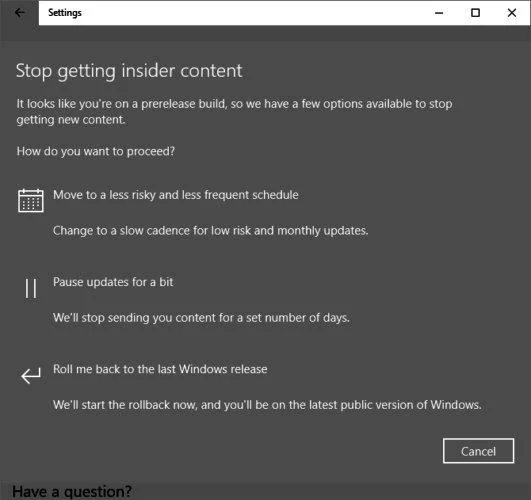
必要に応じて、目的のカスタマイズを選択して Insider Preview セットアップを停止できます。
- 注: パブリック モードに戻ると、そのバージョンの Windows が再インストールされます。あるいは、「更新を一時停止」 (更新を一時停止する) を使用することもできます。
できるだけ早くアップグレード: Windows 10 1607 を準備する
Insider Preview の使用にはリスクがあります。したがって、テストに参加することに興味はないが、リリースされたらすぐに Windows の最新の安定バージョンが必要な場合は、その方法を次に示します。
まず、我慢してください。 Microsoft は、ハード ドライブ上で安定して実行できる機能に基づいて Windows 10 のアップグレードを開始します。ただし、Creators Update がコンピュータ上でスムーズに実行されるかどうかは、Microsoft が Windows Insiders からのデータを持っているかどうかに応じて異なります。つまり、Insider によって検証された最新のコンピューター システムまたはハード ドライブをお持ちの場合は、古いコンピューターやテストされていないハードウェアを使用している場合よりも早く Creators Update を受け取ることができます。
さらに、遅延機能を更新しないようにする必要があります。[設定]を開き、 [セキュリティの更新] > [Windows Update] > [詳細オプション]を選択します。
最後に、Windows 10 Professional または Enterprise を使用している場合は、必ず最新の Windows 更新プログラムをすべてダウンロードしてインストールしてください。次に、「Windows Update」に移動し、更新プログラムを確認します。
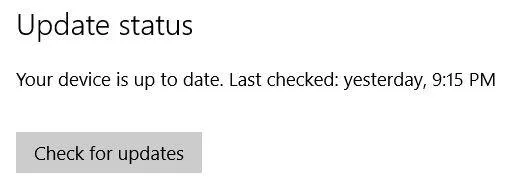
次のステップでは、 Windows 10 バージョン 1607 Anniversary Updateからバージョン 1703 Creators Update へのアップグレードを開始するオプションが表示されます。 「設定」でアップデートを確認して待ちます。
アップグレードを避ける: 機能更新を延期する
Anniversary Update でひどい経験をしたため、Windows を次のバージョンにアップグレードしたくないかもしれません。したがって、より完璧なバージョンを期待しているかもしれません。 Windows によるバージョンの自動更新を望まない場合は、これが解決策です。
注: 使用している Windows 10 のバージョンとアップデートを確認するには、[スタート]を右クリックして(またはWindows + Xボタン を押して) 、パワー ユーザー メニューとも呼ばれるクイック アクセス メニューをアクティブにします。そこから、「システム」を開き、 「エディション」の横の情報を確認します。
Windows 10 プロフェッショナル版
前述したように、Anniversary Update には機能アップデートを延期するオプションが用意されています。[設定] > [更新 とセキュリティ] > [Windows Update] > [詳細オプション]を開き、目的の機能をクリックします。
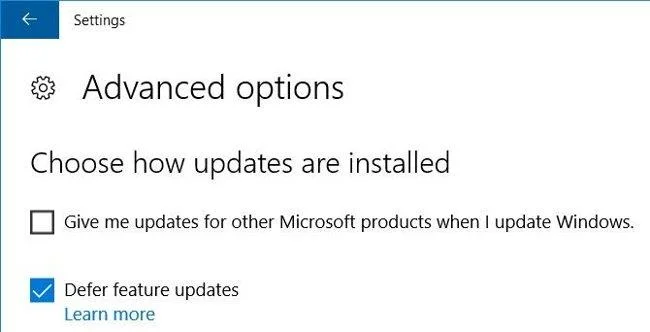
このカスタマイズにより、アップグレードが 4 か月遅れます。 Microsoft が Windows Insider には起こらないいくつかの重要なバグを修正するのに十分な時間です。この期間外では、Creators アップデートを受信しないように Windows Update を一時的に無効にする必要があります。
Windows 10 ホームエディション
Windows 10 Home を使用している場合、機能更新を遅らせるこの機能は表示されません。 Creators Update を阻止する唯一の方法は、Windows Update をオフにすることです。 Home バージョンのユーザーにとって最も簡単な方法は、インターネット接続を従量制モードに設定することです。
Wifi ネットワークに接続し、[設定] > [ネットワークとインターネット] > [Wifi] を開き、使用している Wifi ネットワークをクリックし、[従量制課金接続] で、[従量制課金接続として設定] を[オフ]から[オン]に切り替えます。これで、Windows はこの接続を通じて更新をダウンロードできなくなります。
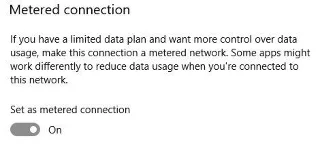
- 注: この方法では、セキュリティ関連の更新のみが防止されます。ただし、Anniversary Update が引き起こす問題を考えると、Microsoft が最も重要なバグをすべて修正するまで、1 ~ 2 か月間は Creators Update を回避した方が安全かもしれません。同時に、これは Creators Update といくつかの新しいセキュリティ機能が最終的にアップグレードされることも示しています。
ただし、代わりに実行可能ファイルを使用しない限り、イーサネット接続を従量制モードに設定することはできません。 Wi-Fi に接続している場合、コントロールを設定することはできません。Windows が自動的にアップデートを確認してダウンロードすることに注意してください。コンピュータのネットワーク接続を変更するときは、常にこのことを思い出してください。
準備完了、インストール済み、更新済み
Creators Update を楽しみにしているかどうかに関係なく、Windows 10 の更新プログラムを好みの速度で入手できるようになりました。





