
Windows コンピュータを保護するための最初の基本的な設定手順は、コンピュータのパスワードを設定することです。パスワードに奇妙な文字が多ければ多いほど、推測が難しくなり、コンピュータが違法にハッキングされる可能性が低くなります。ただし、Windows のログイン パスワードをうっかり忘れてしまうという事態に陥ることもあります。そのため、コンピューターを使用できるようにするには、Windows パスワードを復元または再インストールする必要があります。
Windows オペレーティング システムの再インストールは時間がかかりすぎて不要ですが、Windows のパスワードをリセットする簡単な方法はありますか? それとも、パスワード リセット ディスクの使用も同様に複雑ですか?読者がこのような状況にある場合は、iSeePassword ツールを使用できます。これは、ユーザーが Windows のパスワードを復元または新しいパスワードを設定するのに役立つソフトウェアです。
ステップ1:
まず、以下のリンクにアクセスして、別のコンピュータ用の iSeePassword ソフトウェアをダウンロードしてください。このツールはすべての Windows オペレーティング システムと互換性があるため、安心してインストールできます。
iSeePassword には 2 つのバージョンがあります。一部の機能が制限された無料ダウンロード版と、30 ドル近くの有料版です。
ステップ2:
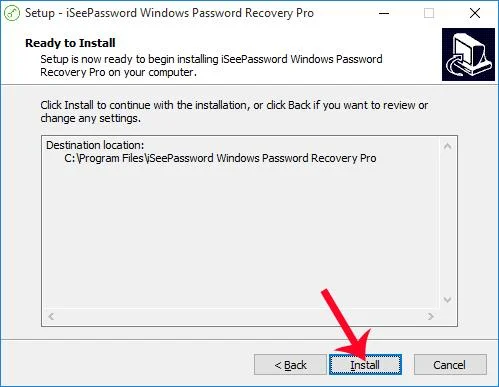
次に、コンピュータ上でソフトウェアを起動します。インストール オプションがあまりないため、iSeePassword のインストール プロセスは比較的短時間で完了します。「次へ...インストール」をクリックするだけで完了です。
ステップ 3:
iSeePassword プログラムのインターフェースが表示されます。ここでは、CD/DVD または USB を使用して Windows ログイン パスワードを復元する 2 つのオプションがあります。
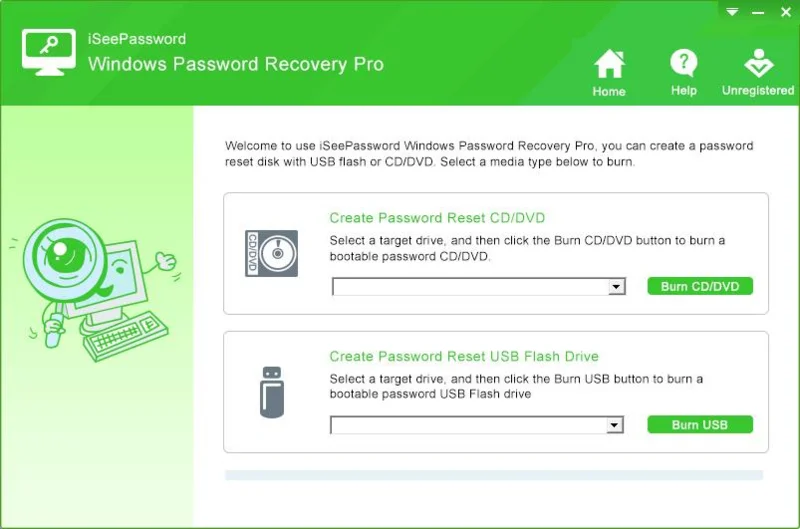
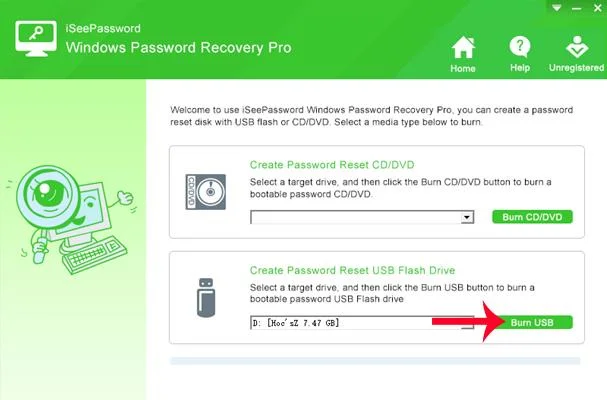
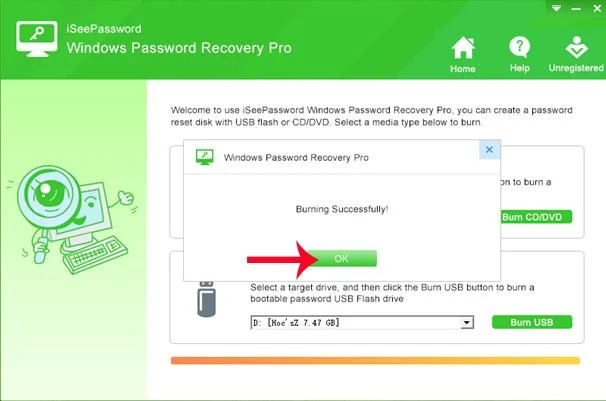
たとえば、ここではUSB 経由でコンピュータのアクセス パスワードをリセットすることを選択します。ソフトウェアがデバイスをスキャンできるように、USB をコンピュータに接続する必要があります。USB 名が表示されたら完了です。[USB に書き込む]をクリックします。
ステップ 4:
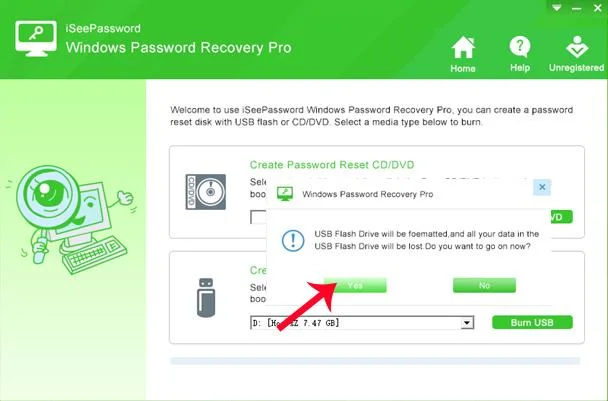
USB 上の既存のデータがすべて完全に消去されることを示すダイアログ ボックスが表示されます。そのデータをバックアップする必要があります。「はい」をクリックして続行します。
最善の方法は、内部にデータが含まれていない USB を使用することです。
ステップ5:
セットアップ操作が完了すると、コンピューターのパスワードの作成プロセスが続行されます。このプロセスが完了するまで待ちます。
初期化プロセスが終了し、次のような通知ダイアログ ボックスが表示されたら、成功したことを意味します。コンピュータの USB を取り外し、ログイン パスワードを回復する必要があるコンピュータに USB を接続します。
ステップ6:
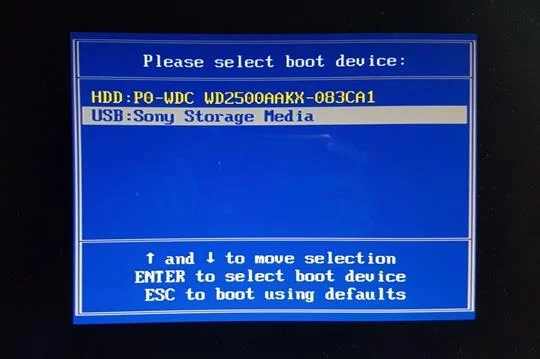
次に、キーを押してコンピュータの BIOS にログインします。コンピューターのモデルが異なると、BIOS にアクセスするためのショートカットも異なります。読者は、 「さまざまなコンピュータ ラインで BIOS にアクセスするための手順」の記事で、自分のコンピュータ ラインの BIOS にアクセスする方法を参照してください。
その直後に起動デバイス選択画面が表示されますので、ここでUSBデバイスを選択します。
ステップ 7:
iSeePassword インターフェイスが表示されます。まず、パスワードを回復する必要がある Windows バージョンのパーティションを選択します。次に、コンピュータ上のアカウントをクリックし、 [パスワードのリセット]オプションをクリックします。最後に「再起動」ボタンをクリックすれば完了です。
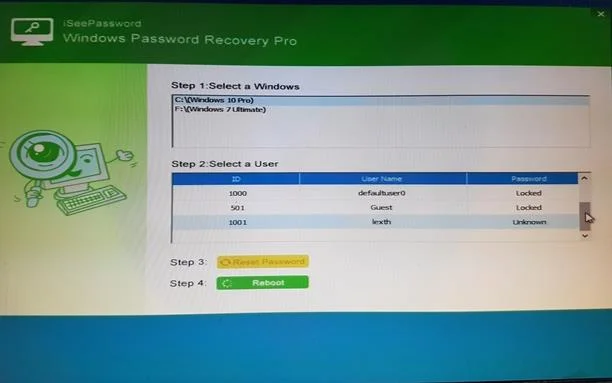
上記は、iSeePassword ツールを使用して Windows コンピューターのパスワードを回復する方法です。操作完了後は、パスワードを入力することなく簡単にコンピュータに再ログインできます。次に、Windows コンピューターの覚えやすいパスワードの変更に進みます。
詳細については、次の記事を参照してください。





