
2 台のコンピュータ間でデータを送信するには、電子メール サービスまたはオンライン ファイル送信サービスを使用できます。しかし、相手がインターネット接続を失い、USB などのデータ記憶装置を持っていない場合はどうすればよいでしょうか。ネットワーク ケーブルを介して 2 台のラップトップ間でネットワークを接続する非常に簡単な方法もあります。ネットワーク ケーブルの両端を 2 台のコンピュータに接続し、すべてのデータをすばやく共有できるように 2 台のコンピュータの IP アドレスを変更するだけです。以下の記事では、ネットワーク ケーブルを使用して 2 台のラップトップ間でネットワークを接続する方法を説明します。
ユーザーに注意してください。以下の記事は Windows 10 オペレーティング システムで行われていますが、他のオペレーティング システムでも同様に行います。
ステップ1:
まず、2つの標準プラグが付いたネットワークケーブルを準備する必要があります。
そうでない場合は、ネットワーク ケーブルを自分で押すことができます。イーサネット ネットワーク ケーブルと、UTP Cat 5/5e ケーブル、RJ45 ネットワーク ビーズ 2 個、ネットワーク ワイヤー圧着ペンチなどの必要な機器を準備します。次に、UTP ケーブルの一端の外殻をペンチまたはハサミで切ります。内部のネットワーク コアを損傷しないように、優しく注意してください。
内側のワイヤー コアには、オレンジのペア、緑のペア、青のペア、および 1 つの茶色のペアの 4 ペアのワイヤーが含まれています。コアの端をまっすぐにして、ネットワーク ワイヤの圧着作業を簡単に実行できます。次に、以下に示すように、ケーブルセグメントを左から右に順番に配置します (標準 B): 白オレンジ > オレンジ > 白緑 > 青 > 白青 > 緑 > 白茶色 > 茶色。
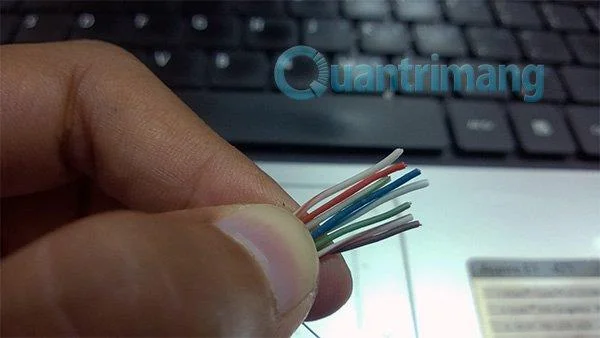
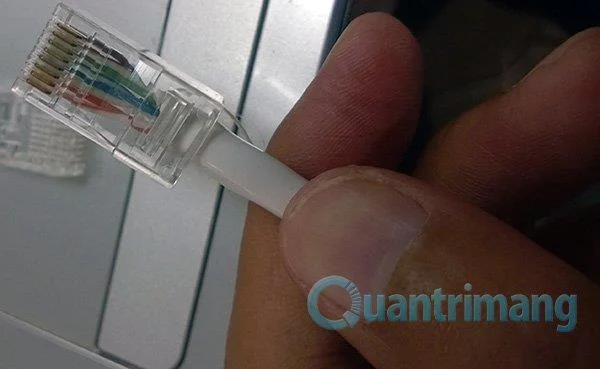
取り付けが完了したら、ワイヤ部分を RJ45 コネクタに挿入し、パチパチ音が鳴ったらネットワーク ペンチを使用してプラスチック ヘッドをクランプします。残りのネットワークでもこれを続けます。
その方法をより深く理解するには、「ネットワーク ケーブルを素早く正確に押すための 3 つのステップ」の記事を参照してください。
ステップ2:
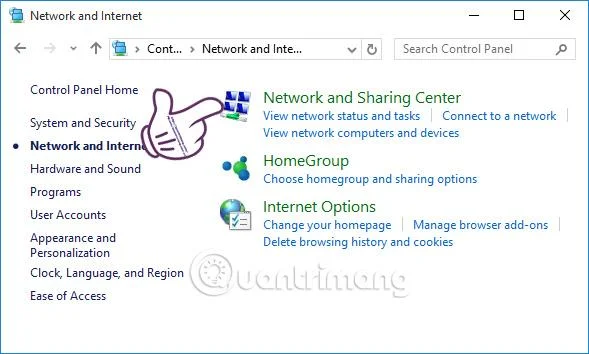
次に 2 台のコンピュータに IP アドレスを設定します。[スタート] > [コントロール パネル] > [ネットワークとインターネット] > [ネットワークと共有センター]に移動します。
ステップ 3:
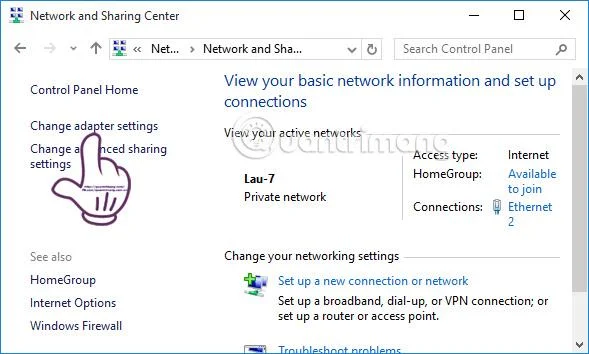
ネットワークと共有センターのダイアログ ボックス インターフェイスで、インターフェイスの左側にあるメニューを確認し、 [アダプター設定の変更]を選択します。
ステップ 4:
次に、新しいインターフェイスで[ローカル エリア接続]アイコンを見つけて右クリックし、 [プロパティ]を選択します。
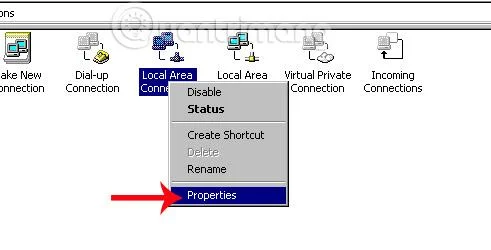
ユーザーへの注意: Windows 7 以下のオペレーティング システムでは、[ローカル エリア接続] をクリックします。 Windows 7 以降のオペレーティング システムに関しては、その項目の名前が変更されます。以下に示すように、ネットワーク ケーブルを介して相互に接続されている 2 台のコンピュータのアイコンに注意する必要があります。次の手順も同様です。
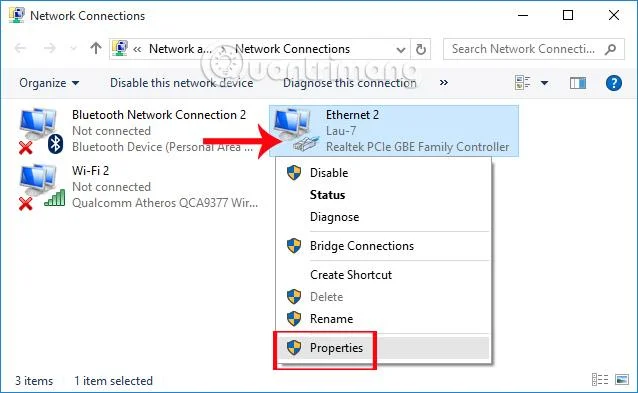
ステップ5:
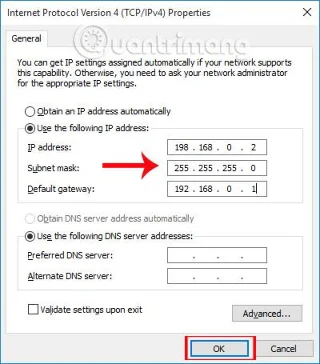
次に、[インターネット プロトコル バージョン 4 (TCP/Ipv4)]をクリックし、下の[プロパティ]ボタンを選択します。
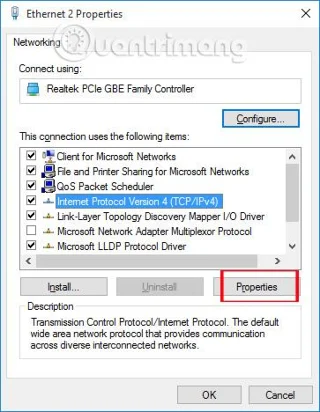
ステップ6:
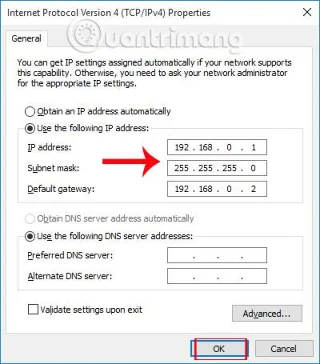
[次の IP アドレスを使用する]を選択し、最初のラップトップの IP を次の構成で変更します。
- IPアドレス:192.168.0.1
- サブネットマスク: 255.255.255.0
- デフォルトゲートウェイ: 192.168.0.2
「OK」をクリックして変更を保存します。
ステップ 7:
次に、接続する必要がある 2 番目のコンピューターの IP アドレスを変更します。また、上記の手順に従い、下に新しい IP アドレスを入力し、[OK] をクリックして保存します。
- IPアドレス:192.168.0.2
- サブネットマスク: 255.255.255.0
- デフォルトゲートウェイ: 192.168.0.1
これで 2 台のラップトップの IP アドレスの変更が完了しました。
ステップ8:
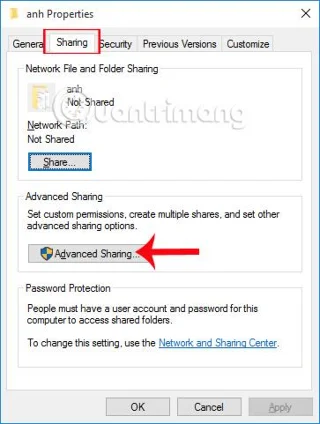
次に、コンピュータ上で共有するフォルダを選択し、そのフォルダを右クリックして [プロパティ]を選択します。
ステップ9:
フォルダーの [プロパティ] ダイアログ ボックスが表示されるので、[共有] タブをクリックし、[詳細な共有]を選択します。
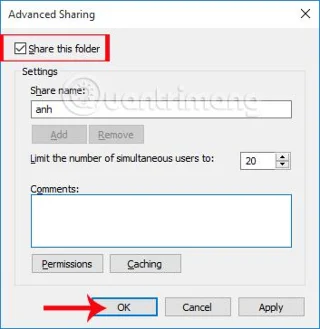
[詳細な共有] ダイアログ ボックスで、[このフォルダーを共有する]セクションをオンにします。共有するフォルダーの名前を変更し、必要に応じてメッセージを追加し、[ OK]をクリックしてデータを送信すれば完了です。
これで 2 台のコンピュータ間のネットワーク接続が完了したので、ネットワーク ケーブルを介して簡単にフォルダを相互に送信できるようになります。 2 台のコンピュータの IP アドレスを変更するだけで、簡単に接続できます。
以下のその他の記事を参照してください。





