
Windows 10 を使用している場合、ユーザーがコンピューターを起動するとすぐに表示される広告に煩わしく感じることがあります。有料版であっても、Windows 10 では依然としてこうした広告がユーザーを煩わせる可能性があります。これらは、個人用設定への統合、またはスタート メニューでのアプリケーションのインストールの提案により、ロック画面のロック画面に直接表示されることがあります。
ただし、コンピューター上のいくつかの設定をすぐに調整することで、Windows 10 上の広告によるイライラを完全に防ぐことができます。
1. Windows 10 のロック画面で広告をオフにします。
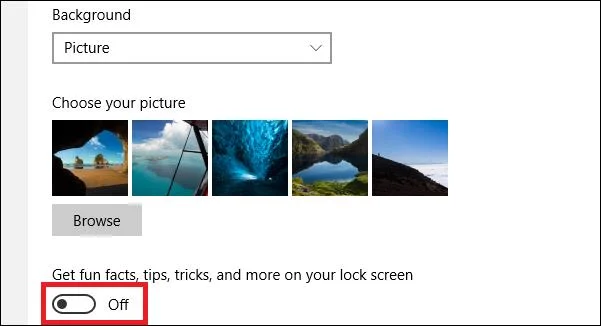
コンピュータを使用するためにログインしようとすると、一連の広告が表示されるのは、あまり楽しいことではありません。これらの広告は、個人用設定に組み込まれた Windows スポットライトで動作します。したがって、Windows 10 のロック画面上のすべての広告を無効にするために、[設定] の [個人用設定] セクションを調整します。
[設定] > [個人用設定] > [ロック画面] のパスにアクセスします。次に、水平バーを左にスライドして、[ロック画面に関する楽しい情報、ヒント、コツなどを入手する] セクションの[オフ]モードに戻します。
詳細については、記事「Windows 10 ロック画面上の広告をオフにする手順」を参照してください。
2. [スタート] メニューの広告を無効にします。
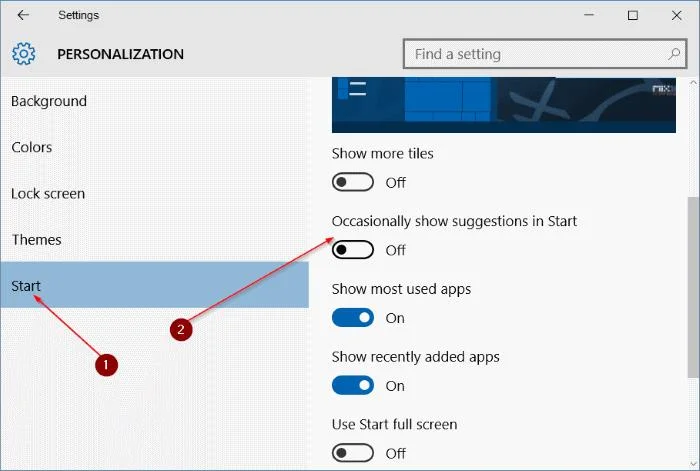
Windows 10 でスタートにアクセスすると、コンピューターにアプリケーションをインストールするためのさまざまな提案が表示されます。ユーザーが誤ってクリックすると、アプリケーションがダウンロードされ、デバイスにインストールされます。これらのアプリケーションのインストールに関する提案は、各人の Windows ストアでのアプリケーションの検索履歴によって異なります。
これらの候補をオフにするには、[設定] > [個人用設定] > [スタート]の順に進み、 [スタート] に候補を時折表示するオプションをオフにします。
読者は、「Windows 10 スタート メニューでアプリケーションのダウンロードの提案をオフにする方法」の記事で、Windows 10 のスタート メニューでアプリケーションのダウンロードの提案をオフにする他の方法を参照できます。 。
3. Office または Skype をインストールするための広告:
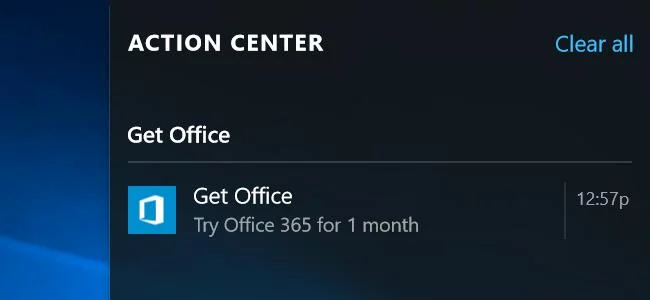
このタイプの広告は、画面の右隅にある小さなポップアップ ウィンドウに表示されます。通常、ユーザーに Office 製品の購入や Skype のインストールを提案します。ただし、コンピューターに Skype がインストールされている場合でも、その広告は依然として「不格好に」表示されます。
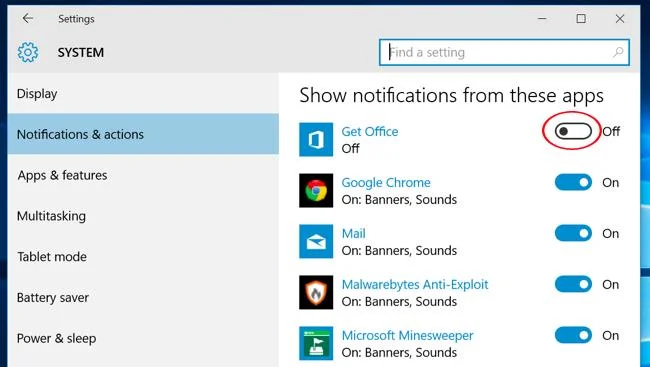
Windows 10 でこの Get Office 広告をオフにするには、[設定] > [システム] > [通知とアクション] > [これらのアプリからの通知を表示]に移動し、以下のリストで[Get Office]アプリを見つけてオフにします。
4. Windows 10 およびブラウザーでのパーソナライズされた広告:
これは、Windows 10 でデフォルトで設定されている機能です。ユーザーは ID を受け取り、Microsoft はその ID を使用してアプリケーションの検索履歴を保存し、Windows ストアのアプリの検索習慣を区別することもできます。これにより、ユーザーのプライバシーが侵害されることになります。
この機能をオフにするには、まず[設定] > [プライバシー] > [一般]に移動し、[アプリ間でのエクスペリエンスに広告 ID をアプリに使用させる] オプションをオフにします(これをオフにすると ID がリセットされます)。
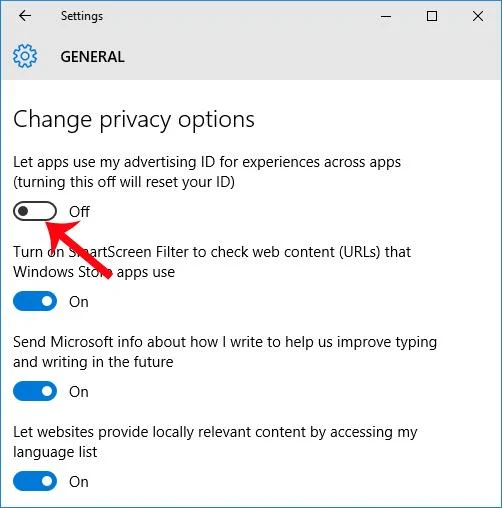
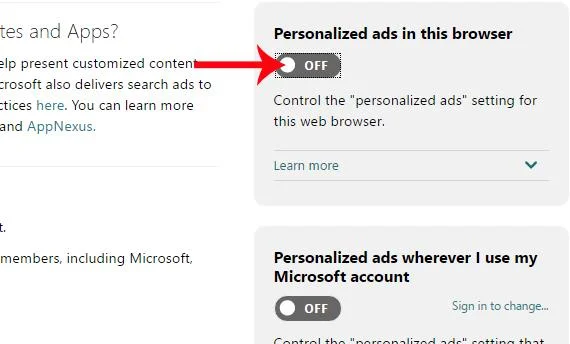
ブラウザでこの機能をオフにしたい場合は、ユーザーは以下のリンクにアクセスしてください。
次に、以下に示すように、[このブラウザーのパーソナライズド広告]オプションをオフにします。
上記は、Windows 10 に表示される一部の種類の広告を無効にする方法です。広告を無効にすると、ユーザーはコンピューターの使用、特に個人のプライバシーの問題による影響を受けなくなります。
詳細については、次の記事を参照してください。
- この記事にある 7 つの方法とカスタマイズは、Windows 10 を「風のように速く」サポートします。





