
いつものように、座ってパスワードを入力してコンピュータにログインすると、突然パスワードを忘れたことに気づきます。あらゆる種類の文字や数字を組み合わせて適切なパスワードを選択しようとしますが、それでもうまくいきません。今何をする?
幸いなことに、Windows 10 でパスワードを回復するプロセスは Windows 8 以降のプロセスと似ていますが、いくつかのコツが必要です。ここでは、Microsoft Live 10 のログイン情報と、そのコンピュータに登録されている他のユーザーのログイン情報を回復する方法を説明します。
Microsoft Live アカウントのパスワード回復ツールを使用する
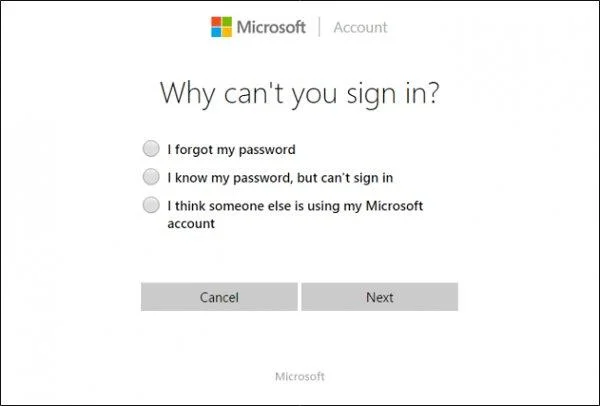
1 つ目の解決策は、 Microsoft の Web サイトで利用できる標準のパスワード回復機能を使用することです。このページには 3 つのオプションがあり、オンライン ID に関連付けられたアカウントを回復しようとしている場合は、 [パスワードを忘れた場合]を選択する必要があります。
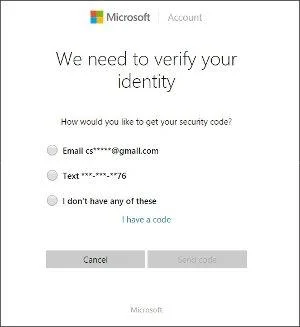
次のステップでは、ほとんどの大企業が実際にそのアカウントの所有者であることを確認するときに使用する、おなじみの回復プロセスが表示されます。アカウントにメールアドレスまたは携帯電話番号を登録しておくと、口座開設コードをスムーズに受け取ることができます。

アカウント ファイルを保存するための新しいユーザーを作成する
2 番目に、(回りくどい方法で) コンピュータへのアクセスを取り戻すことができます。
まず、BIOSの起動順序を変更して、代替起動ディスクとして CD または ISO を使用することを優先し、設定でWindows 10 インストールが起動できるようにします。
インストールが開始されたら、Shift + F10キーの組み合わせを押します。
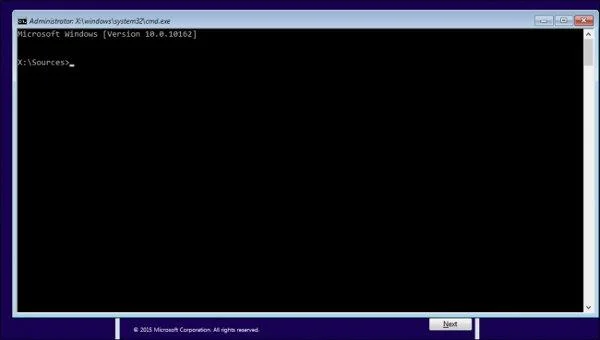
ここにはコマンド プロンプトがあります。これを使用して、ログイン画面のユーティリティ マネージャー - ユーティリティ マネージャーを cmd.exe コマンドに置き換えて、次のコマンドを実行します。
移動 d:\windows\system32\utilman.exe d:\windows\system32\utilman.exe.bak
d:\windows\system32\cmd.exe をコピー d:\windows\system32\utilman.exe
完了したら、wpeutil rebootコマンドを使用してコンピューターを再起動します。
[ユーティリティ マネージャー]を選択する前に、ログイン画面を通過する必要があります。エラーが発生しない場合は、以下に示すようにcmd.exeが起動します。
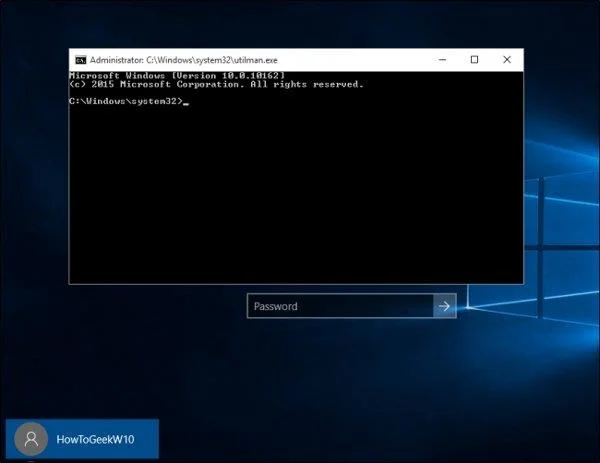
引き続きプロンプトを使用して、ログイン画面から新しい管理者ユーザーを作成します。次のコマンドを入力し、新しいアカウントに割り当てる名前に置き換えます。
ネットユーザー/追加
ネットローカルグループ管理者 /add
ウィンドウを最小化し、再起動すると、ログイン画面に新しいユーザー名が表示されます。
ここをクリックして画面にアクセスしてください。デスクトップから[スタート]メニューを右クリックし、[コンピュータの管理]を選択します。
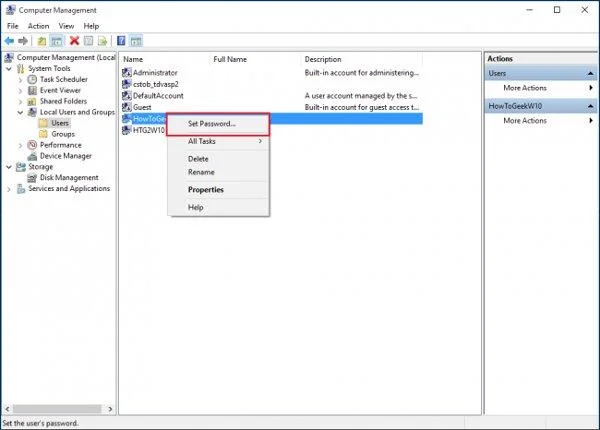
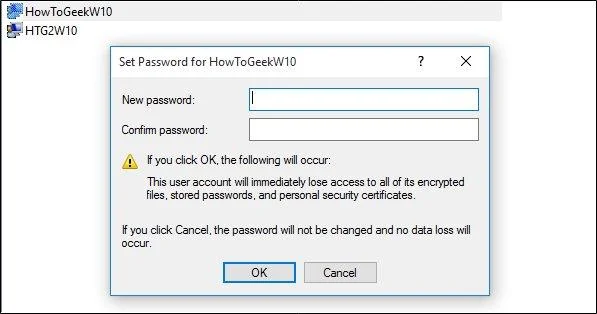
[ローカル ユーザーとグループ]セクションに移動し、最初にパスワードを忘れたアカウントを右クリックします。[パスワードの設定]を選択し、ロックされたアカウントに再度アクセスするための適切な設定を選択します。
この解決策は、そのマシンに再度ログインするために指定されたアカウントを完全に復元するためにのみ使用されることに注意してください。 Microsoft Live アカウントのパスワードを回復したい場合は、前述のようにオンラインでパスワードを取得する必要があります。
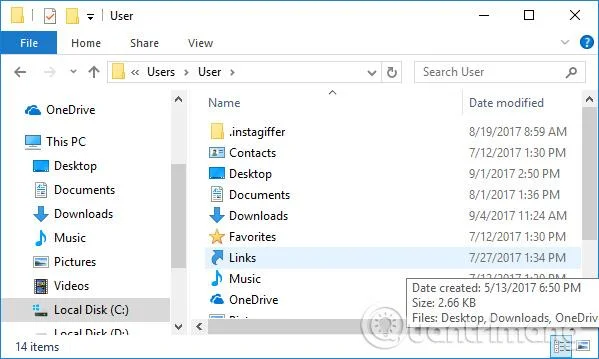
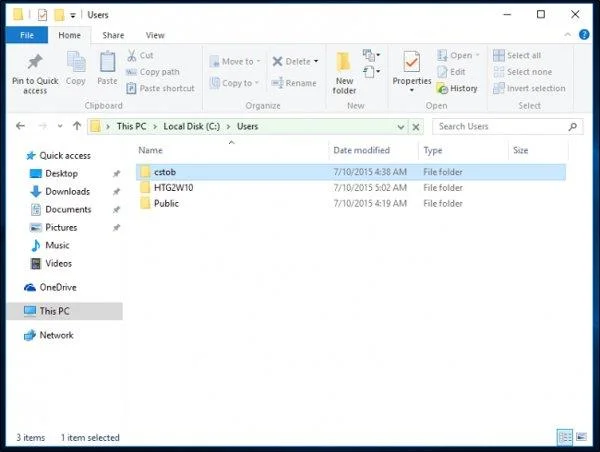
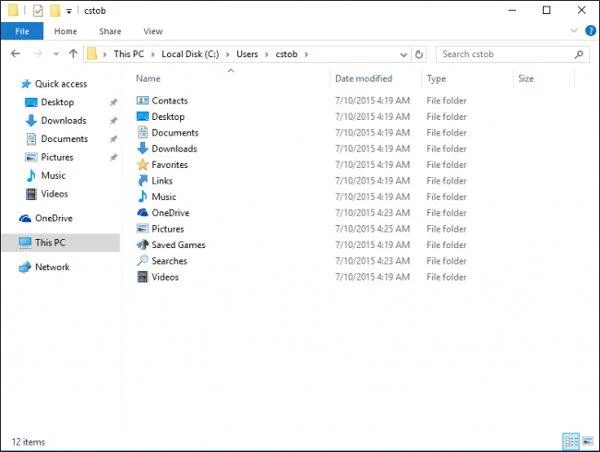
オンライン回復サービスが機能しない場合でも、C:\Usersに移動して関連するフォルダーをクリックすることで、アカウント内の重要なファイルまたはロックされたフォルダーにアクセスできます。
上記のすべてが失敗した場合: Microsoft に電話してください。
Microsoft Web サイトでの自動パスワード回復プロセスが不可能な場合は、Microsoft の担当者に電話することを検討してください。
TechNet サポート センターに電話すると、アカウントの作成時に入力したセキュリティの質問に答えるように求められます。答えられない場合、担当者は別のセクションに進み、ユーザー アカウントの詳細を尋ねたり、アカウントに保存されている名前をリストし���りするまで、さまざまな確認方法を使用します。
これらの確認事項のうち 2 つに回答すると、担当者から一時的なロック解除コードが送信されます。このコードを使用して、Live アカウントに再度ログインできます。
予防措置
もちろん、これらすべての手順は、デフォルトの Windows プログラムから、またはインストールされている Ubuntu のサポート ツールを使用して CD および USB にパスワード リセット ディスクを作成するためのさまざまな方法をまだ使用していない場合にのみ必要です。
次に、新しい Windows PIN 機能の利用を検討することもできます。この機能を使用すると、文字パスワードの代わりに PIN をアカウントに添付できます。まず、Windows 10 インストール フォルダーの [アカウント] セクションの設定に PIN を追加するオプションが表示されます。
このように、文字と数字の組み合わせではなく、覚えやすいいくつかの単純なキーストロークだけで、各デバイス上の数十の異なるログインを簡単に追跡できます。





