
サポート ツールからの起動を選択するように BIOS を設定することは、コンピューターに Windows を再インストールするプロセスで必要な手順です。 USB/CD/DVD またはポータブル ハード ドライブを使用して Windows を再インストールできます。したがって、この BIOS を設定すると、使用している対応する起動デバイス USB/CD/DVD または外付けハード ドライブでコンピュータを起動できるようになります。以下の記事では、USB、CD、DVD、または外付けハードドライブから起動するように BIOS をセットアップする手順を段階的に説明します。
1. コンピュータの BIOS にアクセスします。
ブランドやラップトップのモデルによって、BIOS へのアクセス キーも異なります。たとえば、Sony Vaio ラップトップの場合は F2 キーを使用し、Acer ラップトップの場合は F12 または F2 を使用し、Lenovo の場合は F1 キーを使用してコンピュータ BIOS に入ります。
使用しているコンピュータの BIOS にアクセスする方法の詳細については、「さまざまなコンピュータ モデルで BIOS にアクセスする手順」の記事を参照してください。
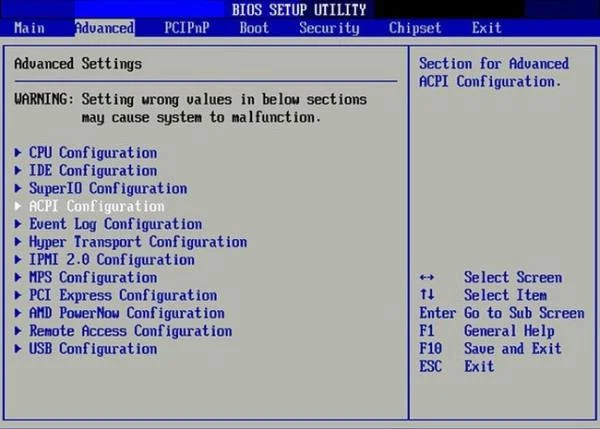
2. BIOS をセットアップして起動します。
前述したように、各モデルの BIOS アクセス キーは異なり、BIOS インターフェイスも異なる場合がありますが、以下の手順はすべてのコンピューター モデルに適用されます。
ステップ1:
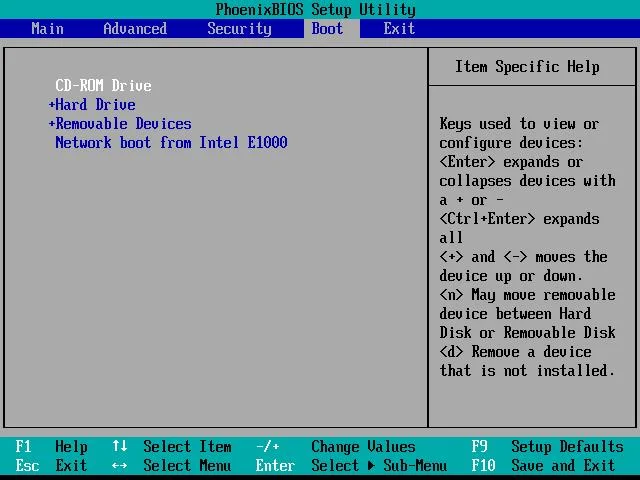
BIOS に正常にアクセスできたら、[Boot] メニュー タブをクリックします。次のように、かなりの数のオプションが表示されます。
- ハード ドライブ: Windows はコンピュータのハード ドライブから起動します。これはデフォルトのブートです。 Windows を再インストールした後、戻ってこのオプションをリセットする必要があります。
- CD-ROM ドライブ: CD または DVD ドライブから起動します。
- リムーバブルデバイス: USB または外付けハードドライブを使用して起動します。これらのオプションの一部のモデルは、外部ドライブ、リムーバブル デバイス、または USB として表示されることに注意してください。
ステップ2:
通常、コンピュータはまず CD または USB から起動して、Windows インストール ディスクや Hirent ブート ディスクなどのインストール デバイスがあるかどうかを確認します。
次に、ハードドライブを起動してオペレーティングシステムを実行する順序です。ユーザーがコンピュータに Windows または Ghost をインストールする場合は、上記のデフォルトの順序を変更する必要があります。
ケース 1:
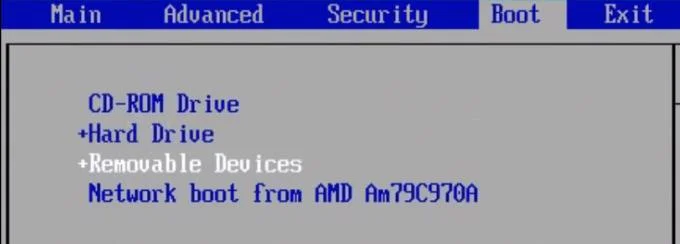
起動順序は常にデフォルトでリムーバブル デバイスになります。上矢印と下矢印を使用してブートを変更し、最初のブート場所を選択し、Enter キーを押して選択します。
ケース 2:
左側の順序で、キーボードの矢印を使用して選択します。最初のオプションに移動し、左矢印キー、右矢印キー、または Enter キーを押してメニューを表示し、最初に起動する場所を選択します。
ケース 3:
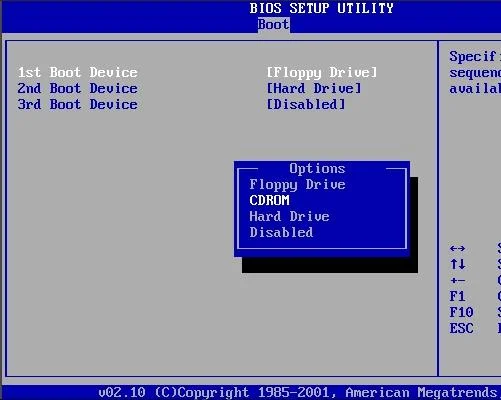
インターフェイスにはブート デバイスの優先順位セクションがあり、ユーザーはそれにアクセスし、矢印を使用して1 番目のブート デバイスでブートする部分を選択します。
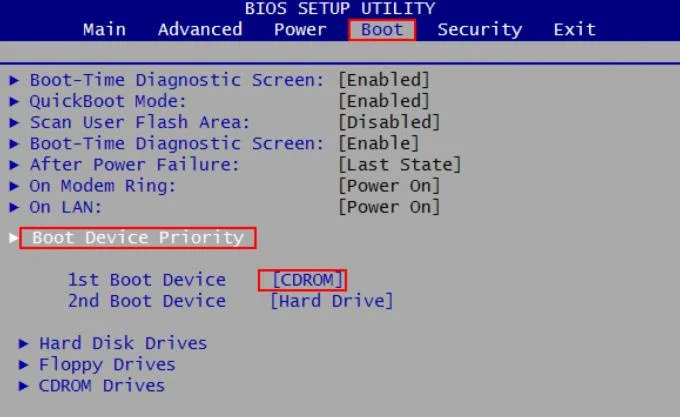
USB または外部デバイスのオプションが表示されない場合は、「ブート構成」セクションに移動し、「外部デバイスのブート」セクションで「無効」を「有効」に変更します。
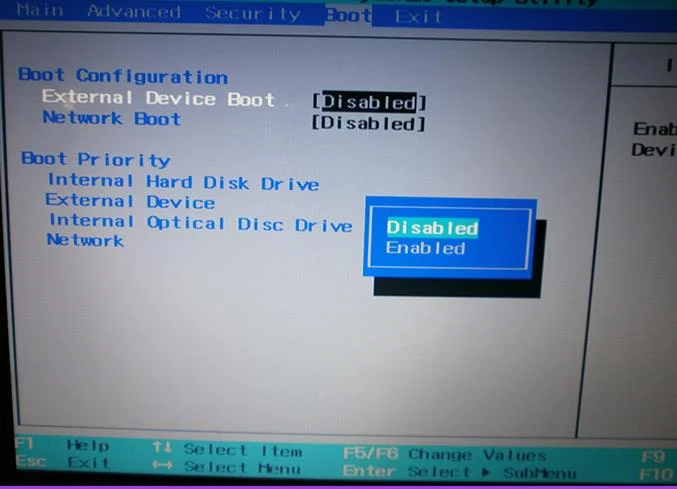
最後に保存して F10 キーを押して BIOS を終了します。
以下のその他の記事を参照してください。





