
Windows 10のファイルシステムが破損しているのではないかと心配していますか?ウイルスや事故により、オペレーティング システムが損傷すると、PC が Windows 10 を起動できなくなる可能性があります。したがって、被害が発生したときにWindowsを復元するには、USB回復ハードドライブを作成することになります。オペレーティング システムに問題がある場合は、USB リカバリ ハード ドライブをコンピュータに接続して起動するだけです。そこには、Windowsを復元するためのオプションがあります。
このように、リカバリー用ハードディスクは、問題が発生した場合に PC をサポートします。しかし、それを作成する方法、いつ使用するか、いつ必要になるかはわかりません。この記事では、Windows 10 で回復ハードドライブを簡単に作成するために知っておくべきことをすべてまとめています。
この記事では、別の Windows 10 リカバリ USBを作成する手順について説明します。
回復ドライブのセットアップ
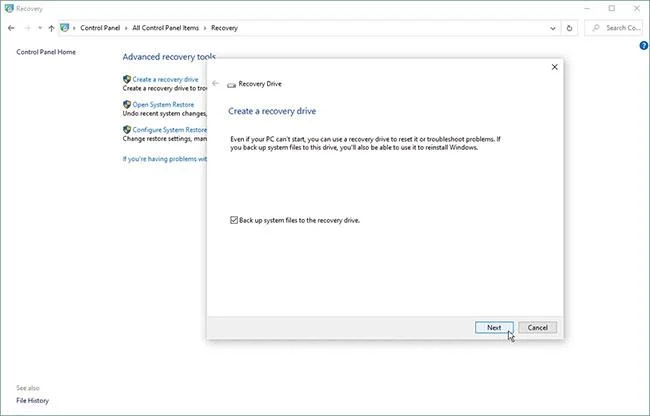
[システム ファイルを回復ドライブにバックアップする] チェックボックスをオンにします。
まず、回復ドライブを最大限に活用するために、Windows がまだアクティブな間に回復ドライブをセットアップする必要があります。 USB を接続するか、DVD をコンピュータに挿入します。検索フィールドに「回復ドライブ」と入力し、 [回復ドライブの作成]をクリックします。
または、アイコン表示でコントロール パネルを開き、 [回復]アイコンをクリックして、 [回復ドライブの作成]リンク をクリックします。Windows がこのアプリによるデバイスへの変更を許可するかどうかを尋ねたら、「はい」と答えます。 [回復ドライブの作成]画面で、[システム ファイルを回復ドライブにバックアップする]チェックボックスをオンにし、[次へ] をクリックします。
ドライブの選択
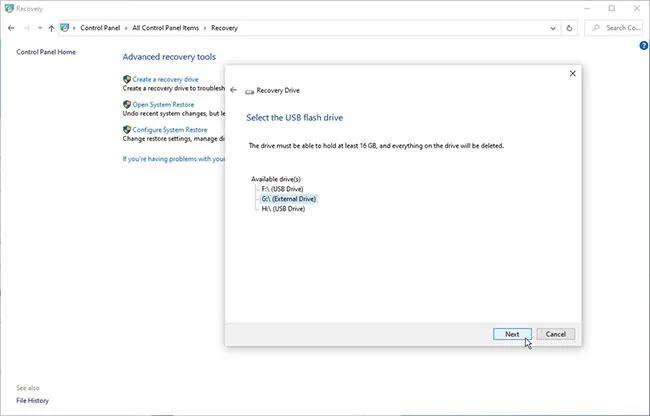
使用するドライブを選択してください
Windows が USB または DVD ドライブを表示するまで待ちます。複数のドライブが表示される場合は、使用するドライブを選択します。 「次へ」をクリックします。
回復ドライブの作成
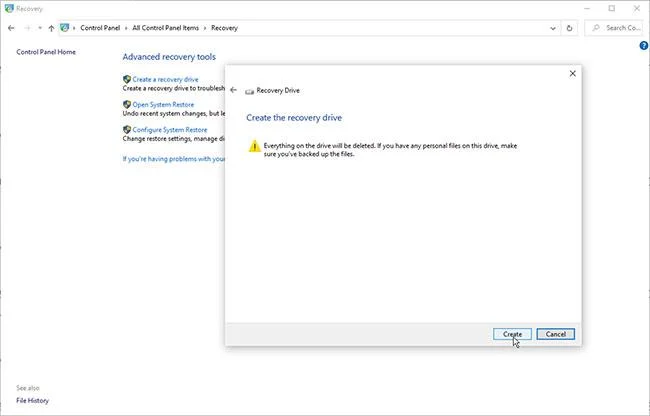
回復ドライブ上のすべてが削除されます
次の画面では、回復ドライブ上のすべてが消去されることが示されるため、USB または DVD に必要なファイルがないことを確認してください。「作成」をクリックすると回復ドライブが作成されます。このプロセスには時間がかかる場合がありますので、しばらくお待ちください。ドライブが作成されたら、「完了」をクリックします。
回復ドライブを使用する
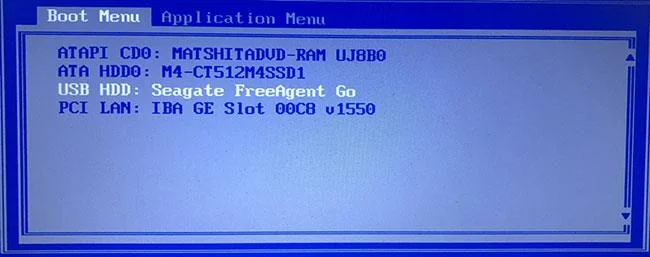
ハードドライブの代わりにUSBまたはDVDから起動することを選択します
さて、Windows が非常に損傷し、ロードも修復もできなくなるまで早送りしてみましょう。リカバリ USB または DVD をコンピュータに挿入します。起動時に適切なキーを押して、ハード ドライブではなく USB または DVD から起動します。
言語を選択してください
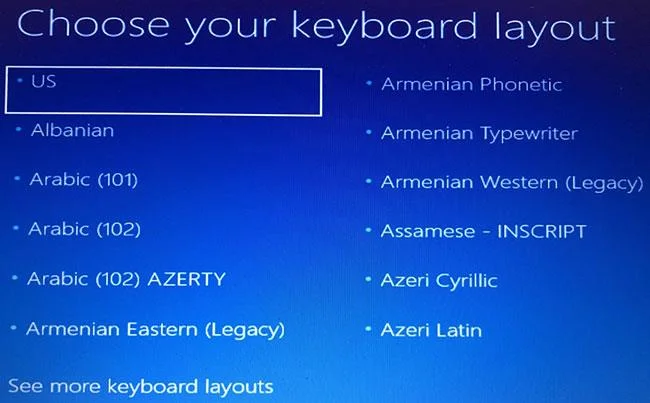
言語を選択してください
キーボード レイアウト画面で、言語または国に応じたキーボードを選択します。プレスEnter。
ドライブから復元
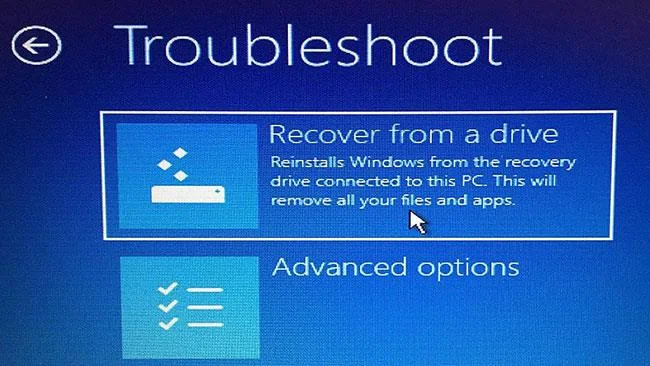
「ドライブから回復」をクリックします
ここで、「ドライブから回復」をクリックして、ドライブ上の Windows のバージョンを取得するようにコンピューターに指示します。繰り返しになりますが、これは、オペレーティング システムを再インストールすると、すべてのファイルとアプリケーションが削除されることを意味します。
ファイルの削除
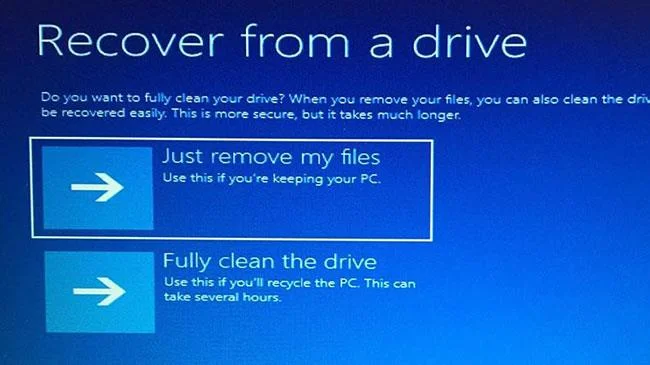
ファイルを削除するには、「ファイルを削除するだけ」をクリックします
ファイルのみを削除するか、オペレーティング システムを完全に消去するかを選択できます。このコンピュータは今後も保持する予定なので、[ファイルを削除する]をクリックしてください。
Windowsを復元する
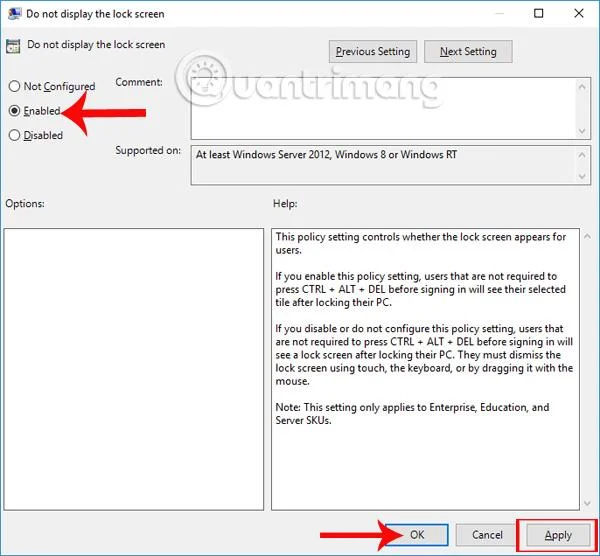
最後のステップは「回復」をクリックすることです
最後のステップは、「回復」をクリックすることです。コンピュータは、すべての個人ファイルが削除され、オペレーティング システムに付属していないアプリケーションもすべて削除されることを再度警告します。さらに、ハードドライブにパーティションを作成すると、ハードドライブが元の状態に復元されるため、パーティションを再度設定する必要があります。
復元を完了する
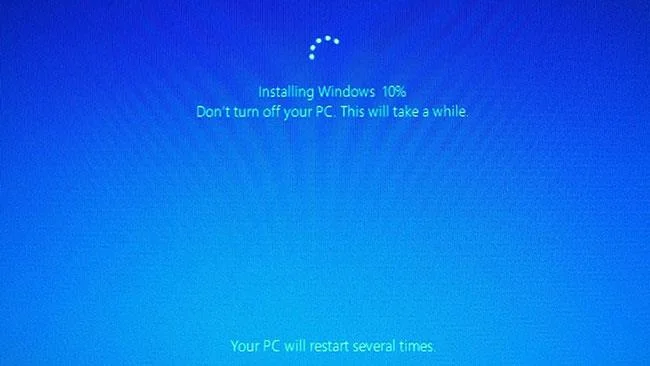
Windows は PC を復元中であることを通知します
Windows は、PC を復元中であることを通知します。完了すると、Windows が正式に再インストールされます。
Windows 10 をセットアップする
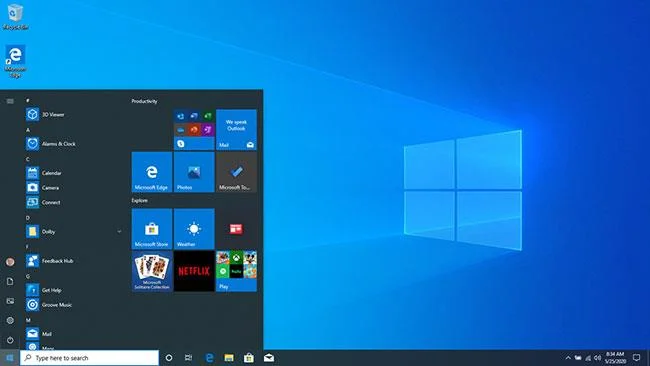
Windows 10 をセットアップする
Windows 10 では、セットアップ プロセスが完了し、更新が適用されます。セットアップが完了すると、Windows にログインできるようになります。繰り返しますが、個人ファイルはここには表示されませんが、できれば別の場所にバックアップしておいて、今すぐ復元できるようにしておいてください。デスクトップ アプリケーションを再インストールする必要もあります。





