
コンピューターの動作が遅くなる原因の 1 つは、ハード ドライブの断片化です。したがって、ハードドライブの断片化を軽減および制限できるソフトウェアを選択することが不可欠です。 Smart Defrag もそのような機能を備えたソフトウェアの 1 つです。
Smart Defrag は完全に無料のソフトウェアで、効果的なハード ドライブのデフラグ機能と高速な処理速度を備えており、ユーザーがコンピュータのハード ドライブを改善し、パフォーマンスの低下を制限するのに役立ちます。以下の記事では、Smart Defrag を使用してコンピューターのハード ドライブをデフラグする方法を説明します。
Smart Defrag はハードドライブをデフラグします
まず、以下のリンクから Smart Defrag ソフトウェアの最新バージョンをダウンロードします。
ステップ1:
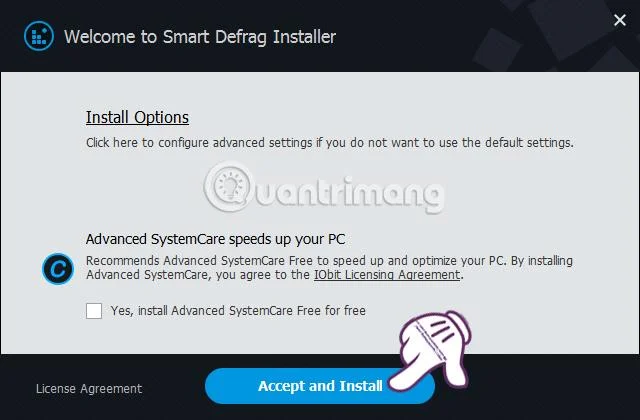
Smart Defrag ソフトウェアをコンピュータにダウンロードした後、exe ファイルをクリックしてソフトウェアをインストールします。[同意してインストール]をクリックします。
注意: インストール インターフェイスで推奨ソフトウェアを選択しないでください。
ステップ2:
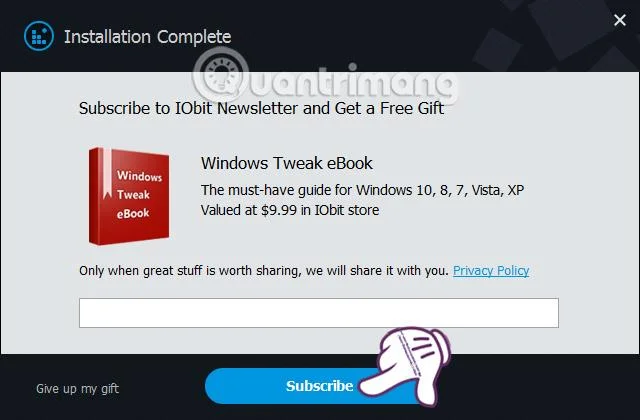
次に、インストールプロセスが自動的に行われるようにします。次に、下のインターフェースに電子メール アドレスを入力し、 [購読]をクリックします。
ステップ 3:
Smart Defrag インストール プロセスが完了すると、ソフトウェアはシステムのバックグラウンドで自動的に実行され、次のようなインターフェイスが表示されます。
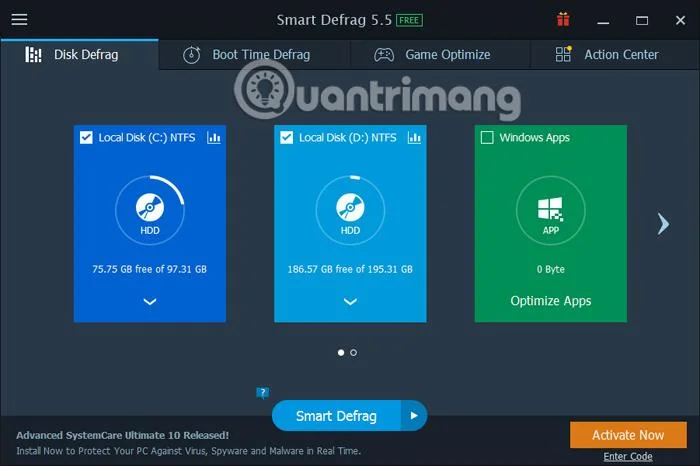
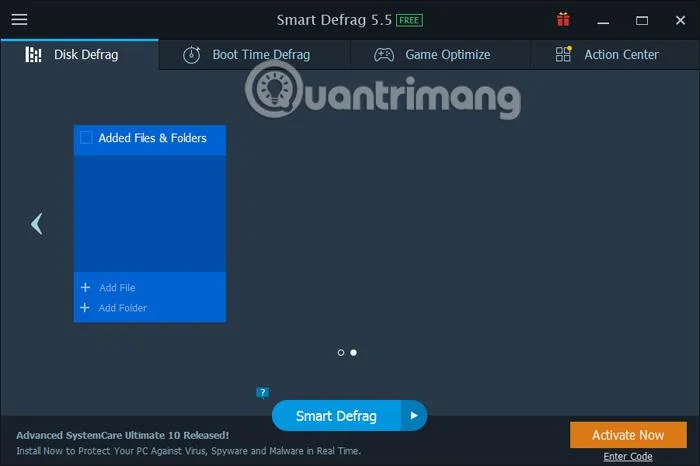
[ディスク デフラグ]タブには、コンピューター ドライブの現在のパーティション、2 つの Windows アプリケーション最適化オプション、および最適化するファイルとフォルダーを追加するオプションが表示されます。
ステップ 4:
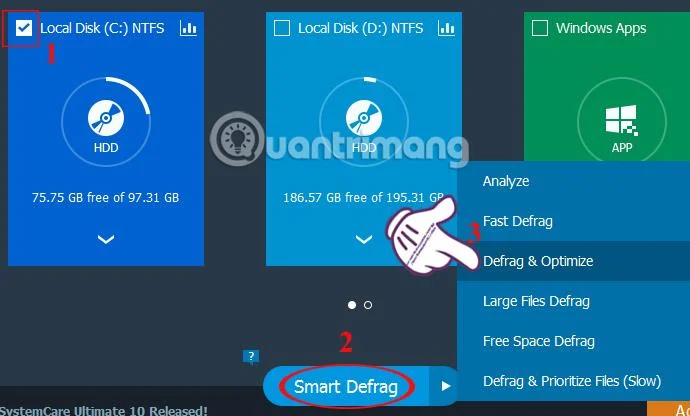
ドライブ パーティションの最適なデフラグを実行するには、[スマート デフラグ]ボタンにマウスを置き、[デフラグと最適化]を選択します。
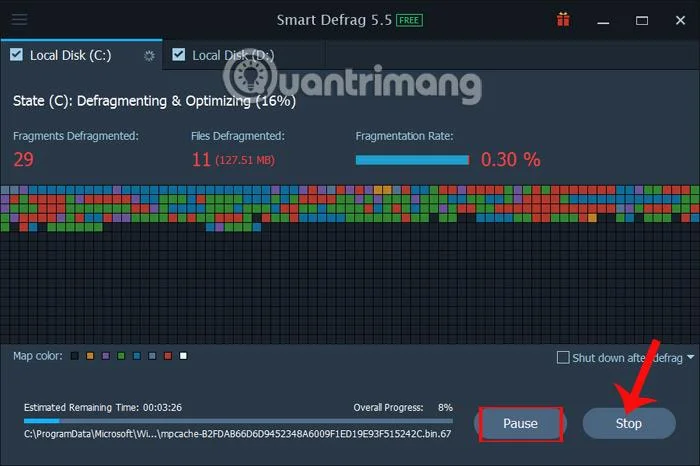
その直後に、ドライブの分析とドライブのデフラグのプロセスが実行されることがわかります。プロセス中に一時停止したい場合は、 [一時停止]を押すか、[停止] を押してプロセスを完全に停止します。
各ドライブをデフラグする場合は、ドライブを選択し、 [スマート デフラグ]にカーソルを合わせて、[デフラグと最適化]を選択します。
ステップ5:
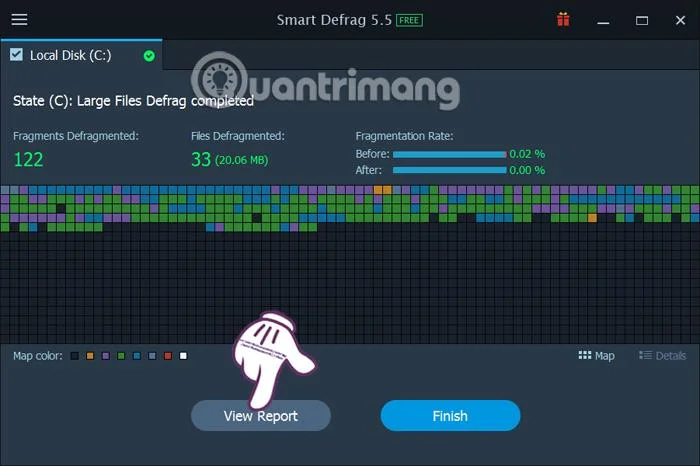
ドライブの最適化プロセスが終了したら、[レポートの表示]をクリックしてドライブの最適化の結果を確認します。
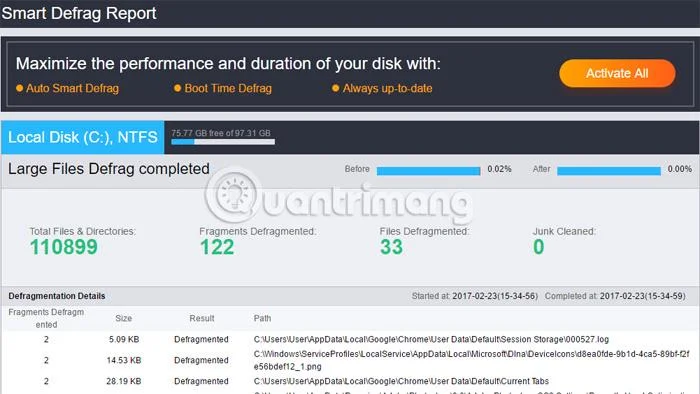
まったく新しい Web インターフェイスが表示され、ドライブのデフラグ結果が表示されます。このインターフェイスでは、断片化前後の比率がパーセンテージで表示されます。
次に、ファイル、フォルダーの合計数、およびデフラグされたファイルとフォルダーの数です。
ステップ6:
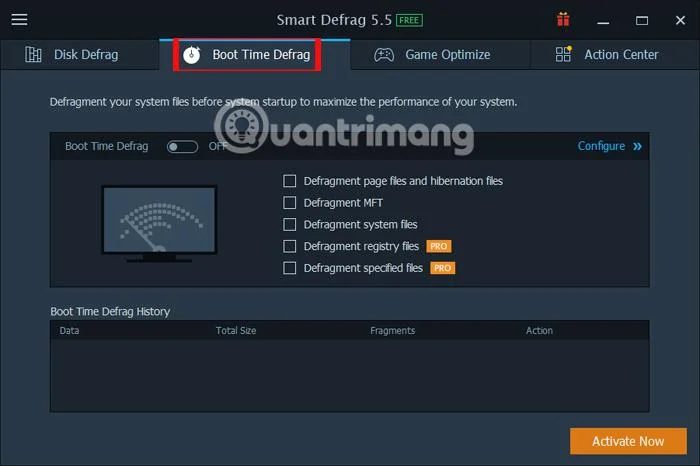
引き続き[Boot Time Defrag]タブをクリックすると、重要なデータとパーティションをデフラグしてシステムを高速化するための Smart Defrag のオプションが表示されます。
この機能は、継続的に高負荷で動作するコンピュータに適用されることが多く、コンピュータの動作がより安定して向上します。
ステップ 7:
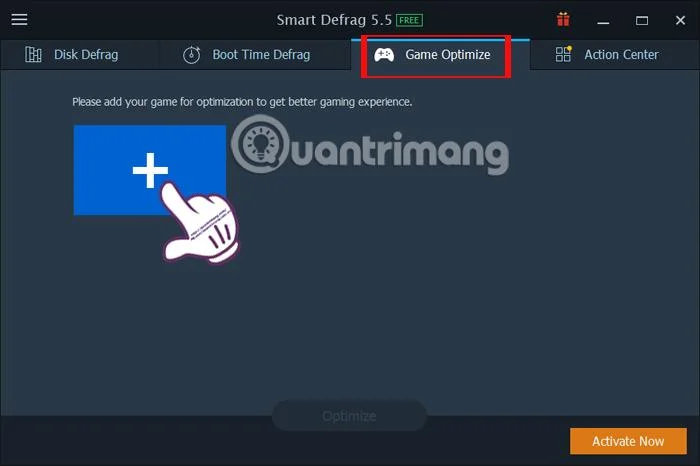
ゲームのインストール ファイルを含む領域を最適化およびデフラグする場合は、[ゲームの最適化]タブをクリックします。次に、以下に示すようにプラスアイコンをクリックして、作成するゲームフォルダーを選択します。
ステップ8:
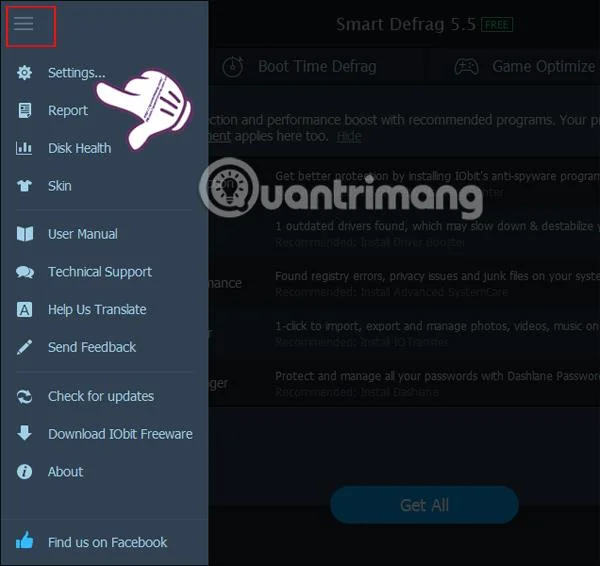
次に、3 つのダッシュのアイコンをクリックすると、 Smart Defrag ソフトウェアのオプションが表示されます。「設定」ボタンをクリックします。
ステップ9:
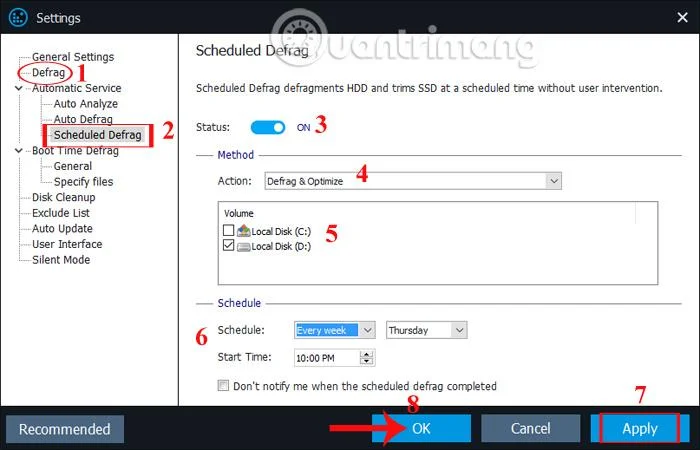
インストールインターフェイスが表示されます。ここで、自動ディスク デフラグをスケジュールする場合は、[デフラグ] > [スケジュールされたデフラグ]を選択します。次に、 [ステータス]セクションで水平バーを右にスライドさせます。
「アクション」セクションでは、 「デフラグと最適化」アクションを選択します。下に移動して、使用するドライブを選択します。次に、日時を選択し、[適用]をクリックして最適化スケジュールを保存し、[OK]をクリックして予定のスケジュール設定を完了します。
上記は、Smart Defrag ソフトウェアをインストールして使用してコンピューター ドライブをデフラグする方法に関するチュートリアルです。ドライブ、ファイル、フォルダー、またはゲーム ファイルをデフラグすると、コンピューターのパフォーマンスがより安定します。
詳細については、次の記事を参照してください。
成功を祈っています!





