
通常、人々はコンピューターの壁紙として静止写真を選択しますが、Windows 10 と同様に、さまざまな興味深いテーマが用意されています。ただし、コンピュータをよりユニークな外観にしたいと考えている多くの人は、Windows デスクトップの背景としてビデオを選択します。Windows デスクトップ用にビデオやアニメーションの壁紙を選択することは、もはや奇妙でも複雑でもありません。ビデオを使用してコンピュータの壁紙を変更するツールがたくさんあります。
この記事では、LuckyTemplates がビデオを Windows コンピュータの壁紙として使用する 2 つのツールを紹介します。 DeskScapes 8 と AwesomeWallpaper は両方とも、ビデオをコンピュータの背景として設定するのに役立つ多くのオプションを提供しており、壁紙としてインストールした場合の視覚効果や、AwesomeWallpaper を使用すると壁紙が利用可能になるなどの他のオプションも提供します。コンピュータ パラメータの追加...以下の記事で、LuckyTemplates を使用して探索できる多くの機能について説明します。
- WallPaper 10 を使用してコンピュータの壁紙を自動的に変更する方法
- Windows 10 のコンピューターの壁紙を変更する方法
- Windows 10 コンピューターの美しい壁紙として GIF 画像を使用する方法
- Windowsコンピュータの壁紙の品質を上げる方法
1. AwesomeWallpaper を使用してビデオをデスクトップの背景として設定します
ステップ1:
以下のリンクを使用して、AwesomeWallpaper .zip ファイルをコンピュータにダウンロードし、解凍します。
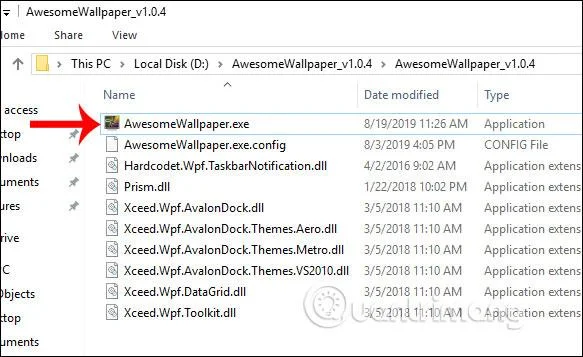
http://awesome-wallpaper.com/以下に示すようにフォルダーを解凍した後、exe ファイルをクリックしてツールをインストールします。
ステップ2:
ツールのインターフェイスには、AwesomeWallpaper が壁紙としての設定をサポートしている次の 4 つの項目が表示されます。
- 画像: Windows の壁紙として画像を選択します。
- ギャラリー: Windows としてフォト アルバムを選択します。
- ビデオ: デスクトップの背景としてビデオを選択します。
- システム情報: コンピュータ情報。
まず、コンピュータの壁紙としてアルバムを選択する場合は、 [ギャラリー]をクリックし、 [画像のあるフォルダー] で 3 点の四角形のアイコンを選択して、画像が含まれているフォルダーを選択します。
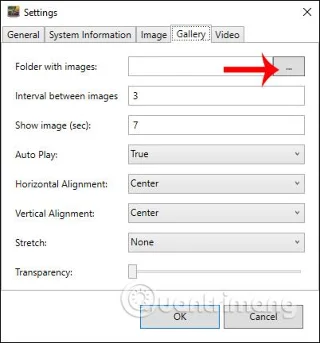
今回は、壁紙として設定するコンピュータ上の写真フォルダを選択するためのインターフェイスが表示されます。
次に、ユーザーは以下の内容に従って残りの項目を設定します。
- 画像間の間隔: 画像間の待ち時間。
- 画像の表示: 画像の表示時間。
- 自動再生: 写真を自動的に転送します。[True] を選択します。
- 水平方向の配置: 中央に配置。
- 垂直方向の配置: 中央へ
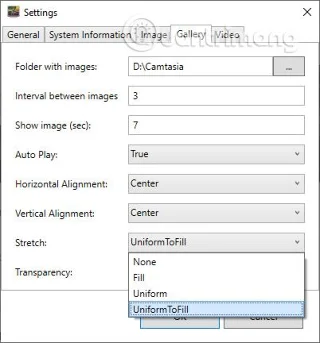
- ストレッチ: 画像が画面に収まるように「UniformToFill」を選択します。
設定後、「OK」をクリックして同意します。
ステップ 3:
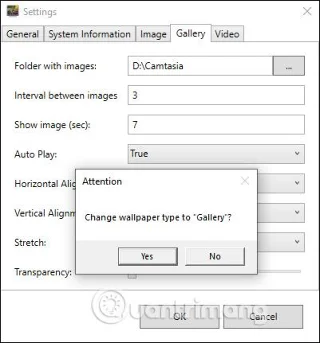
ツールは、コンピュータの壁紙としてフォト アルバムを選択するかどうかを尋ねるメッセージを表示するので、[OK] をクリックします。これで、選択したフォト アルバムがコンピュータの壁紙として設定されました。
ステップ 4:
Windows のデスクトップの背景としてビデオを選択するには、[ビデオ]をクリックします。次に、[ビデオ ファイル] の 3 つの点ボックスをクリックして、コンピュータの壁紙としてビデオを選択します。
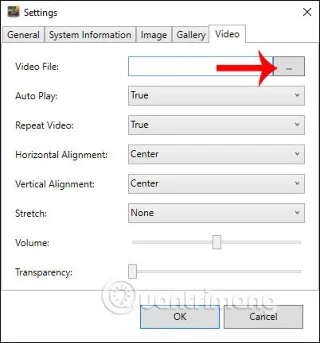
次に、ユーザーは以下のように項目を設定します。
- 自動再生: ビデオを自動的に再生します。
- ビデオを繰り返します: ビデオを自動的に再生します。
- 音量: ビデオの音声を調整できます。
- ストレッチ: ビデオが画面にフィットするように、UniformToFill を選択します。
最後に「OK」をクリックして保存します。
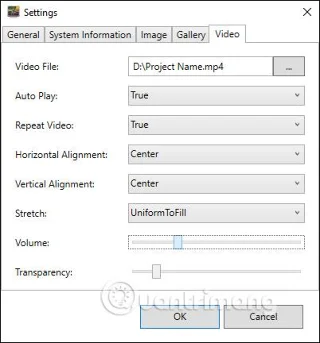
ステップ5:
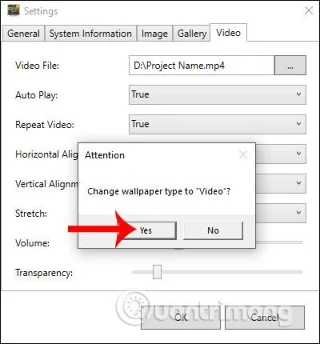
このツールはまた、コンピュータの背景としてビデオを変更するかどうかを尋ねるメッセージを表示するので、[OK] をクリックして同意します。そこで、コンピューターの背景としてもビデオを選択しました。
ステップ6:
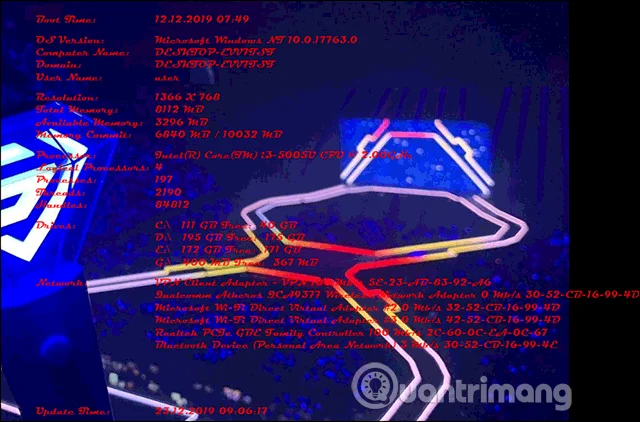
さらに、AwesomeWallpaper には、コンピュータの壁紙にコンピュータのシステム情報を表示するオプションもあります。「システム情報」をクリックし、以下のように内容を変更して「OK」をクリックします。
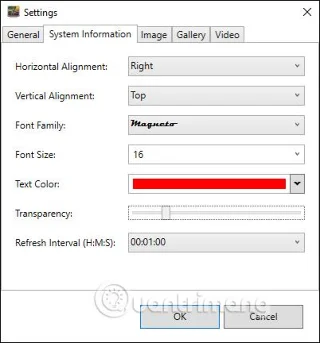
すると、以下に示すように、コンピュータのすべての情報が壁紙に表示されます。
ステップ 7:
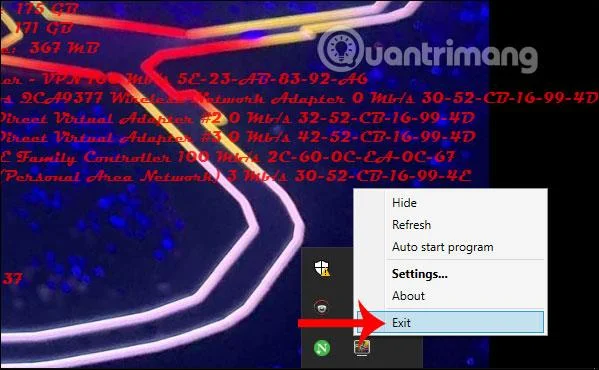
AwesomeWallpaper からインストールしている新しいバックグラウンド コンテンツをすべて終了するには、システム トレイのツール アイコンを右クリックし、 [終了] を選択します。すぐにデスクトップの背景に設定されているコンテンツが非表示になります。コンピュータは、設定した以前の壁紙に戻ります。
2. DeskScapes8 はビデオデスクトップの壁紙を作成します
まず、以下のリンクから DeskScapes 8 ソフトウェアをダウンロードします。
ステップ1:
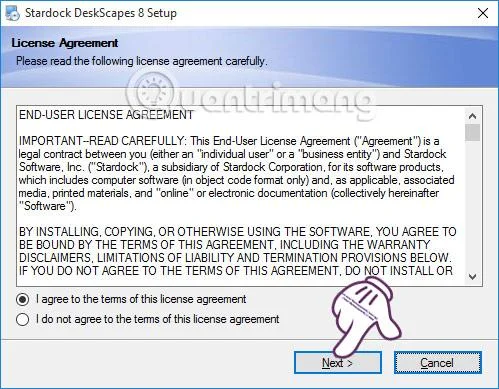
次に、DeskScapes 8.exe ファイルを起動して、コンピュータにソフトウェアをインストールします。プログラムは 30 日間お試しいただけます。まず、「この使用許諾契約の条件に同意します」にチェックを入れて、DeskScapes 8 の使用条件に同意します。
ステップ2:
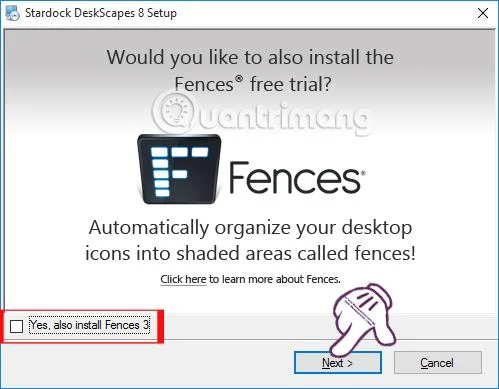
次に、DeskScapes 8 は他の多くのプログラムをインストールします。[はい、インストールします...] のチェックを外し、[次へ] をクリックして続行することをお勧めします。
ステップ 3:
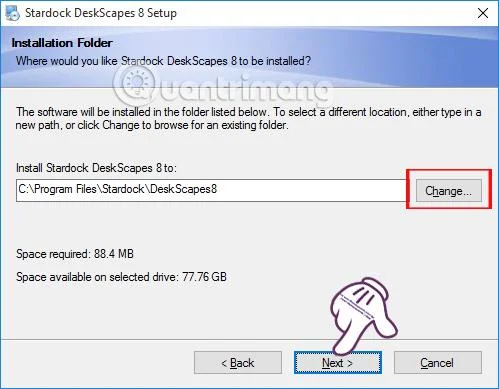
次に、ユーザーがDeskScapes 8 のインストール ディレクトリを変更したい場合は、[変更]ボタンをクリックし、[次へ] をクリックします。
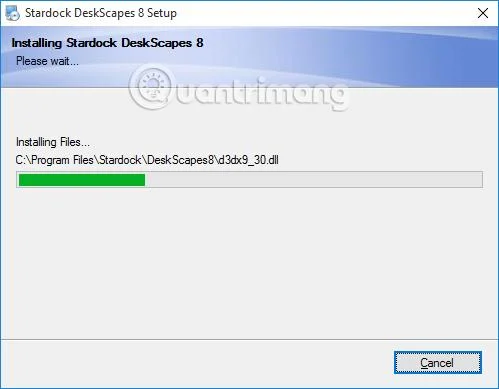
最後に、Windows で DeskScapes 8 を使用するインストール プロセスが完了するまで待ちます。
ステップ 4:
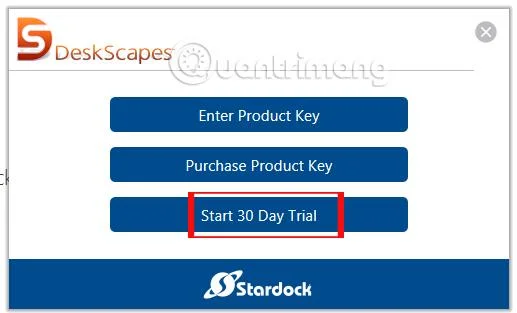
その直後、DeskScapes 8 インターフェイスにオプションが表示されるので、[ 30 日間のトライアルを開始]をクリックしてプログラムを試してください。
ステップ5:
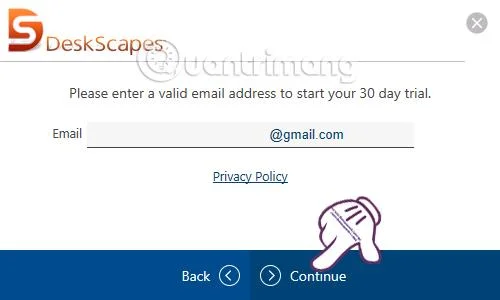
次のジョブは、DeskScapes 8 試用版に登録するための電子メール アドレスを入力することです。 [続行]をクリックして続行します。
DeskScapes 8 は、登録された電子メール アドレスに、アカウントをアクティブ化するためのリンクを送信します。
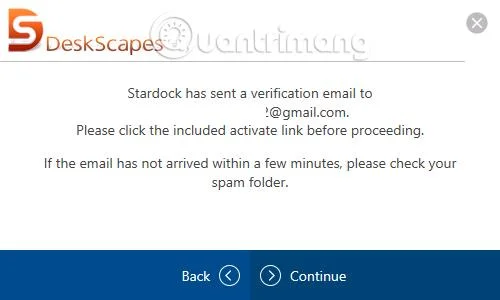
DeskScapes 8 を使用するために登録されている電子メール アドレスを開き、[30 日間のトレイルをアクティブ化]ボタンをクリックしてDeskScapes 8 を使用できるようにします。

ステップ6:
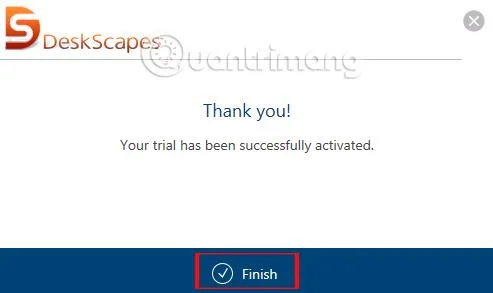
アクティベーションの直後に、deskScapes8 インストール インターフェイスで成功通知を受け取ります。
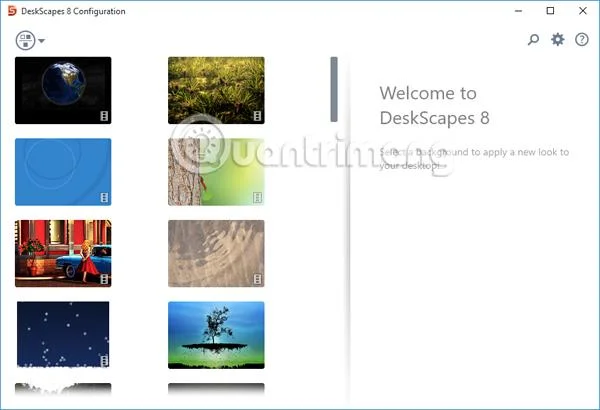
同時に、コンピューター上のdeskScapes8���完全なインターフェイスが表示されます。この最初のインターフェイスは、コンピュータの壁紙として使用できる多数のビデオと静止画像をユーザーに提供します。
ステップ 7:
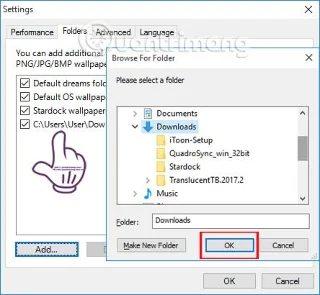
コンピュータ上で利用可能なビデオを使用する場合は、歯車アイコンをクリックします。[設定]ダイアログ ボックスが表示されます。ここで、 [フォルダー] タブをクリックし、[追加]を選択します。
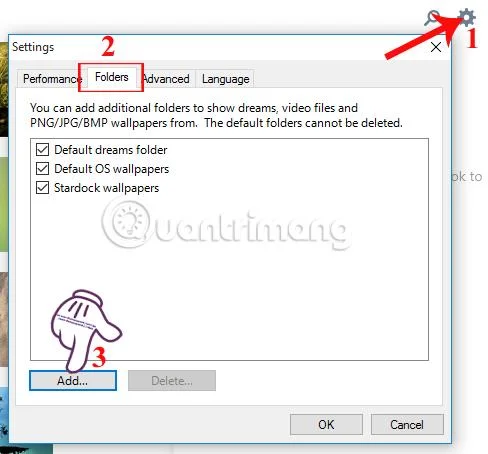
次に、デスクトップの壁紙として作成するビデオが含まれているフォルダーを選択し、 「OK」をクリックして保存します。ユーザーへの注意点として、 DeskScapes 8 ではwmv 形式のビデオ のみの使用が許可されています。
ビデオが wmv 形式でない場合は、Zamzar、Format Factoryなどのオンライン サービスを使用してビデオ形式を wmv に変換できます。
通知が表示されるので、[はい] をクリックします。
ステップ8:
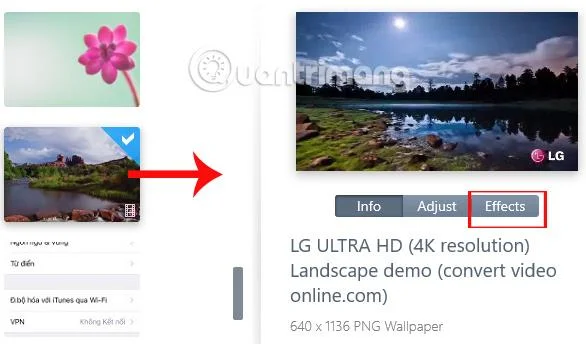
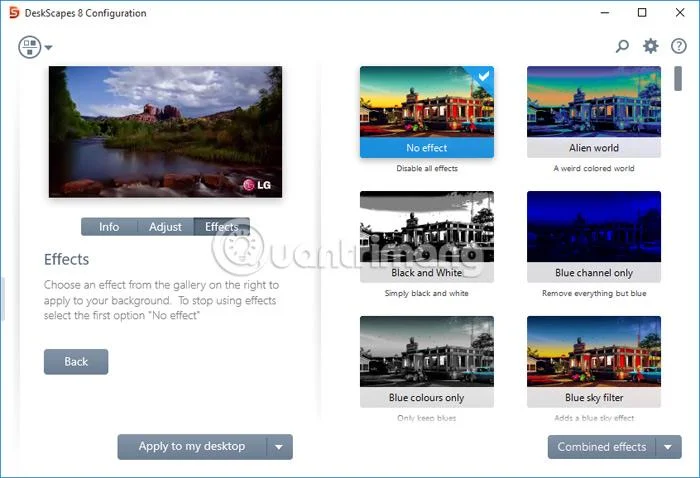
選択した Windows 10 の壁紙としてビデオをクリックすると、最も外側のインターフェイスにビデオに関する情報が表示されます。ビデオに効果を追加する場合は、[効果] ボタンをクリックします。
ユーザーが適用できるビデオ効果が多数あります。ビデオの内容や画像に応じて、適切な効果を選択します。
ステップ9:
次に、[デスクトップに適用]ボタンをクリックし、引き続き[デスクトップに適用] を選択します。コンピュータに複数の画面がある場合は、ビデオを壁紙として適用する画面を選択するだけです。
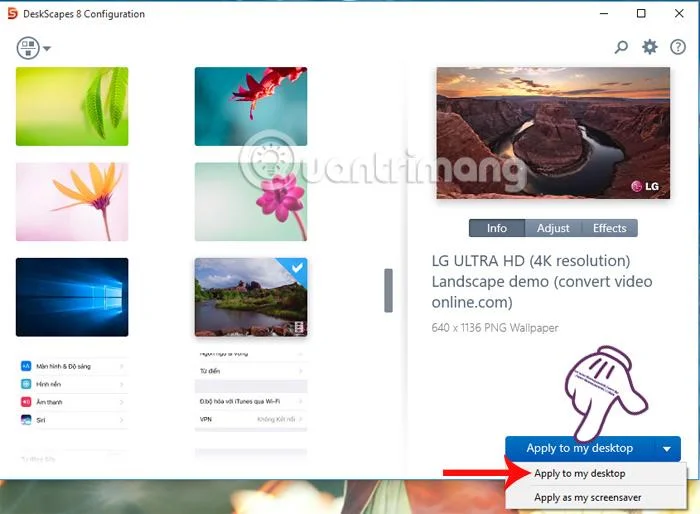
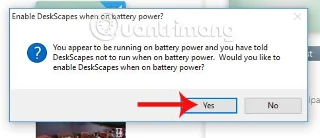
DeskScapes 8 のダイアログ ボックスに通知が表示されたら、[はい] をクリックします。これで、Windows 10 コンピューターの壁紙が音声付きのビデオに変換されました。
ステップ 10:
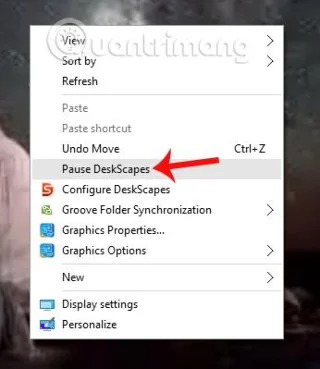
この動くビデオの壁紙を使用したくない場合は、コンピュータ画面を右クリックし、[DeskScapes の一時停止/再開]を選択します。
上記 2 つのツールだけで、ユーザーは音声付きの動きを伴う任意のビデオをコンピューターの壁紙として選択できます。ただし、ビデオを Windows の壁紙として使用すると、バッテリーと RAM をより多く消費するため、短いビデオを選択することをお勧めします。
成功を祈っています!





