
Windows Insider とは何ですか?
Windows Insider (Windows Insider) は Microsoft のオープン ソフトウェア テスト プログラムで、ライセンスを取得した Windows/Windows Server ユーザーは、3 つのレベル (高速、低速、リリース プレビュー) で次期リリースの Windows 10 に早期アクセスできます。これにより、愛好家や開発者は新機能をテストし、オペレーティング システムの将来を形作るのに役立つフィードバックを提供できるようになります。
Windows Insider の最大の欠点は、これがベータ版であるためエラーが避けられないことです。
Windows Insider に参加して、利用可能な最新のビルドをダウンロードして体験したい場合は、LuckyTemplates の以下の記事を参照してください。
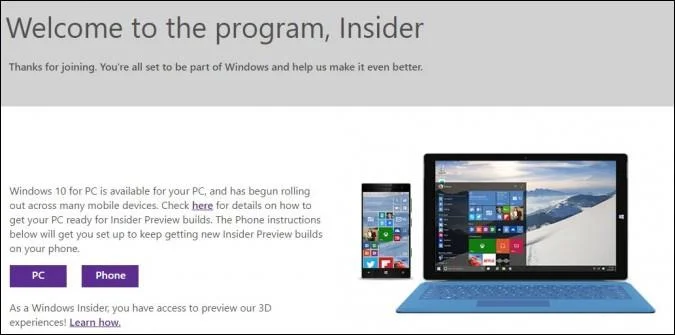
Windows Insider への参加方法
Windows Insider に参加し、最新のビルド バージョンをダウンロードして体験するには、次の手順に従います。
ステップ 1: [スタート] メニューの[設定]アイコンをクリックするか、 Windows + Iキーの組み合わせを押して、設定アプリケーションを開きます。
「スタート」メニューの「設定」アイコンをクリックします
ステップ 2: [設定] インターフェイスで、 [更新とセキュリティ]をクリックします。
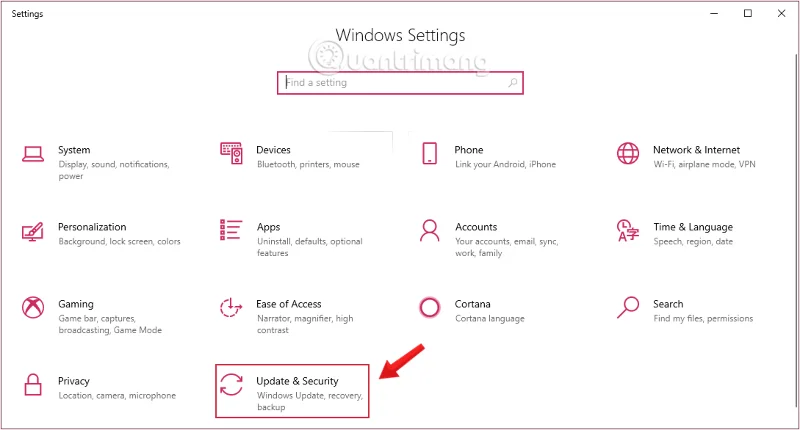
Windowsの設定で「更新とセキュリティ」をクリックします
ステップ 3: [更新とセキュリティ]で、ウィンドウの左側のペインから[Windows Insider プログラム]をクリックします。
右側のペインで、「開始する」ボタン をクリックします。
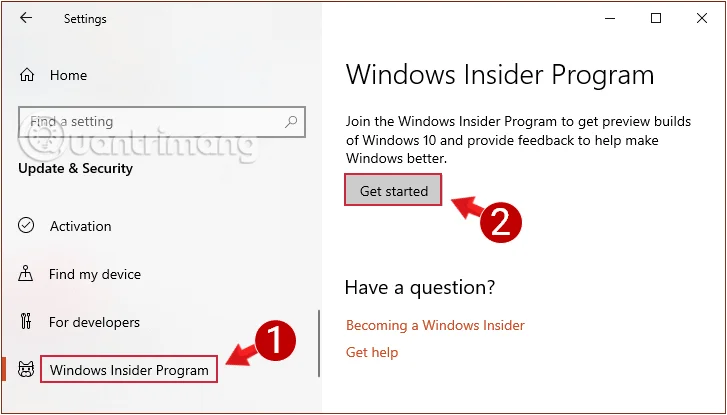
[Windows Insider プログラムで開始する] を選択します。
ステップ 4: [アカウントをリンクする]を選択します。
表示されたインターフェースから「アカウントをリンク」を選択します
Microsoft アカウントにサインインしていない場合は、Microsoft アカウントにサインインする必要があります。Microsoft アカウントをお持ちでない場合は、新しいアカウントを作成する必要があります。
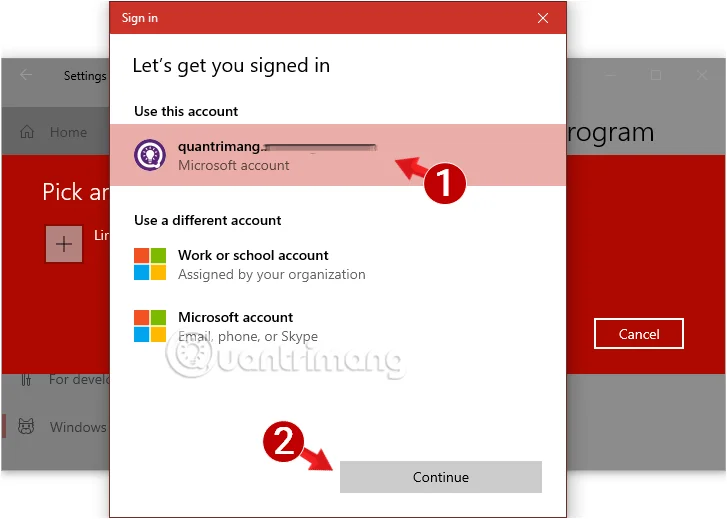
Microsoft アカウントにサインインする
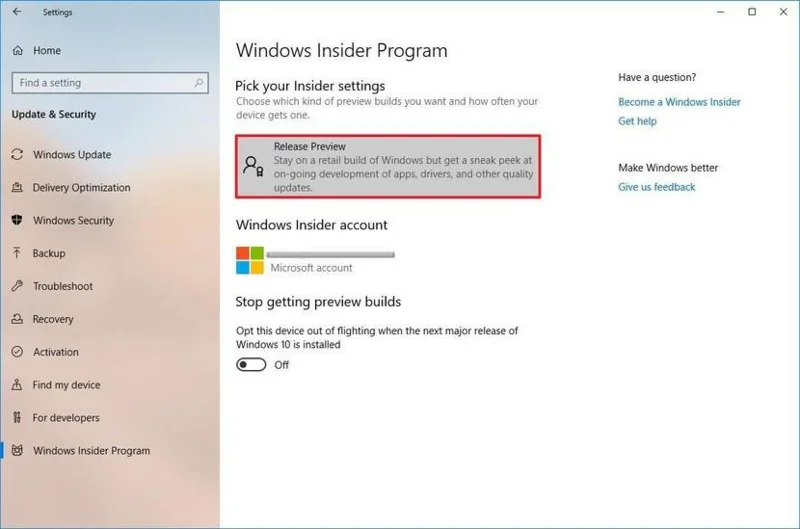
ステップ 5: [Insider 設定を選択]セクションが表示され、使用するリリース チャネルと Windows Insider 更新ブランチを選択します。
- 遅い:バグや重大な問題のリスクが少なく、最新の改善点と新機能を備えたプレビュー ビルドを提供します。ただし、ビルドのリリースは遅く、おそらくFastチャネルよりも数か月遅れます。
- 高速:最新の機能と最速の変更を備えたビルドを提供しますが、最も脆弱でもあります。このチャネルのビルドは不安定なことが多く、あまりテストされていないため、コンピューターはエラーの影響を受けやすく、メインのオペレーティング システムは不安定に動作します。
- リリース プレビュー:最もリスクの低い更新チャネル。ほぼ完全にテスト、更新、バグ修正された、ほぼ最終的にリリースされたビルドを入手できます。もちろん、Release Preview チャネルのユーザーは、リリースまでのしばらくの間、引き続き使用できます。このチャネルのビルドは、 FastチャネルやSlow チャネルよりもはるかに遅くリリースされます。
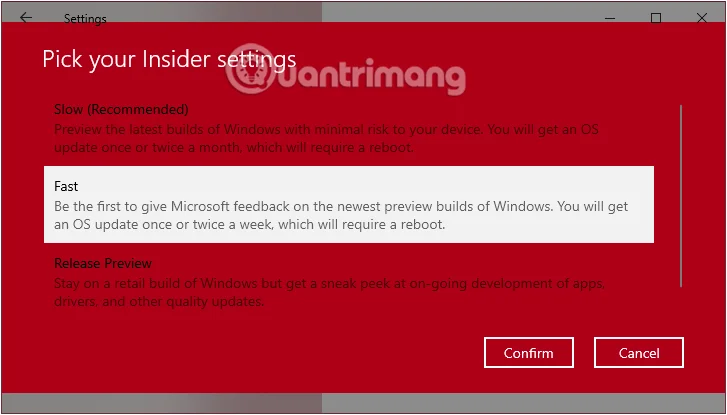
使用する Windows Insider 更新プログラムのリリース チャネルとブランチを選択します
ステップ 6: 「確認」をクリックします。
ステップ 7: [確認] ボタンを再度クリックして、条件に同意します。
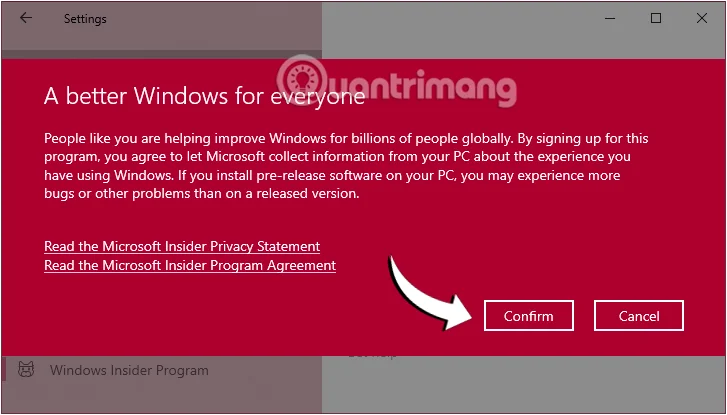
もう一度「確認」をクリックして規約に同意します
ステップ 8: 「今すぐ再起動」をクリックして完了します。
手順を完了してコンピューターを再起動すると、選択したチャネルで更新プログラムが利用可能になるとすぐに、デバイスは Windows Insider Program からビルドのダウンロードとインストールを開始します。
Windows Insider に正常に参加しました
[設定] > [更新とセキュリティ] > [Windows Update] > [更新の確認]に移動して、Windows 10 にサーバー上の新しいビルドを強制的に検索させることができます。ビルドはすぐに機能する場合と機能しない場合があり、複数回クリックする必要がある場合があります。もう 1 つの方法は、更新が自動的にロールインされるのを待つことです。デフォルトでは、最初のプレリリース更新が読み込まれるまでに最大 24 時間かかる場合があります。
Windows Insider Program を終了する方法
Windows Insider Program からデバイスを削除するには、[設定] > [更新とセキュリティ] > [Windows Insider Program] に移動します。
次に、[プレビュー ビルドの取得を停止する]セクションで、 [Windows 10 の次のメジャー リリースがインストールされているときにこのデバイスをフライティングから除外する]オプションのスイッチをオンにします。
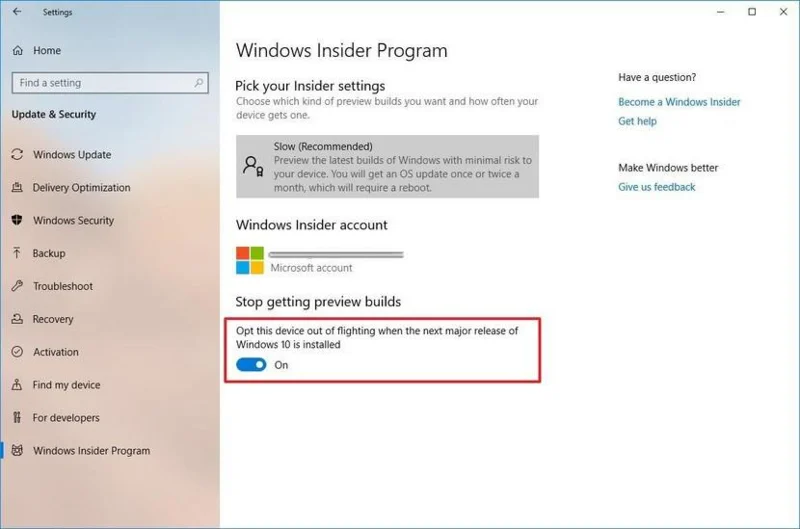
Windows Insider プログラムを終了する
手順を完了すると、引き続きプレビュー ビルドを受け取りますが、新しいバージョンがリリースされると、コンピューターへのインストールが停止されます。
安定したビルドに戻したい場合は、必要なデータをバックアップしてから、コンピューターを正式にリリースされた最新のオペレーティング システム バージョンに更新します。
成功することを願っています。
さらに詳しく:
- Windows 10で仮想ハードディスク(Virtual Hard Disk)を作成する方法です。
- Windows 10でダブルクリックするだけで復元ポイントを作成する方法
- Windows 10のクラッシュ、BSODエラー、再起動エラーを修正するいくつかの方法のまとめ
幸運を!





