
コンピュータ画面のスクリーンショットを撮るには、PrtScn キーを使用するのが最も早い方法です。ただし、このショートカットでは画面全体の写真が撮影されますが、コンピューター画面上の 1 つの領域のみのスクリーンショットを撮りたい場合は、どうすればよいでしょうか?
Windows 10 オペレーティング システムを使用している場合、組み込みの Snipping Tool を使用するだけで非常に簡単です。ユーザーは画面上の領域を選択するだけで、Snipping Tool が正しい位置をキャプチャするのに役立ちます。 LuckyTemplates で、Snipping Tool を使用して Windows 10 の画面領域のスクリーンショットを撮る方法を見てみましょう。
ステップ1:
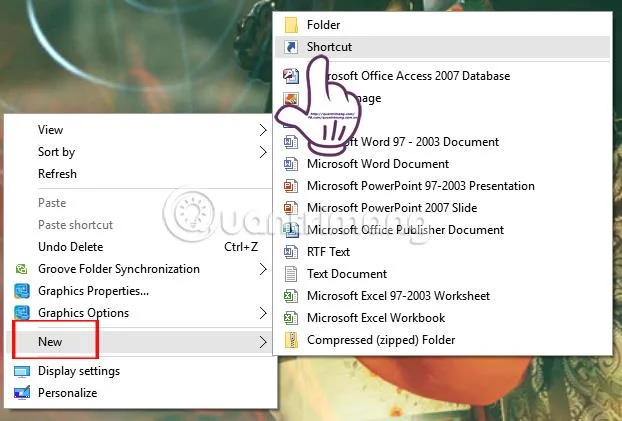
まず、コンピュータ画面インターフェイスで、右クリックして [新規] を選択し、次に[ショートカット]を選択します。
ステップ2:
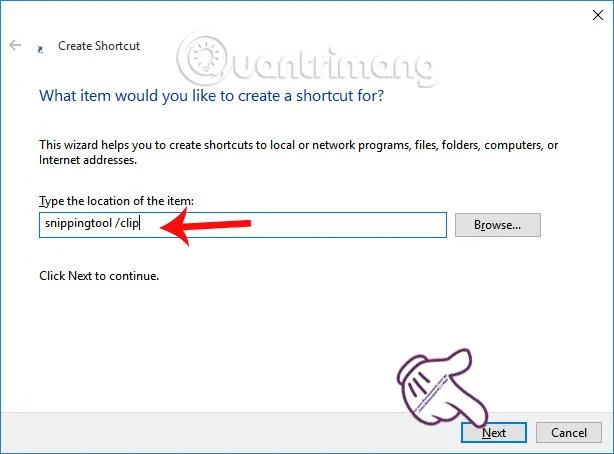
次に、 「ショートカットの作成」ダイアログボックスのインターフェースが表示されます。ここの「項目の場所を入力してください」セクションにパス「snippingtool /clip」を入力し、「次へ」をクリックします。
ステップ 3:
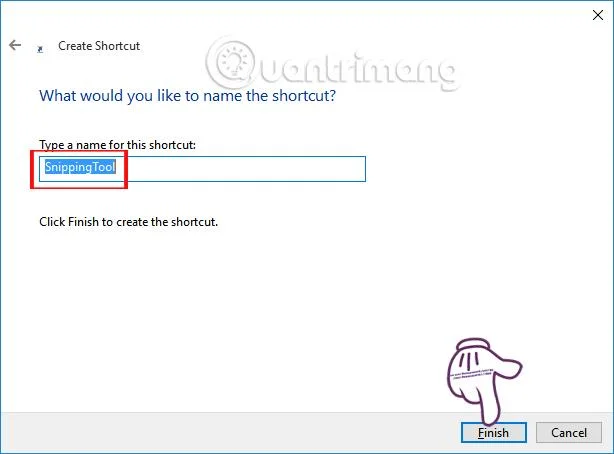
次に、[このショートカットの名前を入力してください]で、このショートカットの新しい名前を入力し、[完了] をクリックします。
ステップ 4:
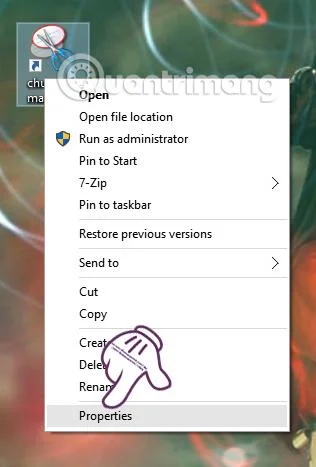
画面インターフェイスに戻り、作成したばかりの Snipping Tool ショートカットを右クリックして、 [プロパティ]を選択します。
ステップ5:
新しいインターフェースが表示されます。ショートカット タブで、[ショートカット キー]セクションをクリックし、ショートカット キーを入力して Snipping Tool ショートカットを起動します。デフォルトでは、ショートカットには Ctrl キー、Alt キー、およびユーザーが選択した別のキーが含まれます。
最後に「適用」をクリックし、「OK」をクリックして保存します。
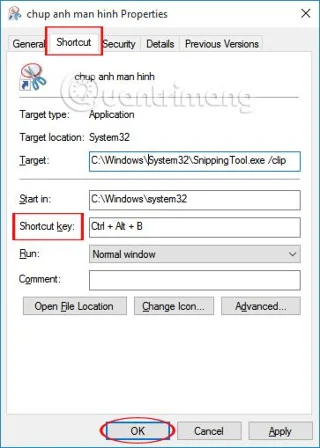
ステップ6:
次に、コンピュータ画面のインターフェイスに戻ると、作成したばかりのショートカットが表示されます。設定されたキーの組み合わせを押して、Snipping Tool ショートカットを開きます。ツールダイアログボックスで、「新規」アイコンをクリックします。
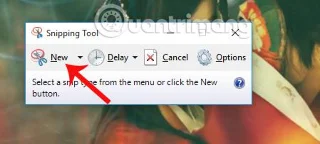
その直後、コンピュータの画面が暗くなります。 Snipping Tool は、ウィンドウ全体のキャプチャ、画面の一部のキャプチャ、画面全体のキャプチャ、または写真を撮るオプションを含む 4 つの画面キャプチャ オプションをユーザーに提供します。ここでは画面の領域をキャプチャするので、マウスをドラッグしてコンピュータ画面上に切り取りたい領域を作成し、放すだけです。すぐに、コンピュータ上の領域で撮影された画像が Snipping Tool の編集インターフェイスに表示されます。
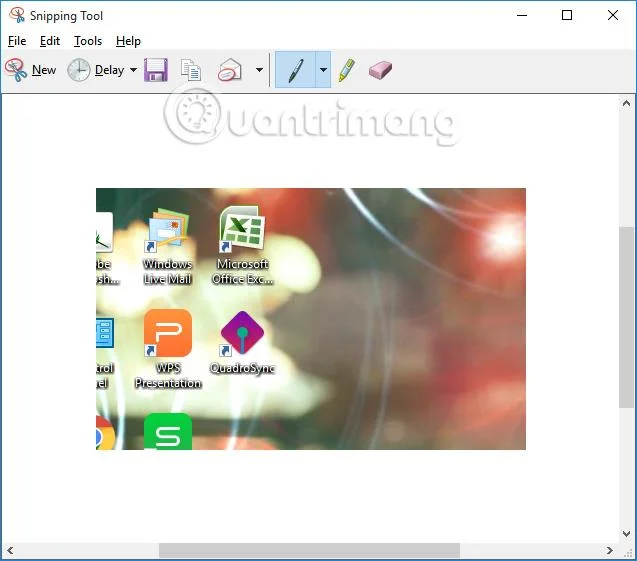
次の仕事は、Snipping Tool の利用可能な編集ツールを使用してスクリーンショットを編集し、[保存] アイコンをクリックして保存することです。とてもシンプルですよね?!キャプチャしたい画面の領域を特定するだけで、すぐに Snipping Tool で写真が撮影されます。
詳細については、次の記事を参照してください。
成功を祈っています!





