
UACとは何ですか?
ユーザー アカウント制御 (UAC とも呼ばれる) は、Windows セキュリティ システムの一部です。 UAC は、アプリケーションがコンピュータに不要な変更を加えるのを防ぎます。一部のソフトウェアがレジストリやシステム ファイルの一部を含むシステムに変更を加えようとすると、Windows 10 では UAC 確認ダイアログ ボックスが表示されます。ユーザーがこれらの変更を加えたい場合は、確認することができます。
UAC は、アクセスを制限する特定のセキュリティ環境をユーザー アカウントに提供し、必要に応じて特定のプロセスを完全なアクセス権で昇格できます。しかし、多くのユーザーは、UAC 通知ウィンドウが画面に表示され続けることに不満を感じています。 Windows 10 ユーザーで、UAC ウィンドウを表示したくない場合は、UAC を無効にすることができます。
以下の記事では、LuckyTemplates が Windows 10 で UAC を無効にする 2 つの方法を説明します。
Windows 7 または Windows Vista ユーザーの場合は、Windows 7 および Windows Vista で UAC を無効にする方法の詳細をここで確認できます。
1. コントロール パネルで UAC を無効にする
コントロール パネルから UAC を無効にするには、次の手順に従います。
1. コントロール パネルを開きます。
Windows 10 でコントロール パネルを開くには、 Windows + Xキーの組み合わせを押してパワー ユーザー メニューを開き、[コントロール パネル]をクリックします。
2. [コントロール パネル] ウィンドウで、次のリンクにアクセスします: [コントロール パネル] > [ユーザー アカウント]。ここで、 「ユーザー アカウント制御設定の変更」リンクを見つけてクリックします。
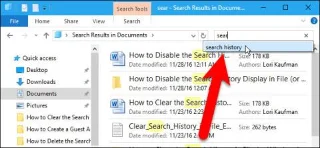
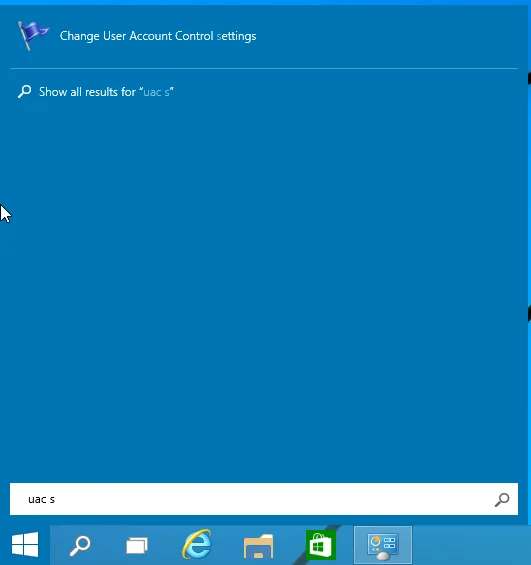
または、検索ボックスに「ユーザー アカウント制御設定の変更」と入力します。
3. [ユーザー アカウント制御] 設定ウィンドウで、スライダーを一番下 (通知しない) に移動します。
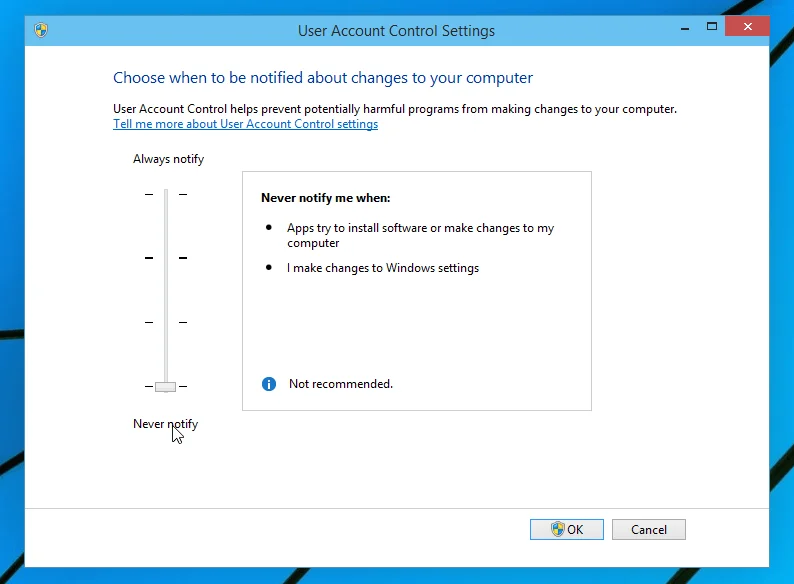
[OK]をクリックすると、UAC が無効になります。
2. レジストリの調整により UAC を無効にする
さらに、レジストリ エディターを使用して UAC を無効にすることもできます。
1. Windows + Rキーの組み合わせを押して「ファイル名を指定して実行」ウィンドウを開き、「regedit」と入力してEnter キーを押して、レジストリ エディターを開きます。 UAC メッセージが画面に表示された場合は、「はい」をクリックして続行します。
2. UAC ウィンドウで、次のキーを使用して移動します。
HKEY_LOCAL_MACHINE\SOFTWARE\Microsoft\Windows\CurrentVersion\Policies\System上記のパスにレジストリ キーがない場合は、そのレジストリ キーを作成できます。
3. 右側のペインで、DWORD EnableLUA値を編集し、値を 0 に設定します。
その DWORD 値がない場合は、その値の作成に進むことができます。
4. コンピュータを再起動します。
レジストリ エディターを調整したくない場合は、Winaero Tweaker を使用して UAC を無効にすることができます。
インストールが完了したら、[ユーザー アカウント]にアクセスし、[ UAC を無効にする] をクリックします。
以下のその他の記事を参照してください。
- Windows 10、7、および Windows Vista で Windows Defender を完全に無効にする方法は次のとおりです。
- Windows 10 で 1 時間、4 時間、または 1 日後に Wi-Fi を自動的にオンにするタイマーを設定する
- Windows 10 ですべてのバックアップおよび復元ツールを使用する方法に関する完全な手順
幸運を!





