
[設定] には Windows 10 のタスクバーをカスタマイズして薄暗くするオプションがありますが、これは壁紙の色の影響を受けます。
Windows 10 でタスクバーを透明にするには、Classic Shell と TranslecentTB の 2 つのオプションがあります。どちらもタスク バーを透明にします。Quantrimang では 2 つのソフトウェアの長所と短所について説明し、自分に合ったソフトウェアを選択できるようにします。
Windows 10 タスクバーを透明にする方法を簡単に説明します。
- TranslucentTB と Classic Shell の比較
- TranslucentTB で Windows 10 タスクバーを透明にする
- クラシック シェルで Windows 10 タスクバーを透明にする
TranslucentTB と Classic Shell の比較
TranslucentTB は Windows 10 の色と透明度の変更のみに特化しています。クラシック シェルはより多用途で、タスク バー、スタート メニュー、カスタム スタート ボタンを調整できます...完全に透明なタスクバーを使用するには、クラシック シェルを選択する必要があります。スタート メニューを Windows 7 スタイルに変更したくない場合は、TranslucentTB を選択してください。その代わり、他のアプリケーションのビューで���、タスク バーが透明ではなくなります。
クラシックシェル
- タスクバーを完全に透明にする
- スタートメニューをWindows 7スタイルに変更
- 多くのオプションは少しわかりにくいです
半透明TB
- タスクバーはデスクトップ上にあるときのみ透明になります
- スタートメニューのスタイルを変更しないでください
- わかりやすいインストールオプション
TranslucentTB で Windows 10 タスクバーを透明にする
Windows 10 タスクバーを透明にするには、次の手順に従います。
ステップ 1: TranslucentTB をダウンロードする
リンクをクリックしてTranslucentTB-setup.exeを見つけ、クリックしてファイルをコンピュータにダウンロードします。 TranslucentTB は容量が非常に軽く、インストールプロセスも非常に簡単です。
ステップ 2: TranslucentTB をインストールする
TranslucentTB をコンピュータにダウンロードした後、TranslucentTB-setup.exeファイルをダブルクリックしてインストールを続行します。最後まで「次へ」をクリックします。インストールが完了すると、プログラムが自動的に起動します。
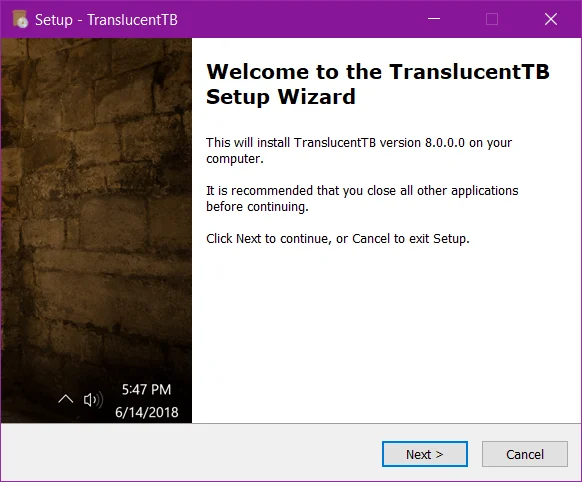
ステップ 3:
プログラムはコンピュータ上ですぐに起動し、システムのバックグラウンドで実行されます。システム トレイの下に TranslucentTB アイコンが表示されます。同時に、Windows 10 のタスクバーが透明になります。
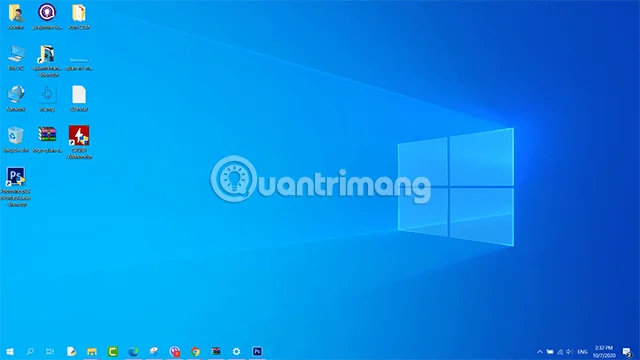
ステップ 4:
Windows 10 のタスクバーが完全に透明でない場合は、システム トレイのTranslucentTB アイコンを右クリックし、 [通常] > [クリア]を選択します。
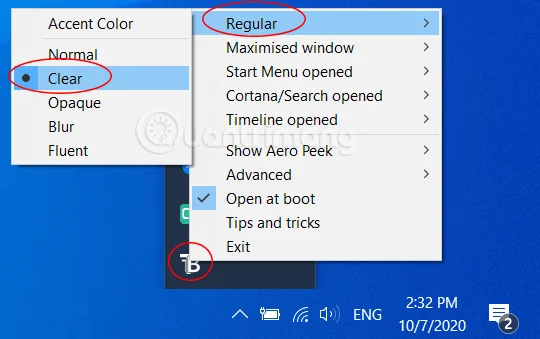
すぐに、Windows 10のタスクバーが透明になり、完全に消えました。 ただし、テスト中に、デスクトップ画面上でのみ透明であることがわかり、アプリケーションを開くと、タスクバーの色が以下のように青色に変わります。
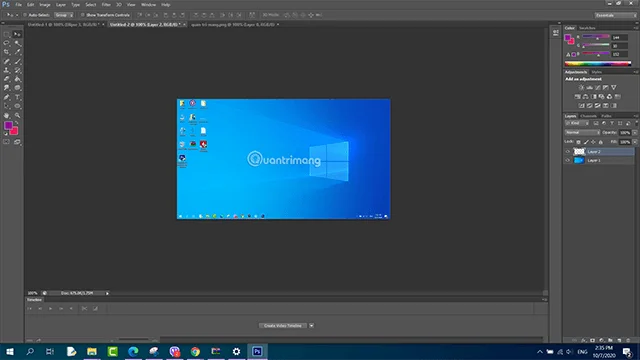
ステップ5:
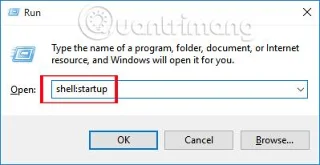
上記の手動インストール手順を実行せずに、Windows で TranslucentTB を自動的に起動したい場合は、Windows + Rキーを押して [ファイル名を指定して実行] ウィンドウを開き、コマンド Shell:startupを入力し て [OK] をクリックします。
ステップ6:
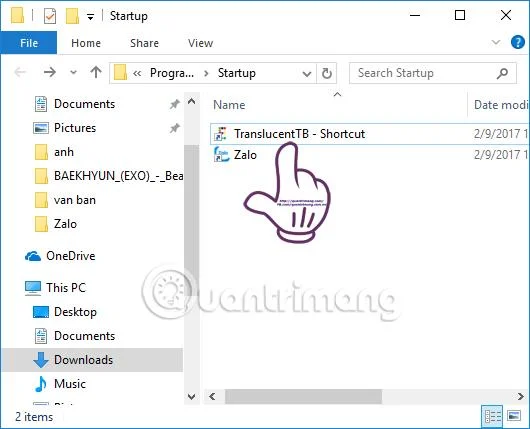
スタートアップ フォルダーは、コンピューター システムとともに起動するソフトウェアとともに表示されます。 TranslucentTB ファイルがインストールされているフォルダー (通常は Program Files (x86) または Program Files にあります) を開きます。TranslucentTB.exe ファイルをコピーし、新しく開いたスタートアップ フォルダーに移動し、右クリックして [ショートカットの貼り付け]を選択します。
ステップ 7:
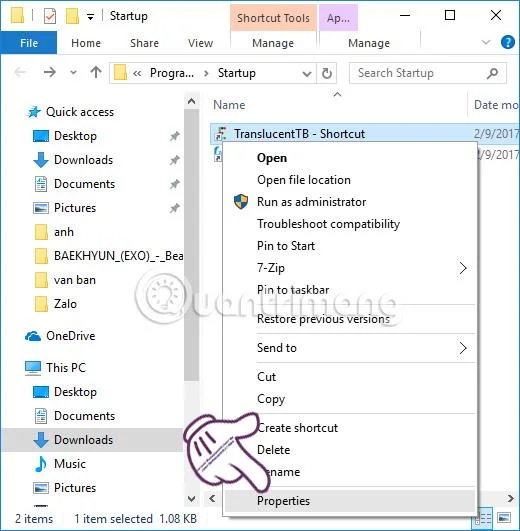
次に、TranslucentTB.exe - ショートカットファイルを右クリックし、[プロパティ] を選択します。
ステップ8:
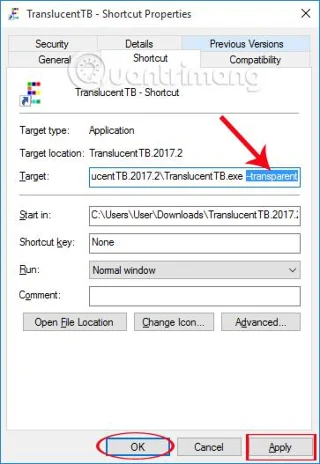
[TranslucentTB.exe - ショートカット プロパティ]ダイアログ ボックスが表示されます。「ターゲット」セクションで、行の最後に --transparent コマンドを追加し、「適用」をクリックして「OK」をクリックして保存します。
これにより、TranslucentTB が Windows で起動し、コンピュータの電源を入れて使用するとすぐにタスクバーが透明になります。
非常に軽量でインストールが簡単な TranslucentTB ソフトウェアを使用するだけで、Windows 10 のタスクバーを完全に透明にすることができます。さらに、TranslucentTB をシステムの Sartup フォルダに入れると、ソフトウェアが自動的に起動し、コンピュータの起動と同時に実行されます。
表示される色が正確でない場合は、パーソナル設定の色設定でアクセントカラーをオフにする必要があります。
クラシック シェルで Windows 10 タスクバーを透明にする
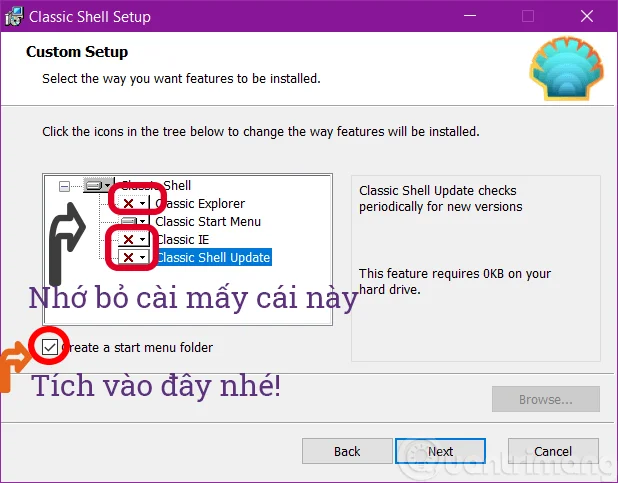
Classic Shell をダウンロードして、コンピュータにインストールします。インストールするときは、必ず表示されるオプションのチェックを外し (エクスプローラーを変更したくない場合)、[スタート メニュー フォルダの作成]ボックスにチェックを入れてください。そうしないと、Classic を開くことができなくなります。メニュー設定。
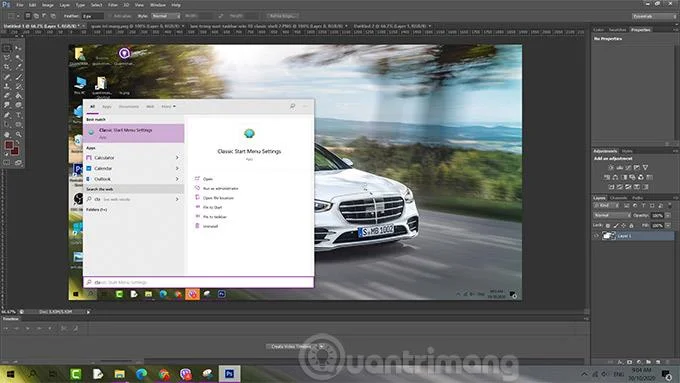
クラシック スタート メニューの設定を開き、[すべての設定を表示] をオンにし、 [タスクバー]タブを見つけて、[タスクバーのカスタマイズ]を選択し、[透明]をオンにします。
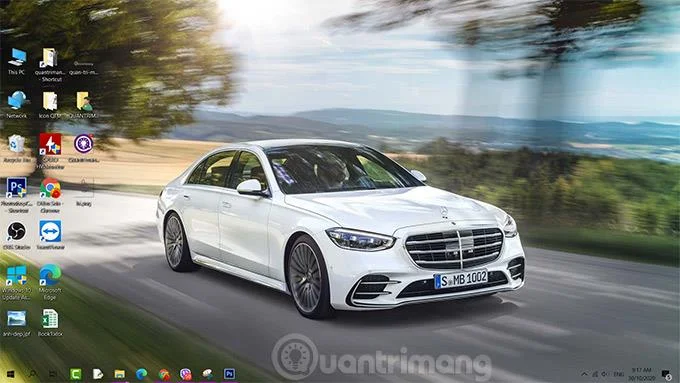
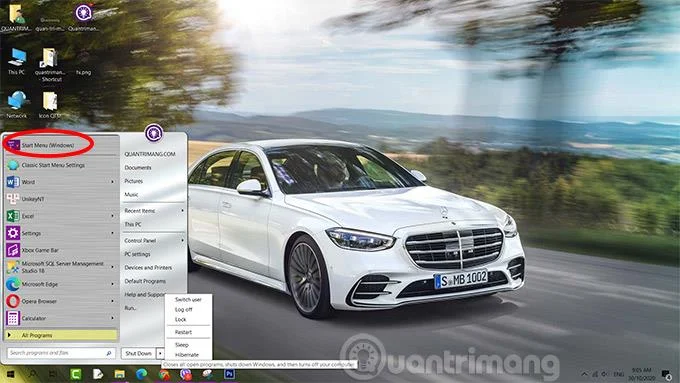
その結果、変更されたスタート メニューを伴う透明なタスク バーを備えた画面が表示されます。[スタート メニュー] オプションをクリックして、通常の Win 10 メニューに戻すことができます。
上記は Windows 10 タスクバーを透明にする 2 つの方法ですが、どちらの方法が好きですか、または Windows 10 タスクバーを透明にするより良いオプションはありますか?記事の下にコメントして私たちと共有してください。
詳細については、次の記事を参照してください。
- Windows 10 でスタート メニューの透明度をカスタマイズするためのヒント
- Windows タスクバーにフォルダーを固定する手順
- ソフトウェアを使用せずにオンラインでZip、RARなどのファイルを解凍します
成功を祈っています!





