
コンピュータを長期間使用すると、時々問題が発生したり、動作が遅くなり、ユーザーのパフォーマンスや操作に影響が出ることがあります。 RAM を追加購入したり、コンピュータの設定を変更したりすることを考える前に、Windows オペレーティング システムのメンテナンス ソフトウェアを使用する必要があります。これらのソフトウェアは、使用中のコンピュータの安定性を高めます。以下は、LuckyTemplates が読者に紹介したい、最も効果的な Windows システムのメンテナンスおよび最適化ソフトウェア 5 つです。
1. Ccleaner システム クリーニング ソフトウェア:
Windows システムを最適化するための人気のあるソフトウェアの 1 つは CCleaner です。基本的に、このプログラムはドライブをクリーンアップし、コンピュータのメモリ内の記憶領域を解放し、コンピュータの動作をよりスムーズにします。
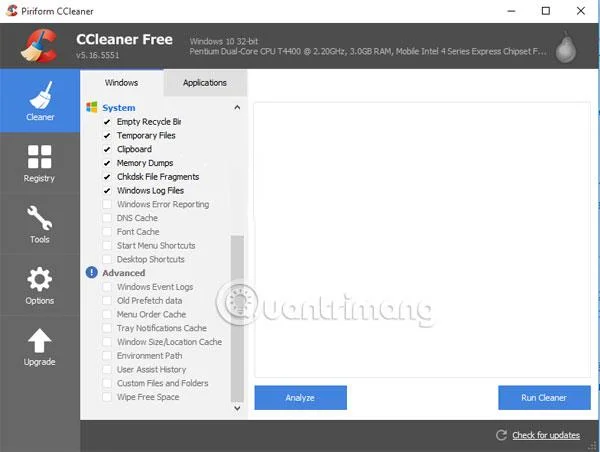
さらに、Ccleaner は、システム上の欠陥のあるレジストリ エントリを削除する前にレジストリをバックアップしたり、ユーザーのニーズに応じて Cookie を削除することを選択したり、で始まるプログラムを効果的に管理したりするなど、Windows オペレーティング システム用の多くの便利なアップグレード機能も備えています。 Windows の起動の遅さを制限するために、使用中のコンピューター... Ccleaner ソフトウェアの使用方法、システム上のコンポーネントの管理と最適化の詳細については、「CCleaner ソフトウェアを効果的に使用する方法」の記事を参照してください。
2. WinDirStat ソフトウェアはハード ドライブを監視します。
コンピューターの動作が遅くなる理由の 1 つは、ハード ドライブがデータを効果的に保存する能力を備えていることです。また、長期間使用したり、多くの場合、ユーザーはコンピューターのハードドライブにどのようなデータが保存されているかがわかりません。したがって、WinDirStat は、ユーザーがハード ドライブの容量を監視するのに役立ちます。
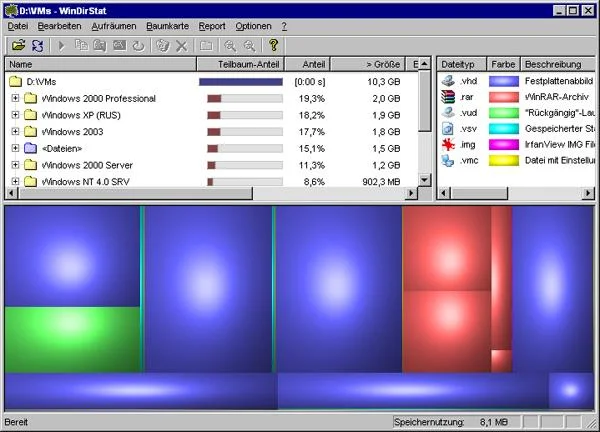
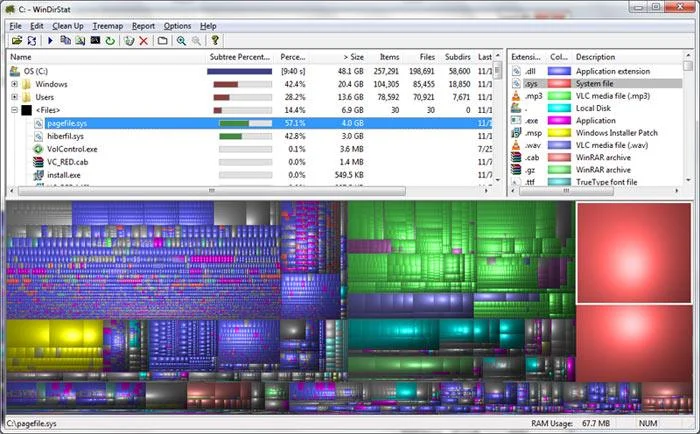
Windows に WinDirStat を正常にインストールすると、ソフトウェアはコンピュータ上で使用されているハード ドライブの空き容量に関する詳細をユーザーに通知します。ユーザーは、リストが降順で表示されるため、どのファイルが最も多くのスペースを占有しているかを知ることができます。
以下の多くの図形で表示されるツリーマップ セクションでは、異なる色のデータ ファイルが指定されます。各カラー ブロックを左クリックすると、コンピュータ上のそのファイルに関する詳細情報が表示されます。
3. Malwarebytes マルウェア除去プログラム:
コンピュータをスパイウェア、ウイルス、マルウェアから保護することも、コンピュータをより安定して動作させる方法の 1 つです。現在、Malwarebytes のマルウェア対策製品は、価格がそれほど高くなく、他の有名なソフトウェアに劣らないコンピュータの保護に効果的であるため、多くの人に選ばれています。
- Malwarebytes Anti-Malware Home を使用して、コンピューター上のスパイウェア、広告、悪意のあるソフトウェアなどを見つけて削除する方法
- Malwarebytes Premium ソフトウェアでウイルスを効果的に除去
- 現在の Windows 向けの最も効果的なウイルス対策ソフトウェア 9 選
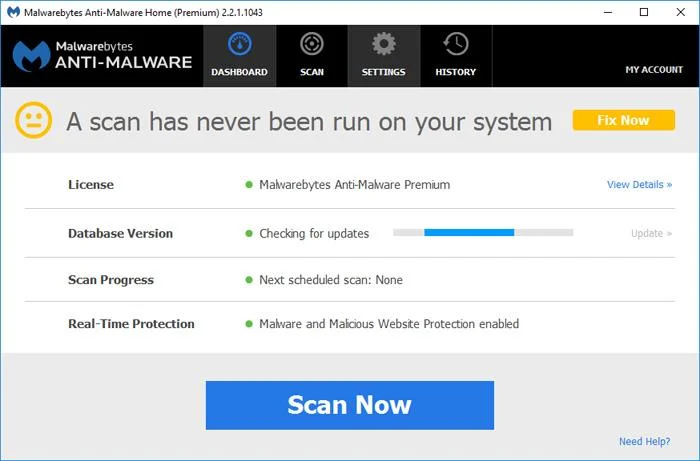
このプログラムは、メモリ スキャン、Windows で起動するプログラムのスキャン、システム上のレジストリのスキャン、ドライブ C 上のすべてのファイルのスキャン、不審なアクションの報告などのシステム チェック プロセスをユーザーに提供します。
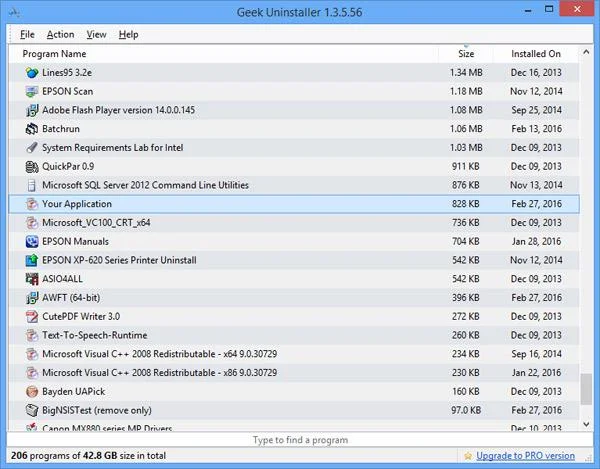
4. Geek Uninstaller は Windows ソフトウェアを削除します。
通常、Windows 上のソフトウェアを削除するには、「プログラムと機能」にアクセスし、削除するプログラムの「アンインストール」をクリックします。ただし、一部のプログラムはシステム上にジャンク データ ファイルを保存しており、コンピュータのパフォーマンスに多少の影響を与えます。したがって、Windows 上のソフトウェアを完全に削除するには、追加のプログラムを使用する必要があります。
Geek Uninstaller は、コンピュータに残っているジャンク データ ファイルも含め、コンピュータ上のソフトウェアを完全にアンインストールするオプションを提供します。これにより、ソフトウェアは Windows システムから完全に削除されます。
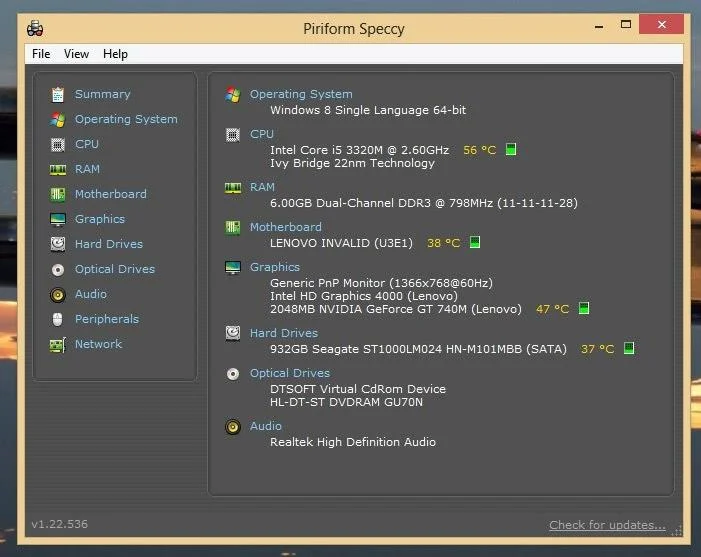
5. Speccy は PC ハードウェアをテストします。
Speccy は非常にシンプルなインターフェイスを備えており、ユーザーはハード ドライブの容量、RAM、温度、グラフィックス カードなどのコンピュータのハードウェア情報を確認できます。また、記事 3 でコンピュータのハードウェアを確認するいくつかの方法を参照することもできます。コンピュータおよびラップトップのハードウェア構成と情報を確認する簡単な方法。
上記は、コンピュータのパフォーマンスを向上させ、長時間使用時の速度の低下や動作の低下を回避するのに役立つ 5 つの Windows システム メンテナンス ソフトウェアです。
詳細については、次の記事を参照してください。
- この記事にある 7 つの方法とカスタマイズは、Windows 10 を「風のように速く」サポートします。
上記の記事がお役に立てば幸いです!





