
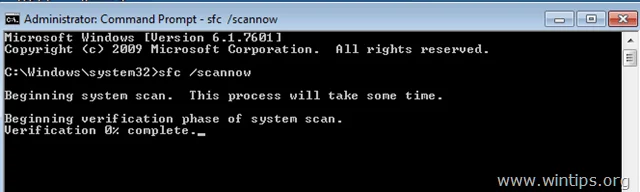
システム ファイル チェッカー (SFC) は、Windows オペレーティング システムで最も便利なツールの 1 つです。このツールを使用すると、破損したシステム ファイルをチェックして修復できます。 Windows で SFC ツールを実行するには、管理者の下でコマンド プロンプト ウィンドウを開き、次のコマンドを入力します。
sfc /スキャンナウ
SFC コマンドは、Windows 環境でノーマルモードまたはセーフモードで実行できます。ただし、Windows が通常モードまたはセーフ モードで起動できない場合は、SFC コマンドをオフライン モードで実行する必要がある場合があります。この場合、Windows インストール メディア (DVD または USB) からシステムを起動し、SFC オフライン コマンドを実行できます。
以下の記事では、LuckyTemplates が、Windows が起動できない場合にシステム ファイル チェッカー (SFC) ツールを使用してシステム ファイルをスキャンし、修復する方法を説明します。
Windows システムが起動しない場合 (オフライン)、SFC /SCANNOW コマンドを実行します。
リクエスト:
起動できない Windows システムでsfc/scannowコマンドを実行するには、使用しているオペレーティング システムのバージョンとバージョン (64 ビットまたは 32 ビット) に応じて、Windows インストール メディア (USB または DVD) からシステムを起動する必要があります。
Windows インストール メディアがない場合は、Microsoft から直接 Windows インストール メディアを作成できます。
1. Windows インストール メディアからコンピュータを起動します。
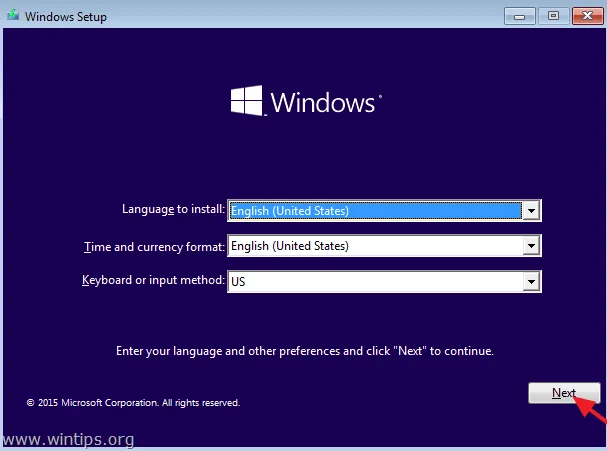
2. [言語オプション]画面で、[次へ]をクリックします。
3. 次に[コンピュータを修復する]を選択します。
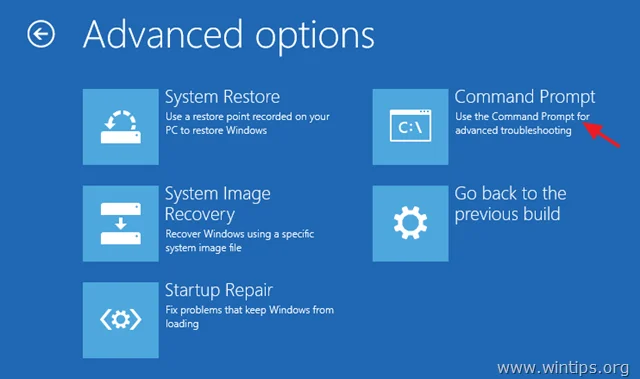
4. [トラブルシューティング] => [詳細オプション] => [コマンド プロンプト]を選択します。
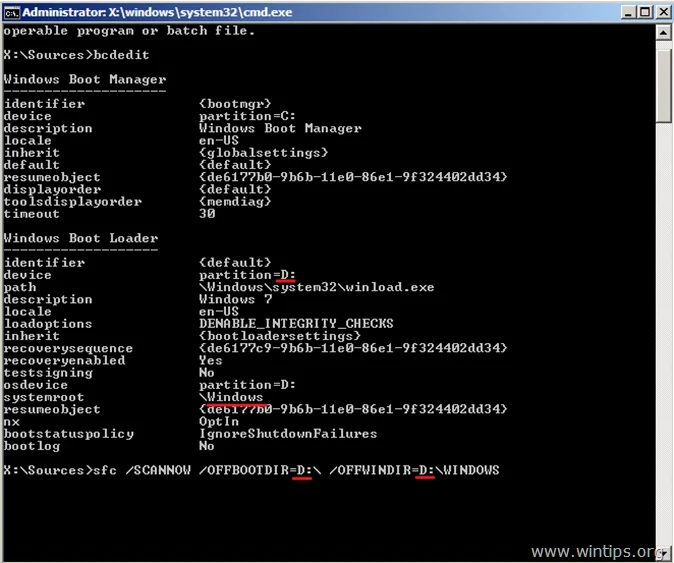
5. コマンド プロンプト ウィンドウで、以下のコマンドを入力し、Enter キーを押します。
BCD編集

6. Windows インストールのドライブ文字に移動します。
次の例では、Windows インストール ドライブはドライブD です。
7. コマンド プロンプト ウィンドウで次のコマンドを入力して、システム ファイルをスキャンして修復します。
sfc /scannow /offbootdir=:\ /offwindir=:\windows
注記:
上記のコマンドで、「」を Windows インストールのドライブ文字に置き換えます。
たとえば、以下の例では、コマンドは次のようになります。
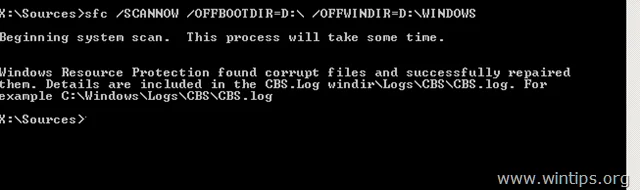
sfc /SCANNOW /OFFBOOTDIR=D:\ /OFFWINDIR=D:\windows
8. SFC コマンドによる破損したシステム ファイルのスキャンと修復のプロセスには時間がかかるため、辛抱強く待つ必要があります。
注記:
エラー メッセージが表示された場合:「Windows リソース保護は修復サービスを開始できました。」次に、修復しようとしている Windows のバージョンに応じた Windows インストール メディアを使用していることを確認します。
これは、Windows 10 64 ビットからファイルを修復する場合は、Windows 10 64 ビット インストール メディアからシステムを起動する必要があることを意味します。
9. 修復プロセスが完了したら、コマンド プロンプト ウィンドウを閉じ、コンピュータを再起動します。
以下のその他の記事を参照してください。
- Windows 10 および Windows 8.1 で「オペレーティング システムが見つかりませんでした」エラーを修正する方法
幸運を!





