
Windows オペレーティング システムを使用しているコンピュータおよびラップトップの画面解像度を変更することは非常に重要です。標準解像度と画面サイズおよびビデオ カードの応答性の比率を正しく設定すると、Windows インターフェイス、プログラム、アイコン、およびアイコンがよりリアルで標準的に見えます。画像 - コンピュータの VGA。さらに、解像度が正しくない場合、画面がぼやけたり、表示サイズが間違ったり、プログラム アイコンのサイズが異なったりします...以下の記事では、LuckyTemplates が Windows XP、7、8、および Windows の標準解像度を変更する方法を説明します。 10.
まず、コンピューターまたはラップトップのドライバー、VGA ドライバー、ビデオ カードが最新バージョンに更新されていることを確認する必要があります。詳細な手順はこちらをご覧ください。
続きを見る:
1. Windows 10 コンピューターで解像度を調整します。
Windows 10 では、[設定] を使用して画面の解像度を簡単に調整できます。
1. 設定を使用して Windows 10 の画面解像度を変更するには、次の手順に従います。
- Windows + Iキーの組み合わせを押して設定アプリケーションを開きます
- [設定] ウィンドウで、[システム] > [ディスプレイ]を見つけてクリックします。
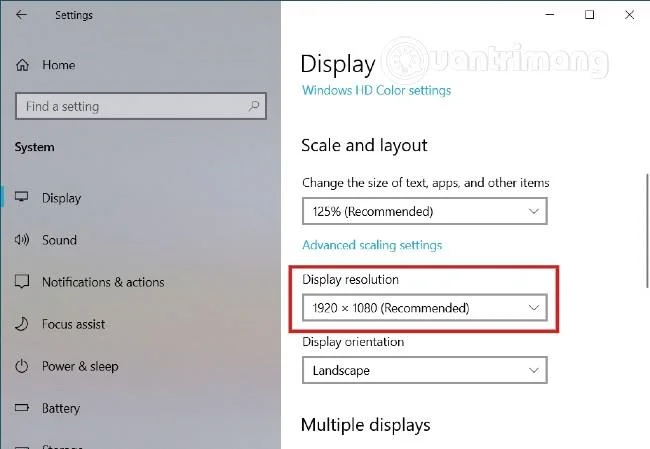
- ここでは、右側のペインに[解像度] ドロップダウン メニューが表示されます。このメニューは[スケールとレイアウト]セクションにあります。
- 必要な解像度を選択してください
2. デスクトップからディスプレイ設定ページに直接アクセスします。
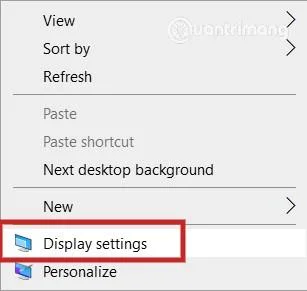
デスクトップから直接[表示オプション] を開くこともできます。画面上の何もないところを右クリックし、コンテキストメニューから「表示設定」を選択します。すぐに画面に「ディスプレイ設定」ウィンドウが表示されます。
3. 次のコマンドを使用してディスプレイ構成ページを開きます。
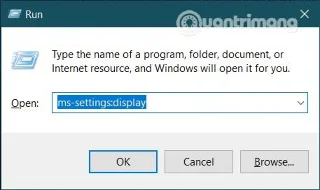
最後に、「実行」を使用して以下のコマンドを実行して、「ディスプレイ設定」ウィンドウを開くことができます。
- Windows + Rを押して「ファイル名を指定して実行」を開きます
- コマンドを入力してEnter キー
ms-settings:displayを押します
[表示設定] ページでは、画面の他の多くのパラメータを調整することもできます。画面の明るさと色を調整したり、目の痛みを軽減するために画面を常夜灯モードに設定したり、画面の比率や画面の向きを設定するための設定もたくさんあります。さらに、複数の画面がある場合、便宜上、設定と設定もこの [表示] セクションにカプセル化されます。
2. Windows XP 画面の解像度を調整する方法:
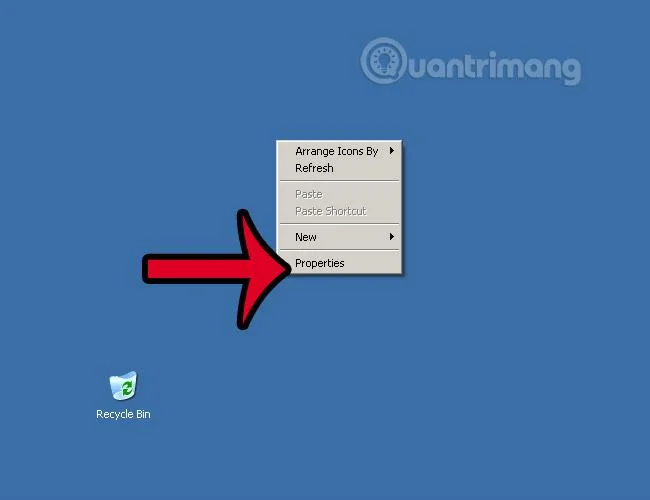
「古い」オペレーティング システム Windows XP で画面解像度を変更するには、デスクトップを右クリックし、[プロパティ]を選択します。
または、[コントロール パネル] > [ディスプレイ] を選択することもできます。
[画面のプロパティ]ウィンドウが表示され、[設定] タブを選択し、[画面解像度]セクションでさまざまな調整レベルが表示されます。このスライダーを調整して、解像度と画面サイズを適宜変更してください。
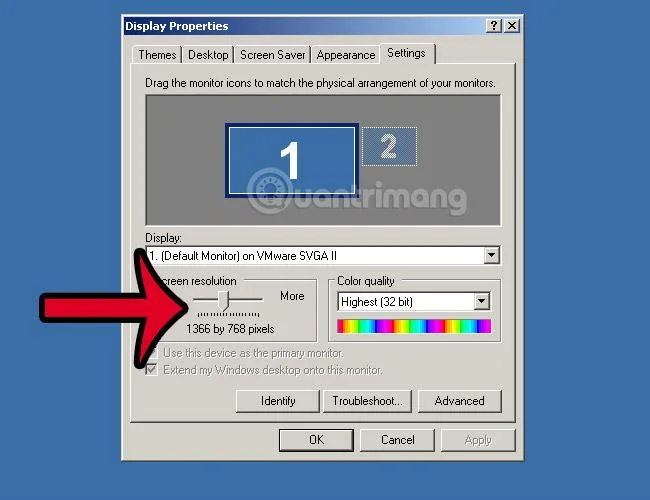
通常、15 インチ画面の場合、図に示すように解像度を 1366 x 768 に設定します。
このパラメータを変更または調整するときは、必ず最初に「適用」をクリックしてテストし、次に「OK」をクリックしてください。設定が間違っていて [OK] をクリックすると、システムが適用され、再度変更するのが困難になるためです。
3. Windows Vista、Windows 7 の画面解像度を変更します。
Windows Vista または 7 の場合も同様に、デスクトップ画面を右クリックして、以下に示すように[画面解像度]を選択します。
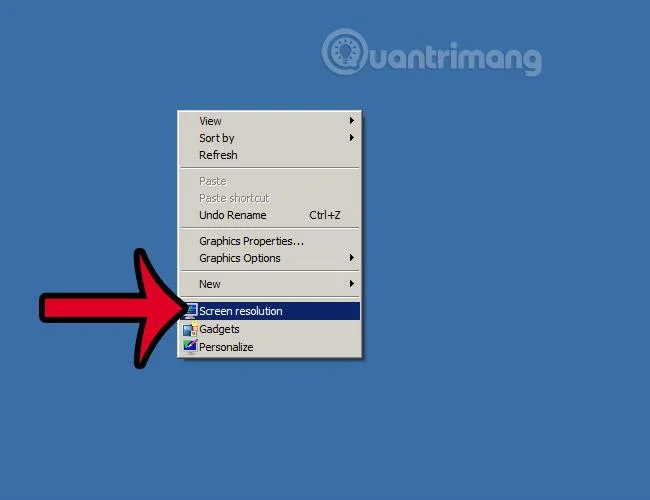
または、 [コントロール パネル] > [すべてのコントロール パネル項目] > [ディスプレイ] > [画面解像度]を選択することもできます。
ここでは、以下に示すように、上下の調整バーのある[解像度]セクションが表示されます。対応するモードをクリックして選択し、Windows XP の場合と同じ操作を行います。
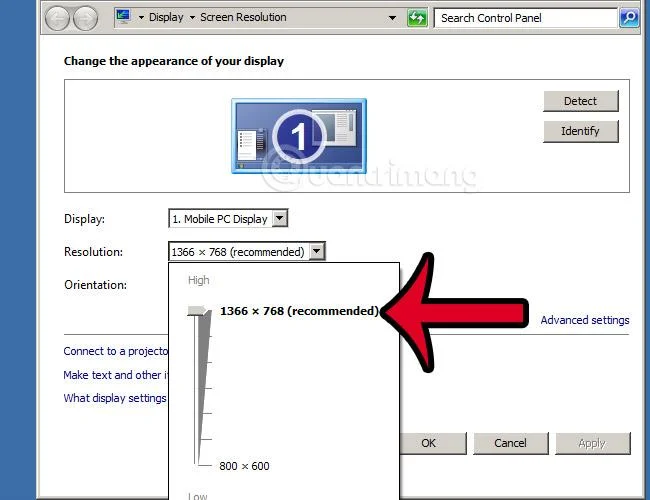
また、上記と同様に、解像度を変更する場合は、[OK] をクリックする前に必ず [適用] をクリックしてください。





