
エラー:「Windows リソース保護は修復サービスを開始できませんでした」は、Windows 10、8、および 7 でよく見られるエラーの 1 つです。このエラーは、ユーザーがシステム ファイル チェッカー ツール (SFC / SCANNOW) を実行してスキャンして修復しようとしたときによく発生します。 Windows システム ファイル。
「Windows リソース保護が修復サービスを開始できませんでした」エラーの原因は、 Windows モジュール インストーラー(「TrustedInstaller」とも呼ばれます) がシステムで無効になっているためです。
以下の記事では、LuckyTemplates が SFC /SCANNOW エラー「Windows リソース保護が修復サービスを開始できませんでした」を修正する方法を説明します。
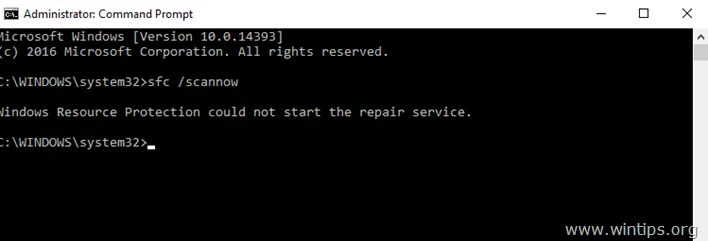
「Windows リソース保護は修復サービスを開始できませんでした」エラーを修正
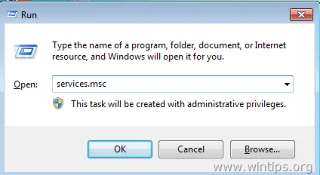
1. Windows + Rキーの組み合わせを押して、[ファイル名を指定して実行] コマンド ウィンドウを開きます。
2. [ファイル名を指定して実行] コマンド ウィンドウで、services.mscと入力し、Enter キーを押します。
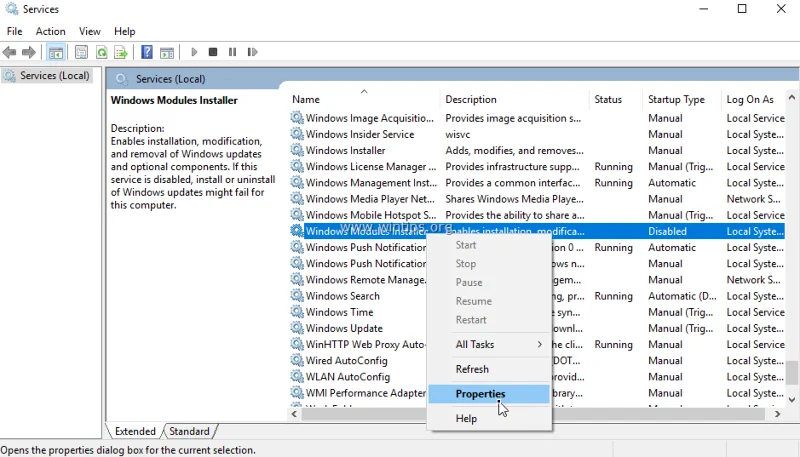
3. [サービス] ウィンドウが画面に表示され、システム上のサービスのリストが表示されます。あなたのタスクは、「 Windows Modules Installer 」という名前のサービスを見つけてダブルクリックすることです。
4. [Windows モジュール インストーラーのプロパティ] ウィンドウの[スタートアップの種類]セクションで、それを[自動]に設定し、[OK]をクリックします。
5. コンピュータを再起動します。
6. コンピュータの起動が完了したら、「sfc /scannow」コマンドを実行してもエラーは発生しません。
注記:
「 Windows リソース保護は修復サービスを開始できませんでした」というエラーが引き続き表示される場合は、次の手順を実行します。
1. Windows サービス管理ウィンドウに移動し、「Windows モジュール インストーラー」が起動していることを確認します。
2. システムをチェックして、ウイルスまたはマルウェアによって攻撃されていないかどうかを確認します。
以下のその他の記事を参照してください。
- Windows 10、8、7で「ゴッドモード」を有効にする
幸運を!





