
Windows 10 では、Microsoft は設定と呼ばれる新しいアプリケーションを統合します。この設定アプリケーションは、従来のコントロール パネル アプリケーションを置き換えるために Microsoft によって作成された Metro アプリケーションです。 Windows パスワードを変更するオプションは、以前のバージョンのようにコントロール パネルでは利用できなくなりました。Windows パスワードを変更したい場合は、設定アプリケーションから行う必要があります。
以下の記事では、LuckyTemplates が Windows 10 の設定アプリケーションに素早くアクセスする方法をいくつか紹介します。
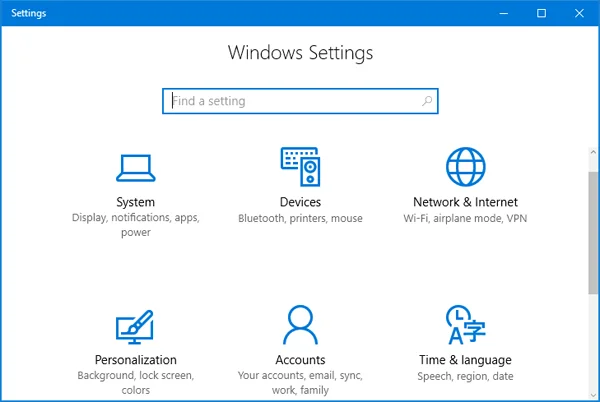
1. キーボード ショートカットを使用する
Windows 10 で設定アプリを最速で開くには、 Windows + Iキーの組み合わせを押すだけです。
2.スタートメニューから設定アプリを開きます
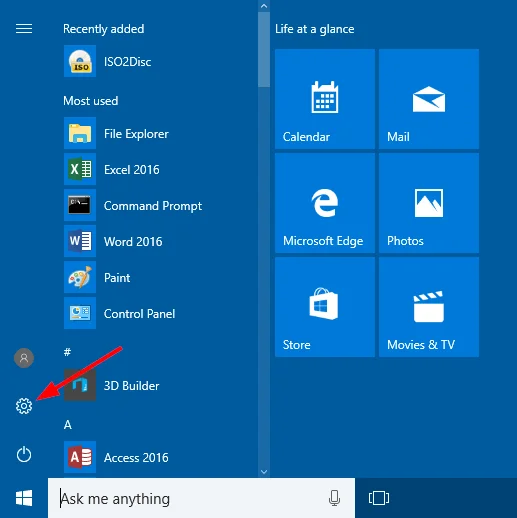
「開始」ボタンをクリックします。このとき、画面に [スタート メニュー] ウィンドウが表示され、左下隅近くにある [設定]アイコン (小さな歯車のアイコン) を見つけてクリックします。設定アプリがすぐに起動します。
3. パワーユーザーメニュー経由
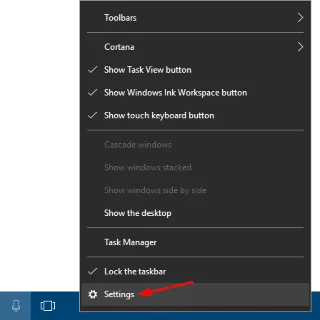
画面の左下隅にある[スタート]ボタンを右クリックし、 [設定]をクリックします。
4. この PC から設定アプリを開きます
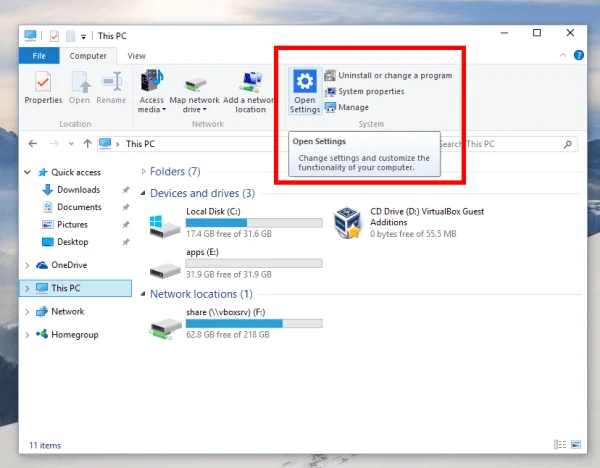
Windows 10 では、リボン上に[設定を開く]アイコンを含む追加の [PC] フォルダーがあります。以前のバージョンの Windows には、コントロール パネルを開くコマンドがありました。 Windows 10 では、Microsoft は設定アプリケーションを統合して、従来のコントロール パネルを完全に置き換えます。[この PC]を開くと、リボンから [設定] を開くことができます。
5. Windows 検索ツールで設定アプリケーションを検索します。
設定アプリなど、Windows 10 PC にインストールされているアプリは、デフォルトの Windows 検索ツールから検索できます。
Windows 検索バーにキーワード「設定」を入力し、返された検索結果から「設定」アプリケーションをクリックするだけです。
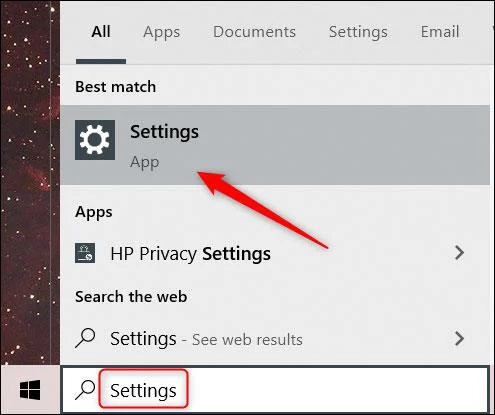
設定インターフェイスがすぐに開きます。
6. 画面上のコンテキスト メニューから設定アプリケーションにアクセスします。
設定アプリに簡単にアクセスするもう 1 つの方法は、デスクトップのコンテキスト メニューからです。まず、ホーム画面の任意の場所を右クリックすると、コンテキスト メニューが表示されます。このメニューの下部にある「ディスプレイ設定」または「個人設定」をクリックします。
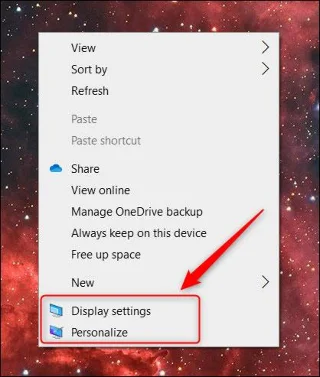
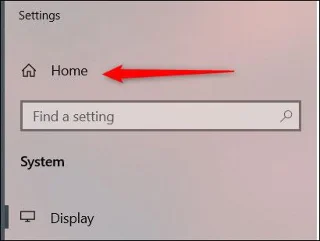
すぐに対応するオプションが設定アプリケーションで開きます。ここからは、「ホーム」をクリックするだけで、設定アプリケーションのメインインターフェイスに移動します。
7. Cortana に設定を開いてもらう
仮想アシスタント Cortana に設定アプリを開くように依頼することもできます。まず、タスクバーのCortanaアイコンをクリックして (または Windows 検索バーで検索して)、仮想アシスタント アプリケーションを起動します。
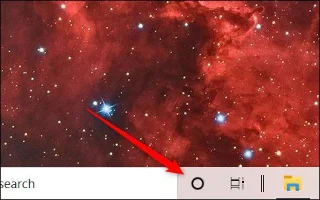
次に、アプリケーション ウィンドウの右下隅にあるマイク アイコンをクリックします。
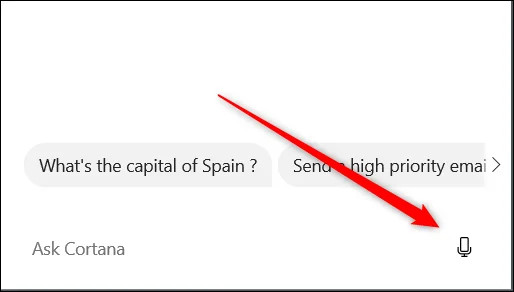
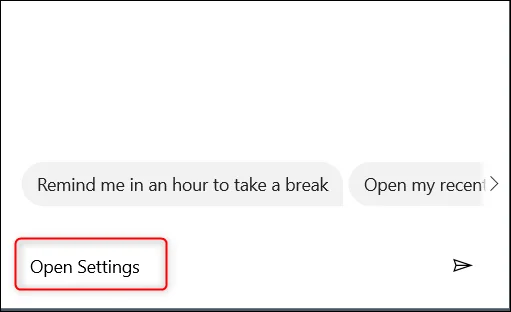
あとは、「設定を開く」と言うだけで、あとは Cortana がやってくれます。または、コンピュータにマイクがない場合は、テキストボックスにキーワード「設定を開く」を入力して「 Enter」を押します。
8.アクションセンターを使用する
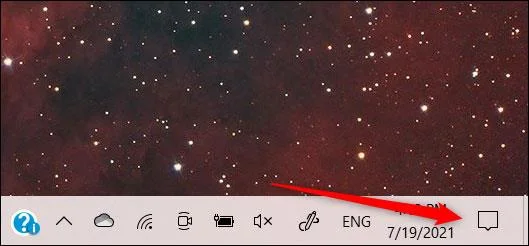
アクション センターから設定アプリを起動する別の方法もあります。まず、画面の右下隅にあるテキスト アイコンをクリックして、アクション センターを開きます。
次に、アクション センター インターフェースの左下隅にある「展開」をクリックします。

オプションのリストが展開されます。 「すべての設定」をクリックします。
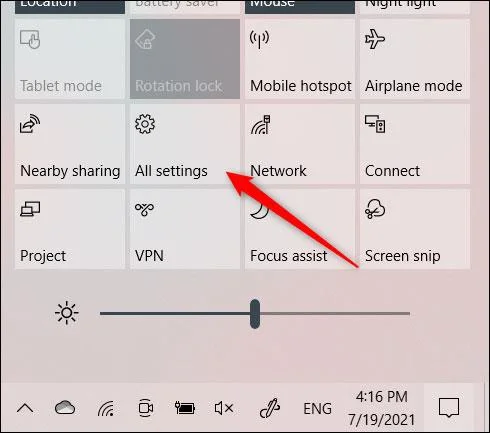
設定アプリケーションが開きます。
9. タスクマネージャーを使用する
タスク マネージャーから、設定アプリを含むあらゆる種類の Windows アプリを開くことができます。
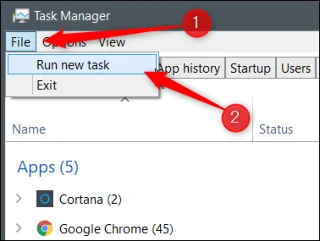
まず、キーボード ショートカットCtrl + Shift + Escを使用してタスク マネージャーを開きます。タスク マネージャー インターフェイスで、[ファイル] タブをクリックし、ドロップダウン メニューから[新しいタスクの実行] を選択します。
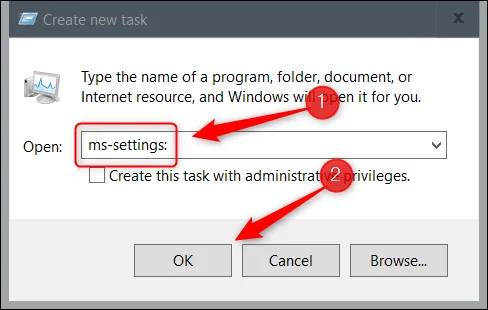
「新しいタスクの作成」ウィンドウが表示されます。テキストボックスに「ms-settings:」と入力し、「OK」を押します。
設定アプリケーションがすぐに開きます。
10. Windows PowerShell 経由で設定を開きます
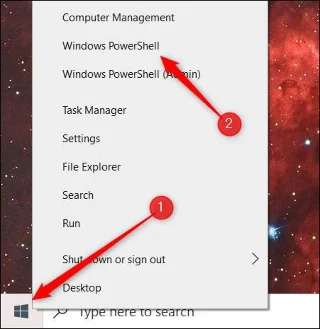
コマンド プロンプトではなく Windows PowerShell を使用する場合でも、簡単なコマンドを実行して設定アプリを開くことができます。まず、画面の左下隅にある Windows アイコンを右クリックして、Windows PowerShell を開きます。これにより、「パワー ユーザー」メニューが開きます。ここでは「Windows PowerShell」をクリックします。
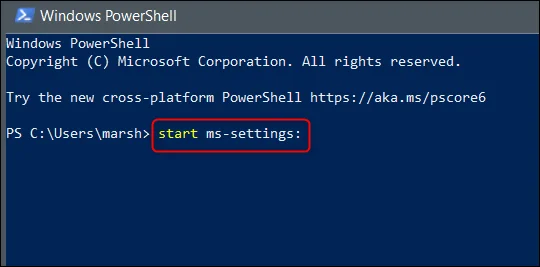
開いた Windows PowerShell ウィンドウで、次のコマンドを実行します。
ms-settings を開始します。
設定アプリケーションがすぐに開きます。
11. コマンド プロンプトで設定アプリケーションを開きます。
Windows 10 コンピューターで、コマンド プロンプト (または PowerShell) を開きます。次に、コマンド プロンプト ウィンドウに以下のコマンドを入力します。
ms-settings を開始します。
Enter キーを押すと、Windows 10 がすぐに設定アプリを開きます。
12. [ファイル名を指定して実行] コマンド ウィンドウから [設定] を開きます。
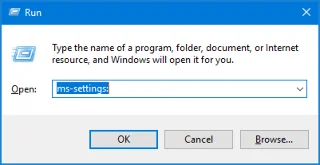
Windows + Rキーの組み合わせを押して、[ファイル名を指定して実行] コマンド ウィンドウを開きます。次に、「ファイル名を指定して実行」ウィンドウに以下のコマンドを入力し、Enter キーを押します。
ms-設定:
すぐに画面に設定アプリケーションウィンドウが表示されます。
以下のその他の記事を参照してください。
幸運を!





