
Windows 10 でユーザーがよく遭遇する「最悪の」問題の 1 つは、黒い画面エラーです。
Windows 10 では、ブラック スクリーン エラーがさまざまな状況で発生する可能性があります。その原因としては、グラフィック カードに関連する問題、コンピューターと画面間の接続エラー、オペレーティング システムのインストール中、新しいバージョンの更新中に発生するエラーなどが考えられます。あるいは単純に発生する可能性もあります。いつでもランダムに発生します。
以下の記事では、LuckyTemplates が Windows 10 の黒い画面エラーを修正するためのいくつかの解決策を説明します。
さらに、Windows 7、8、および Windows 8.1 コンピュータでブラック スクリーン エラーが発生した場合は、ここでエラー修正手順を参照してください。
Windows 10の黒い画面エラーを修正
- Windows 10のコンピューター画面が黒いエラーを修正するための基本的な手順
- Windows 10 のデスクトップ アクセスで黒い画面を修正する
- コンピューターをセーフ モードで起動してブラック スクリーン エラーを修正します
- Windows 10でシステムの復元を使用して黒い画面を修正する方法
- Windows 10 の前のバージョンに戻して黒い画面エラーを修正します
Windows 10のコンピューター画面が黒いエラーを修正するための基本的な手順
1. インストール中の黒い画面エラー
Windows または新しい更新プログラムのインストール中にブラック スクリーン エラーが発生した場合は、インストール プロセスがバックグラウンドで実行されている可能性があるため、辛抱強くお待ちください。ただし、時間が 3 ~ 6 時間続く場合は、インストール プロセスが中断されている可能性があります。
次に、電源ボタンを数秒間押し続けて、コンピューターの電源をオフにしてみ てください。ラップトップを使用している場合は、充電器のプラグを抜き、バッテリーを取り外すことができます。
外付けハードドライブ、USB、プリンター、電話、ゲーム機、セカンダリモニターなど、コンピューターに接続されている不要なデバイスをすべて取り外します。
可能であれば、Wifi と Bluetooth もオフにする必要があります。キーボード、マウス、画面など、必要な接続のみをコンピュータに残します。
約 60 秒待ってから、バッテリーを挿入し、電源コードを接続して、コンピューターの電源を入れます。
小さな問題や軽微な問題であれば、インストール プロセスは続行され、完了します。 Windows 10のデスクトップ画面を表示した後、外部デバイスなどを再接続できます。
インストール プロセスが失敗し、古い状態に戻った場合は、すべての外部デバイスを取り外して、Windows 10 更新プログラムのインストールを再度試してください。または、 USB ブートを使用してオペレーティング システムをインストールすることもできます。
2. 接続ケーブルをよく確認してください
Windows 10 にログインする前にコンピューターに黒い画面エラーが表示される場合、最も考えられる原因はコンピューターとモニター間の接続の問題です。
この場合、Windows コンピュータを使用している場合は、スクリーン接続ケーブルの両端がしっかりと正しく差し込まれているか、スクリーンへの電源ケーブルが差し込まれているかをよく確認してください。
ビデオ出力ポートが複数ある場合は、別のポートに変更してみてください。ドライバーを更新すると、ビデオ信号を間違ったポート (DVI、HDMI、DisplayPort、Thunderbolt、VGA) に送信するなどのエラーが発生することがあります。
コンピュータに個別グラフィック カードと統合グラフィック カードの両方が搭載されている場合は、統合カードの使用に切り替えて、個別カードに欠陥があるかどうかを確認できます。多くの場合、Windows 10または BIOS を更新すると、ディスクリート カードが無効になるため、メインボード設定で再度有効にする必要があります。
外部モニターを使用している場合は、画面設定を開いて画面の明るさを上げ、画面が使用している入力が正しいかどうかを確認できます。別のモニターに接続するか、別のケーブル (DisplayPort、HDMI、DVI、VGA、Thunderbolt) を使用して、モニター、ビデオ カード、または接続ケーブルに問題があるかどうかを確認してください。
コンピュータをテレビに接続している場合は、テレビの電源が入っていることを再確認し、デバイスに接続するための入力設定が正しいことを確認してください。
3. 画面検出
多くの場合、黒い画面エラーは、Windows 10 が画面を検出できないことが原因です。Windows + Ctrl + Shift + Bのキーの組み合わせを使用して、ビデオ ドライバーを再起動し、ディスプレイ接続を更新できます。
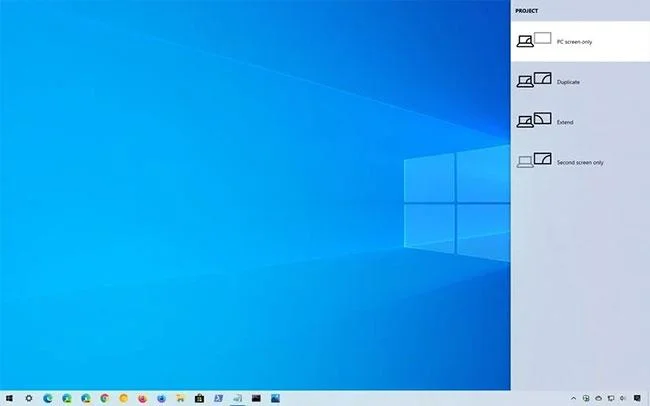
画面を「ウェイクアップ」してみてください
タブレット (Surface Pro など) では、音量を上げるボタンと音量を下げるボタンを同時に 3 回素早く押すと、画面を起動できます。
これを実行すると、画面上でビープ音が鳴り、Windows 10 がコマンドに応答でき、ディスプレイへの接続が再確立されていることを示します。
さらに、Windows 10 が応答性があると仮定すると、Win + Pキーボード ショートカットを使用して「プロジェクト」メニューを表示できます。次に、もう一度Pキーを押し、Enterキーを押してさまざまな表示モードを切り替え、黒い画面エラーが消えるかどうかを確認します。 (すべての可能なモードを循環するには、これを 4 回繰り返す必要があります)。
画面に何も表示されない場合は、電源ボタンを約 10 秒間押し続けて、デバイスの電源をオフにします。その後、もう一度電源ボタンを押して再起動します。
4. 不要なデバイスを切断する
外部接続されたデバイスが、コンピューター画面が真っ黒になるエラーの原因となる可能性があります。この場合、すべての外部デバイスを切断して、エラーが継続するかどうかを確認してください。
すべてが元の通常の状態に戻り、黒い画面エラーが表示されなくなった場合は、各外部デバイスを 1 つずつコンピューターに再接続してみてください。コンピューターに再びブラック スクリーン エラーが発生した場合は、どのデバイスがエラーの原因となっているかを特定できます。
デバイスを切断し、コンピュータを再起動します。デバイスの黒い画面が引き続き表示される場合は、製造元に問い合わせてください。
Windows 10 のデスクトップ アクセスで黒い画面を修正する
Windows 10 にサインインした後に黒い画面が表示され、マウス ポインターを使用できる場合は、Windows エクスプローラーのプロセスに問題がある可能性があります。
Windows エクスプローラーのプロセスの問題を解決するには、次の手順に従います。
1. キーボード ショートカットCtrl + Shift + Esc を使用してタスク マネージャーを開きます。
クイック ヒント: キーボード ショートカットCtrl + Alt + Delを使用して、[タスク マネージャー] ボタンをクリックすることもできます。
2. [詳細]ボタンをクリックします(折りたたみモードの場合)。
3. 「プロセス」タブをクリックします。
4. Windows エクスプローラー サービスを選択します。
5.右下隅の「再起動」ボタンをクリックします。
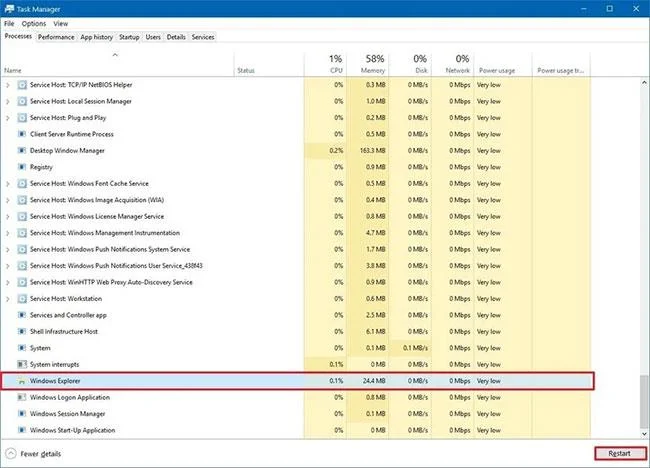
「再起動」ボタンをクリックします
手順を完了すると、デスクトップに再びアクセスできるようになります。
Explorer.exeを再起動します
前の手順が機能しない場合は、次の手順でプロセスを終了して再起動できます。
1. キーボード ショートカットCtrl + Alt + Deleteを使用して、タスク マネージャーを開きます。
2. [詳細]ボタンをクリックします(折りたたみモードの場合)。
3. Windows Explorerサービスを右クリックし、 [タスクの終了]オプション(利用可能な場合) を選択します。
4. 「ファイル」メニューをクリックします。
5. [新しいタスクの実行]オプションを選択します。
6. 以下のコマンドを入力し、「OK」ボタンをクリックします。
explorer.exe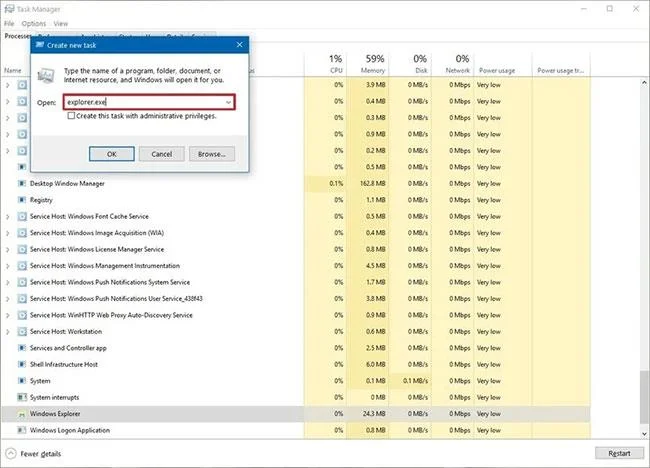
コマンド「explorer.exe」を入力します。
7. 手順を完了すると、デバイスを通常どおり使用できるようになります。
コンピューターをセーフ モードで起動してブラック スクリーン エラーを修正します
上記の解決策を適用してもエラーが解決しない場合は、コンピューターをセーフ モードで起動してエラーの修正を試みることができます。
コンピュータをセーフ モードで起動するには、さまざまな方法があります。以下の手順に従ってください。
1. コンピュータを起動します。
2. サインイン画面でShift キーを押したまま、画面の右下隅にある電源ボタンをクリックし、 [再起動]を選択します。
画面が黒くて何も表示されない場合は、コンピューターを起動し、青い Windows ロゴが表示されるのを確認し、電源ボタンを押してコンピューターを再起動します。 Windows 10 の自動修復が有効になるまで、同じ手順を 3 回繰り返します。画面上の指示に従って、「詳細オプション」メニューを開きます。
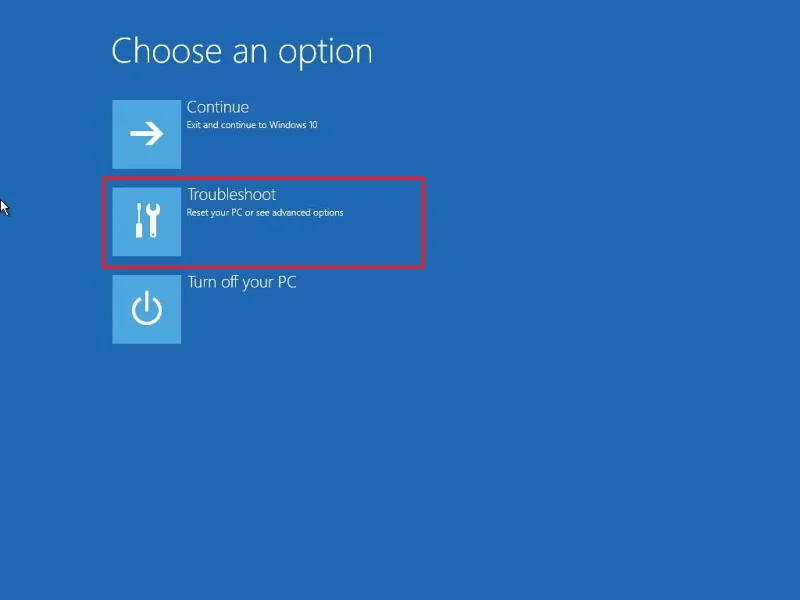
3. [詳細スタートアップ メニュー] ウィンドウで、[トラブルシューティング]をクリックします。
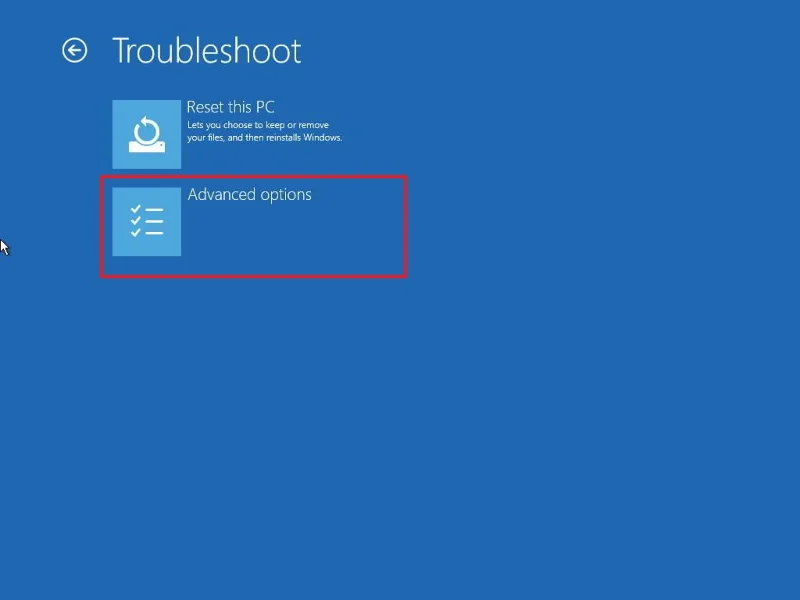
4. [詳細オプション]をクリックして選択します。
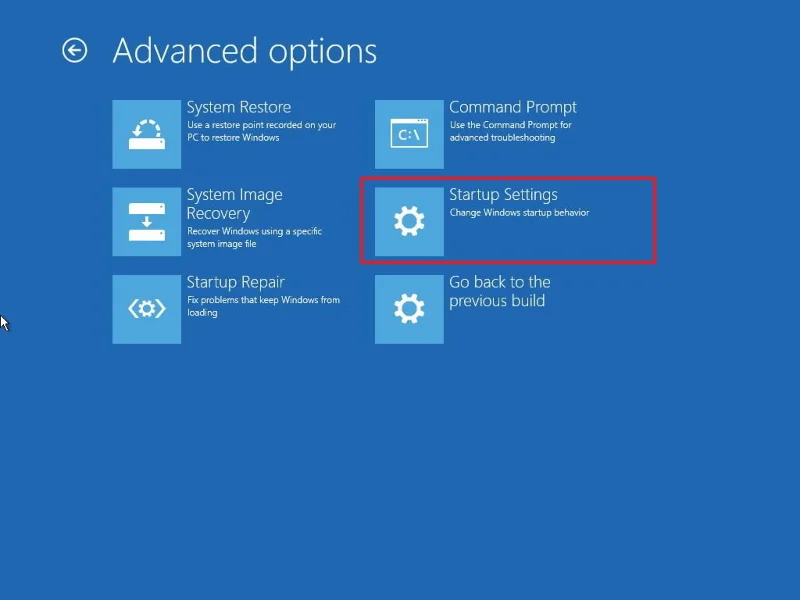
5. [スタートアップ設定]をクリックします。
6. 「再起動」をクリックします。
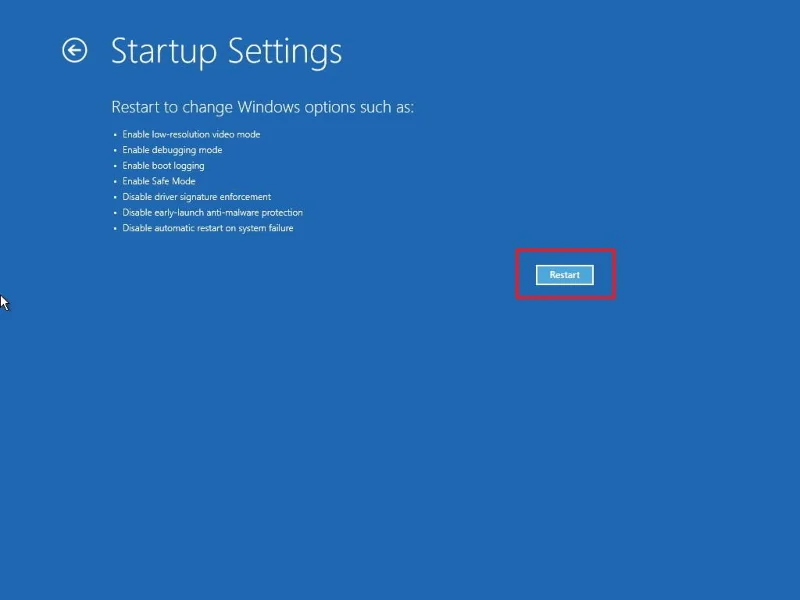
7. [スタートアップ設定] ウィンドウで、F5または5を押して、セーフ モードとネットワークにアクセスします。
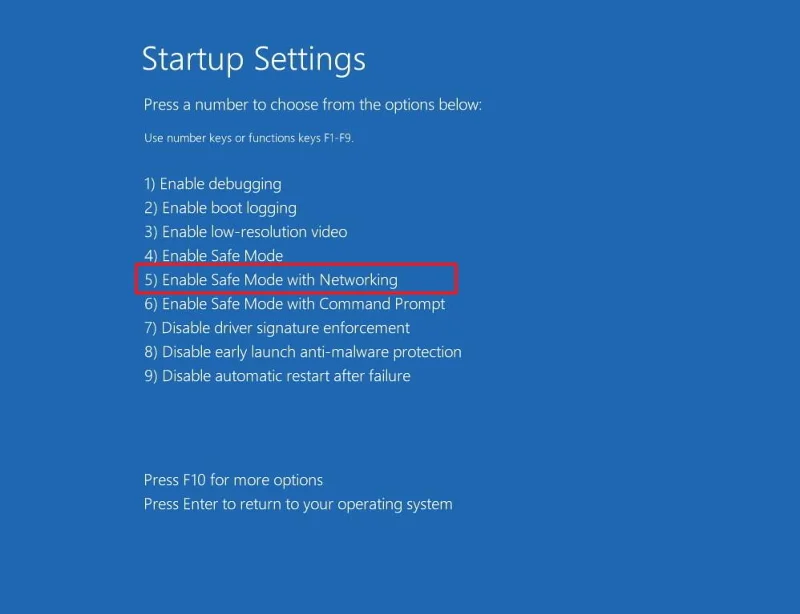
コンピュータがセーフ モードで起動したら、次の手順に従います。
Windows 10のクリーンブートを実行する
通常、デバイスが正常に起動すると、Windows 10 はバックグラウンドで実行されている一連のサービス、ドライバー、アプリケーションを読み込みます。いずれかが正しく動作しない場合、黒い画面エラーが表示されることがあります。
クリーン ブートは、最小限のサービス、ドライバー、およびアプリケーションのみで Windows 10 を起動するように指示します。これは、バックグラウンドで実行されている何かが画面を完全に黒くする原因となっているかどうかを判断するのに役立ちます。
Windows 10 では、クリーン ブートはセーフ モードに似ていますが、一度に 1 つのサービスまたはソフトウェアを再度有効にして、問題をより正確に特定できます。
実行方法の詳細については、記事「Windows 10/8/7 でクリーン ブートを実行する方法」を参照してください。
クリーン ブートで黒い画面の問題を修正
この場合、次の手順に従って項目を (一度に 1 つずつ) 再度有効にし、デバイスを再起動して、どの項目がブラック スクリーン エラーの原因となっているかを確認します。
1. 「スタート」を開きます。
2. msconfigを検索し、結果で[システム構成]を選択します。
3. 「サービス」タブをクリックします。
4. [Microsoft サービスをすべて非表示にする]オプションを選択します。
5. いずれかのサービスを選択します。
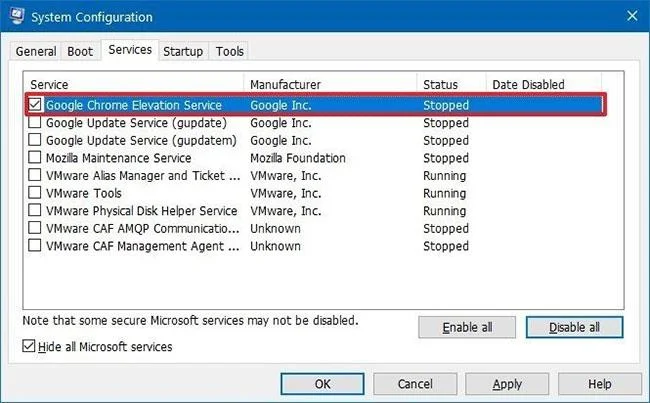
いずれかのサービスを選択してください
6. 「適用」ボタンをクリックします。
7. [OK]ボタンをクリックします。
8. コンピュータを再起動します。
手順を完了したら、問題の原因を特定できるまですべての項目に対して手順を繰り返します。
スタートアップ項目を再度有効にする
問題の原因となっているサービスがない場合は、次の手順を使用してスタートアップ項目を再度有効にします。
1. 「スタート」を開きます。
2.タスクマネージャーを検索します。
3. 「スタートアップ」タブをクリックします。
4. アプリケーションを選択し、右下隅にある「有効にする」ボタンをクリックします。
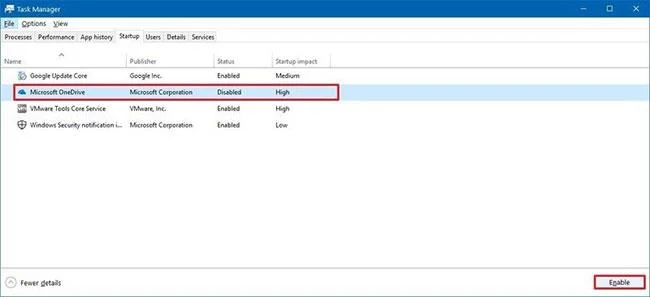
アプリケーションを選択し、「有効にする」ボタンをクリックします
5.タスクマネージャーを閉じます。
6. コンピュータを再起動します。
手順を完了したら、黒い画面エラーの原因となっているアプリが見つかるまで、すべての項目について手順を繰り返します。
変更を元に戻したい場合は、上記と同じ手順を使用してクリーン ブートを実行できます。
ビデオドライバーを再インストールする
ブラック スクリーン エラーのもう 1 つの原因は、グラフィック カード ドライバーの更新時のエラーです。多くの場合、Windows 10 の更新プロセス中にグラフィック カード ドライバーの更新エラーが発生します。
他のケースでは、問題はアップデート エラーではなく、ビデオ ドライバーがエラーの原因であり、黒い画面が表示される可能性があります。
ビデオ ドライバーが正しく動作しない場合は、セーフ モードでビデオ ドライバーをアンインストールし、起動後にオペレーティング システムが自動的にドライバーを再インストールできるようにします。
1. Windows + Xキーの組み合わせを押して「パワー ユーザー メニュー」を開き、「デバイス マネージャー」を選択します。
2. [ディスプレイ アダプター]を展開します。
3. ネットワーク カードを右クリックし、[アンインストール]を選択します。
ヒント: [このデバイスのドライバー ソフトウェアを削除する]オプションを選択して、コンピューターからドライバーを削除することもできます。場合によっては、このオプションが推奨されますが、オペレーティング システムがオンラインでドライバーを見つけられない場合は、コンピューターの製造元のホームページからビデオ カード用の正しいドライバーをダウンロードする必要があります。
4. 「OK」をクリックして確認します。
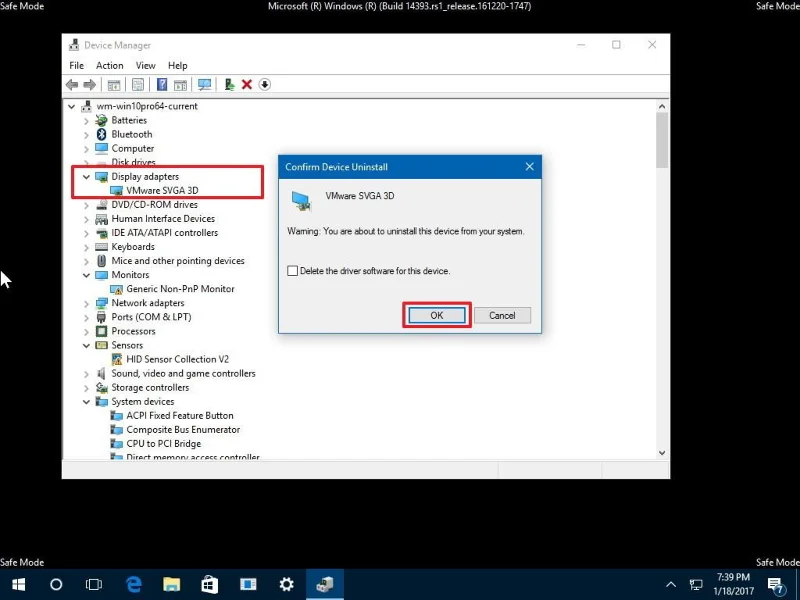
5. コンピュータを起動して確認します。
コンピューターの起動が完了すると、Windows 10 はビデオ カード ドライバーを自動的に再インストールし、黒い画面エラーが表示されなくなる場合があります。
高速スタートアップを無効にする
コンピューターで高速スタートアップが有効になっていることが、ブラック スクリーン エラーの原因の 1 つである場合もあります。コンピューターがセーフ モードで起動したら、次の手順に従って高速スタートアップを有効にします。
1.コントロール パネルを開きます。
2. [コントロール パネル] ウィンドウで、[システムとセキュリティ]を見つけてクリックします。
3. [電源オプション]をクリックして選択します。
4.左側のペインで [電源ボタンの動作の選択] リンクを選択します。
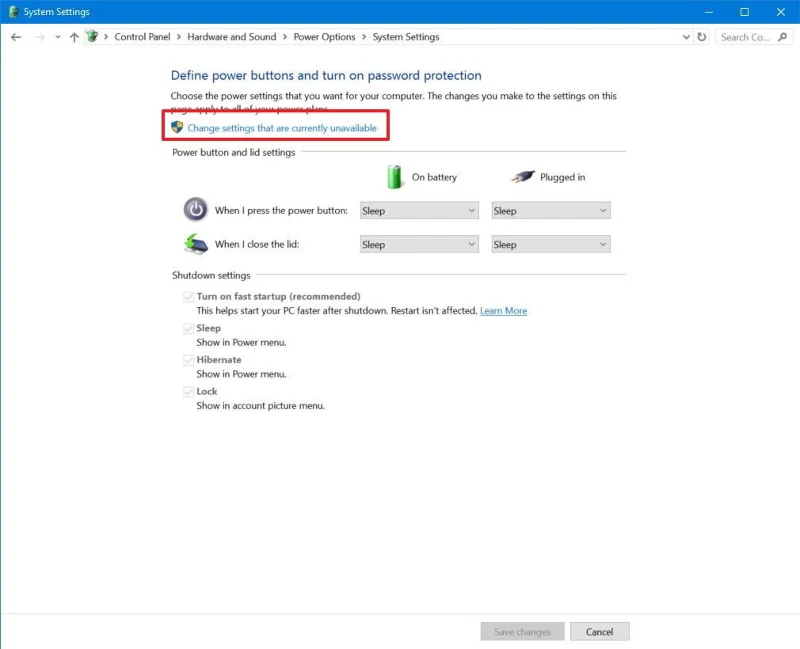
5. 「現在利用できない設定を変更する」リンクをクリックします。
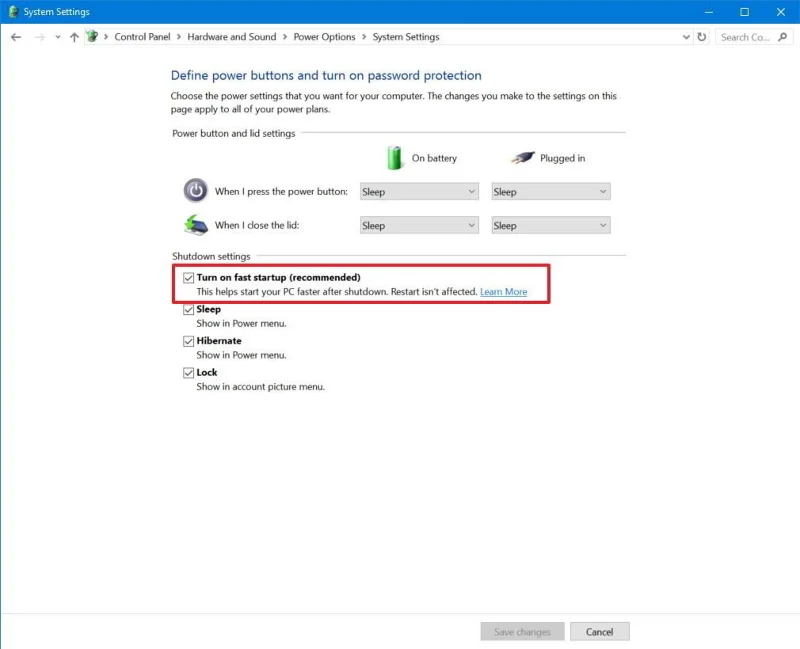
6. [高速スタートアップをオンにする (推奨)]オプションのチェックを外します。
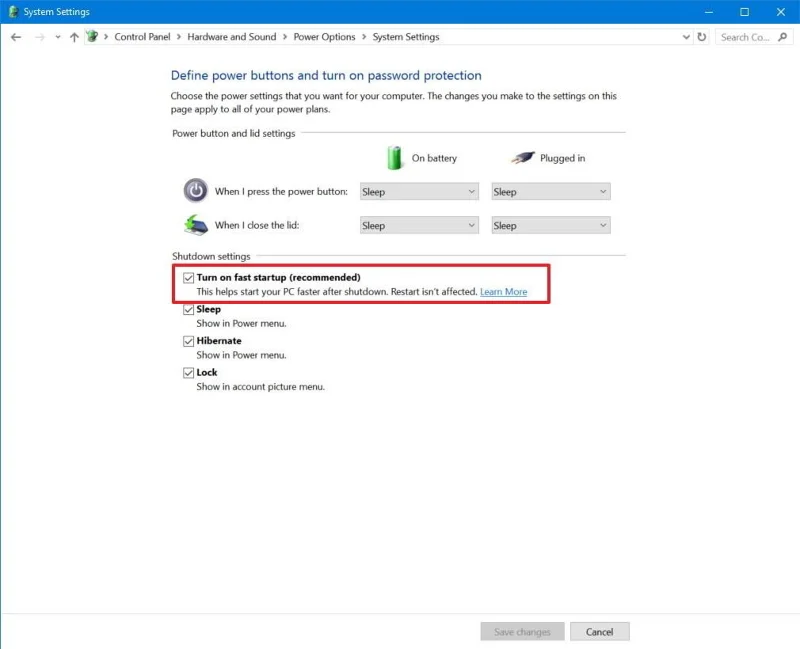
7. [変更を保存]をクリックします。
8. コンピュータを再起動してプロセスを完了します。
重要な注意事項: ハードウェア構成によっては、コンピュータが高速スタートアップをサポートしていない場合があります。
ハイコントラストを無効にする
コンピューターでハイ コントラストが有効になっている場合、それがブラック スクリーン エラーの原因になる可能性もあります。
セーフ モードでは、次の手順に従ってハイ コントラストをオフにできます。
1. [設定]を開きます。
2. [設定] ウィンドウで、[簡単操作]を見つけてクリックします。
3. [ハイ コントラスト]をクリックして選択します。
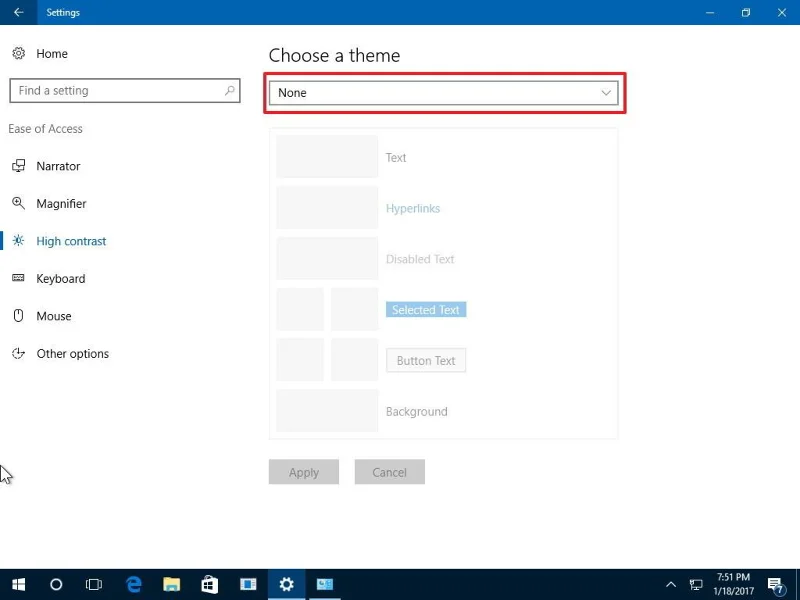
4.ドロップダウン メニューから[なし]を選択して、ハイ コントラスト機能をオフにします。
5. コンピュータを再起動してプロセスを完了します。
一度実行プロセスをオフにする
Process Run Once は、Windows 10 にログインした後のブラック スクリーン エラーの原因となる場合もあります。
Windows 10 で 1 回実行プロセスをオフにするには、次の手順に従います。
1. Ctrl + Shift + Escキーの組み合わせを押して、タスク マネージャー ウィンドウを開きます。
2. [プロセス] タブと[サービス] タブを確認し、 RunOnce.exeとRunOnce32.exeのインスタンスを見つけます。
3. [プロセス] タブでインスタンスが見つかった場合は、そのインスタンスを選択し、[タスクの終了]をクリックします。[サービス] タブにインスタンスが表示されている場合は、それを右クリックして[停止]を選択します。
4. [ファイル]をクリックして選択します。
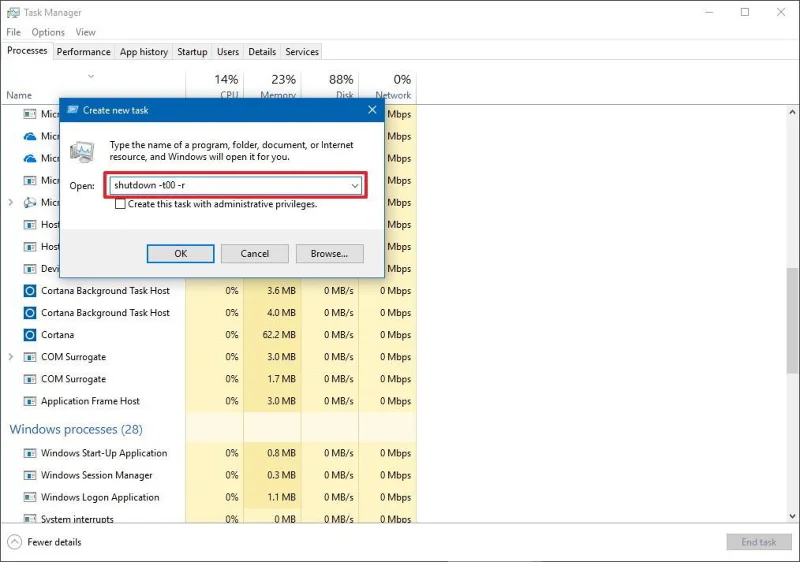
5. [新しいタスクの実行]を選択します。
6. 以下のコマンドを入力してコンピュータを再起動します。
シャットダウン -t00 –r
7. [OK]をクリックして再起動コマンドを実行します。
8. コンピュータを再起動してプロセスを完了します。
新しいユーザーアカウントを作成する
欠陥のあるユーザー アカウントも、コンピュータのブラック スクリーン エラーの原因となる可能性があります。
ユーザー アカウントが破損しており、それがブラック スクリーン エラーの原因である場合は、セーフ モードで新しいアカウントを作成できます。
セーフ モードで新しいユーザー アカウントを作成するには、次の手順に従います。
1. [スタート]を開きます。
2.検索ボックスにキーワード「コマンド プロンプト」を入力し、 Enterを押します。
3. 検索結果リストで、「コマンド プロンプト」を右クリックし、「管理者として実行」を選択します。
4. コマンド プロンプト ウィンドウに以下のコマンドを入力し、Enter キーを押します。
net user tempuser /add注:上記のコマンドで、「tempuser」を作成するユーザー アカウントの名前に変更することを忘れないでください。
5. 以下のコマンドを入力してアカウントの種類を管理者アカウントに変更し、Enter キーを押します。
net localgroup administrators admin /add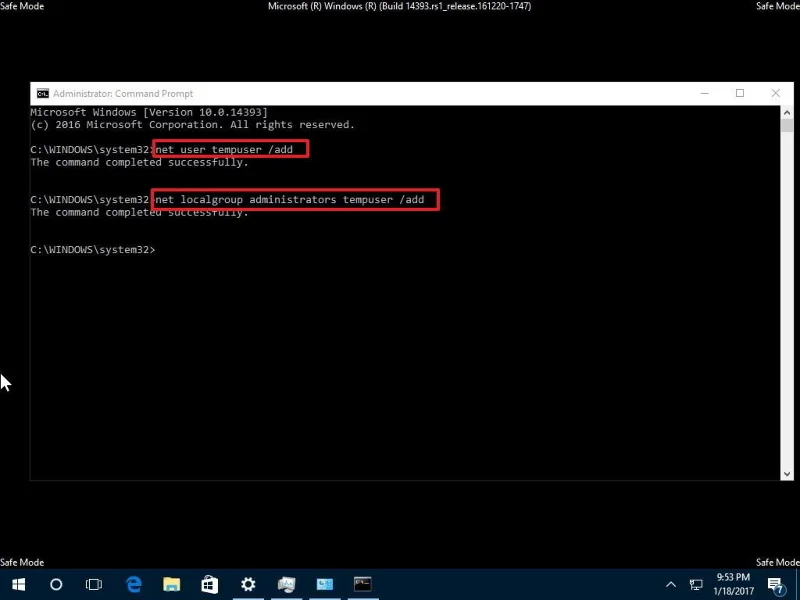
注記:
上記のコマンドの「admin」を自分のアカウント名に変更することを忘れないでください。
6. コンピュータを再起動してプロセスを完了します。
ご了承ください:
設定アプリを使用する代わりに、コマンド プロンプトを使用してアカウントを作成しています。これは、Windows 10 ではセーフ モードでは [設定] から新しいユーザー アカウントを作成できないためです。
コンピューターの起動が完了したら、作成した新しいアカウントでサインインします。ブラック スクリーン エラーが表示されなくなった場合は、エラーの原因が古いユーザー アカウントに問題がある可能性があることを確認できます。
Windows 10でシステムの復元を使用して黒い画面を修正する方法
さらに、システムの復元機能を使用して、利用可能な復元ポイントの 1 つを使用してシステムの変更を元に戻すこともできます。これにより、Windows 10 の黒い画面の問題を解決できます。ファイルは失われませんが、現在の構成によっては失われる可能性があります。一部の設定、アプリケーション、アップデートが失われます。 (システムの復元は、この機能を以前に有効にして構成していた場合にのみ機能します)。
3 回ブート方法を使用して高度なスタートアップを開くことができませんでした
デバイスに黒い画面が表示されると、システムの復元を通常どおり使用できなくなるため、手動で回復環境を有効にする必要があります。
高度な起動環境にアクセスするには、次の手順に従います。
1. コンピュータを起動します。
2. Windowsロゴが画面に表示されたらすぐに電源ボタンを押して、起動シーケンスを中断します。
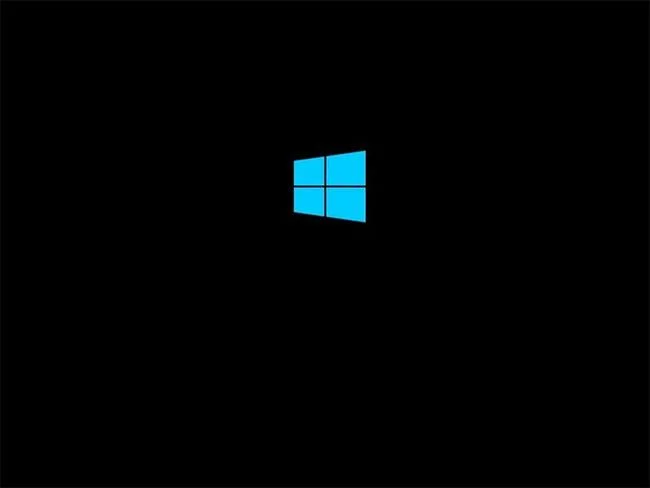
ブートプロセスを中断する
3. 手順 1 と 2 をさらに 2 回繰り返します。
3 回目の中断の後、Windows 10 は高度なスタートアップ環境で開き、以下の手順に進んでシステムの復元を使用できます。
ブータブルメディアを使用した高度なスタートアップを開く
さらに、ブート可能な USB を使用して、次の手順で詳細な起動設定にアクセスできます。
1. ブート可能な USB を使用してコンピュータを起動します。
クイックヒント: デバイスが USB から起動しない場合は、デバイスが USB から起動できるようにマザーボードの BIOS 設定を変更する必要があります。通常、デバイスの電源をオンにして、ファンクション キーの 1 つ ( DeleteまたはESC )を押すと、BIOS にアクセスできます。ただし、より具体的な詳細については、メーカーのサポート Web サイトを確認する必要がある場合があります。
2. 「次へ」ボタンをクリックします。
3.左下隅にある「コンピュータを修復する」リンクをクリックします。
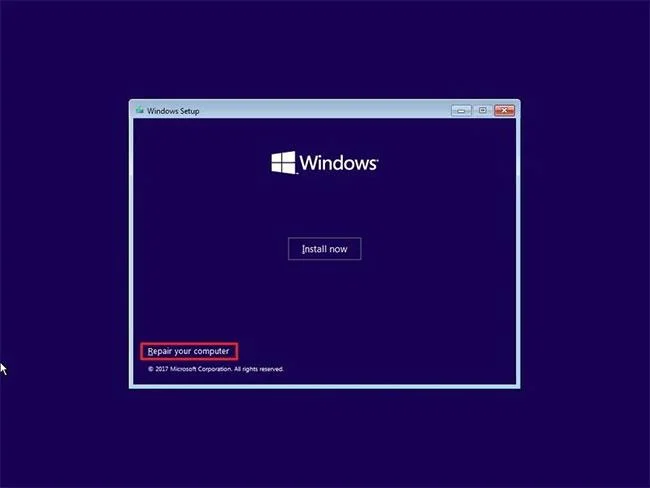
「コンピュータを修復する」リンクをクリックします
手順を完了したら、システムの復元の手順に進みます。
システムの復元を使用して変更を元に戻す
コンピューターを以前の状態に復元して黒い画面の問題を解決するには、次の手順に従います。
1. [詳細スタートアップ] オプション をクリックします。
2. [トラブルシューティング] オプションをクリックします。
3. 「詳細オプション」ボタンをクリックします。
4. [システムの復元] オプションをクリックします。
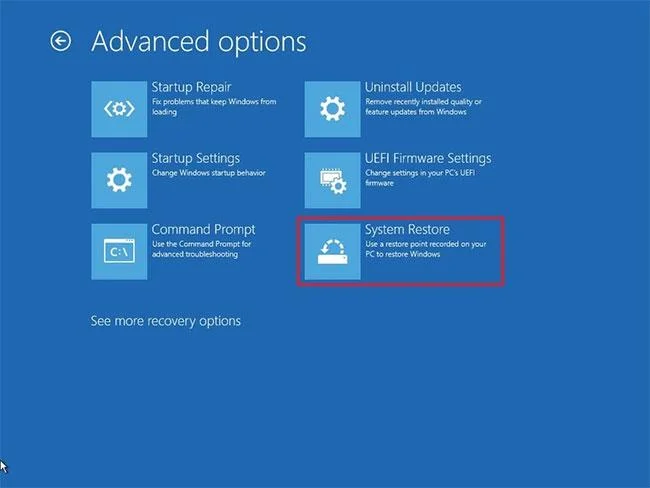
「システムの復元」オプションをクリックします
5. 「次へ」ボタンをクリックします。
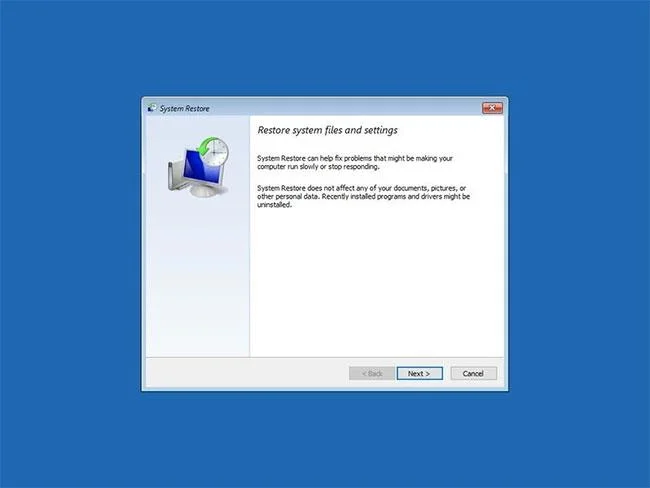
「次へ」ボタンをクリックします
6. 問題を解決すると思われる最後の既知のアクティブな復元ポイントを選択します。
7. [影響を受けるプログラムをスキャン]ボタンをクリックして、復元ポイントの作成後に影響を受けるアプリケーションを特定します。
8. 「閉じる」ボタンをクリックします。
9. 「次へ」ボタンをクリックします。
10. 「完了」ボタンをクリックします。
手順を完了すると、システムの復元によりデバイスが以前の状態に復元され、復元ポイントの日付以降のシステムの変更が消去されます。これにより、Windows 10 の黒い画面の問題が解決される可能性があります。
Windows 10 の前のバージョンに戻して黒い画面エラーを修正します
Windows 10 の新しいバージョンにアップグレードした後に問題が発生した場合は、新しいシステム アップデートまたはドライバーがリリースされて問題が完全に解決されるまで、以前のバージョンにロールバックすると黒い画面の問題が最小限に抑えられる可能性があります。
3 回ブート方法を使用して高度なスタートアップを開くことができませんでした
黒い画面が表示されると、設定アプリから回復オプションを使用したり、デスクトップからセーフ モードにアクセスしたりすることができなくなります。つまり、回復環境を手動で有効にする必要があります。
Windows 回復環境にアクセスするには、次の手順に従います。
1. コンピュータを起動します。
2. Windows ロゴが画面に表示されたらすぐに電源ボタンを押して、起動シーケンスを中断します。
3. ステップ #1 と #2 をさらに 2 回繰り返します。
3 回目の中断の後、Windows 10 は回復環境で開き、以下の手順を続行して以前のバージョンにロールバックします。
ブータブルメディアを使用した高度なスタートアップを開く
次の手順で、USB フラッシュ ドライブを使用して Windows 10 の詳細スタートアップにアクセスすることもできます。
1. ブータブル USB メディアを使用してコンピュータを起動します。
クイックヒント: コンピューターが USB から起動しない場合は、マザーボードの BIOS 設定を変更して、USB から起動できるようにする必要があります。通常、デバイスの電源をオンにし、ファンクション キーの 1 つ (Delete または Esc) を押すと、BIOS にアクセスできます。ただし、より具体的な詳細については、メーカーのサポート Web サイトを確認する必要がある場合があります。
2. 「次へ」ボタンをクリックします。
3.左下隅にある「コンピュータを修復する」リンクをクリックします。
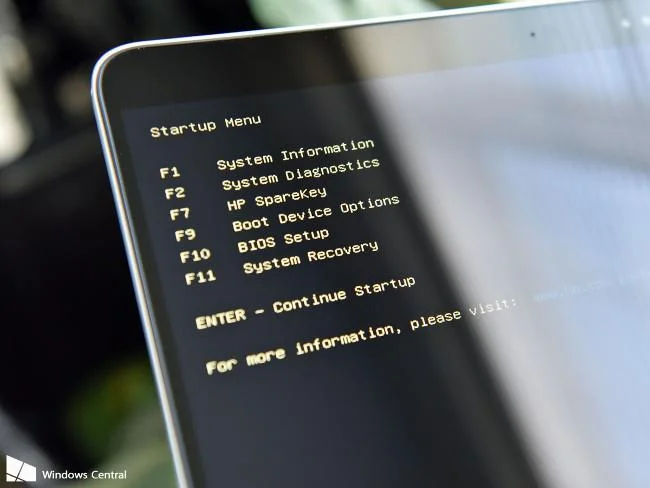
「コンピュータを修復する」リンクをクリックします
手順を完了したら、古いバージョンの Windows 10 に戻す手順に進みます。
最新バージョンの Windows 10 をアンインストールする
詳細オプション設定に入ったら、次の手順に従って Windows 10 の以前のバージョンに戻すことができます。
1. [トラブルシューティング] オプションをクリックします。
2. 「詳細オプション」ボタンをクリックします。
3. 「アップデートのアンインストール」オプションをクリックします。
「アップデートのアンインストール」オプションをクリックします
4. [最新の機能アップデートをアンインストールする]オプションを選択します。
5. アカウントの資格情報を使用してサインインします。
6. 「機能アップデートのアンインストール」ボタン をクリックします。
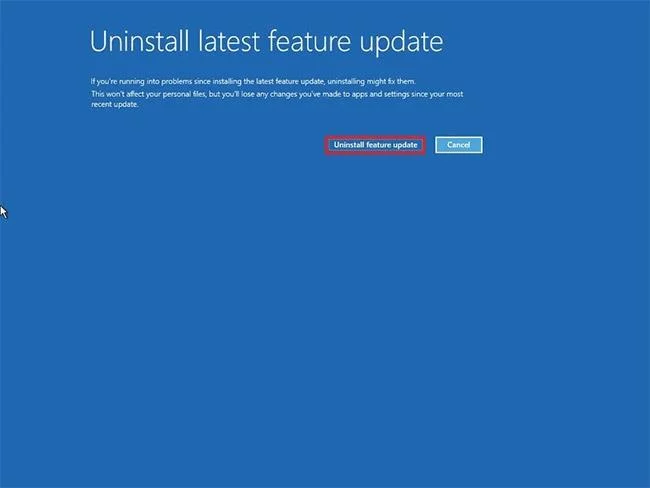
「機能アップデートのアンインストール」ボタンをクリックします
以前のバージョンにロールバックすることで問題が解決した場合は、問題を完全に解決するシステム、ソフトウェア、またはドライバーのアップデートがあることがわかるまでは、再度アップデートしないでください。
以下のその他の記事を参照してください。
- 30 日後に Windows 10 の空き領域を自動的に解放する
- Windows XP/7/8/8.1/10で仮想キーボードを開くいくつかの方法のまとめ
- ユーザーが離れるときにコンピューターの自動ロック機能を有効にする方法 - Windows 10 の動的ロック
幸運を!





