
Windows 10 コンピューターでパフォーマンスの問題が発生している場合は、コンピューターの動作が遅くなります。定期的にジャンク ファイルをクリーンアップし、ごみ箱を空にすることをお勧めします。実際、多くのユーザーは、この方法でコンピュータ上のジャンク ファイルをクリーンアップすることがよくあります。
Windows 10 では、Microsoft は 30 日後に一時ファイルとごみ箱の内容を自動的に削除するオプションを統合しており、このオプションは設定アプリケーションに統合されています。このオプションを使用すると、ユーザーはシステム上のジャンク ファイルを手動で削除する必要がなくなります。
過去 30 日間オペレーティング システム上に存在していた一時ファイルを使用したくない場合は、それらのファイルをコンピュータから完全に削除するようにストレージ オプションを設定できます。ただし、この方法を使用する場合、ごみ箱からファイルを復元することはできず、これらのファイルは 30 日後に自動的に削除されます。デフォルトでは、ストレージ センス設定は無効になっているため、使用したい場合はオプションを有効にする必要があります。
このストレージ設定は新しいものではなく、Microsoft によって以前のバージョンに統合されています。
注:ストレージ センス機能は、2017 年 4 月にリリースされるWindows 10 Creators Updatesバージョンで利用できる機能です。
Windows 10 の空き領域を自動的に解放する
Windows 10 の空き領域を自動的に解放するには、次の手順に従います。
ステップ1:
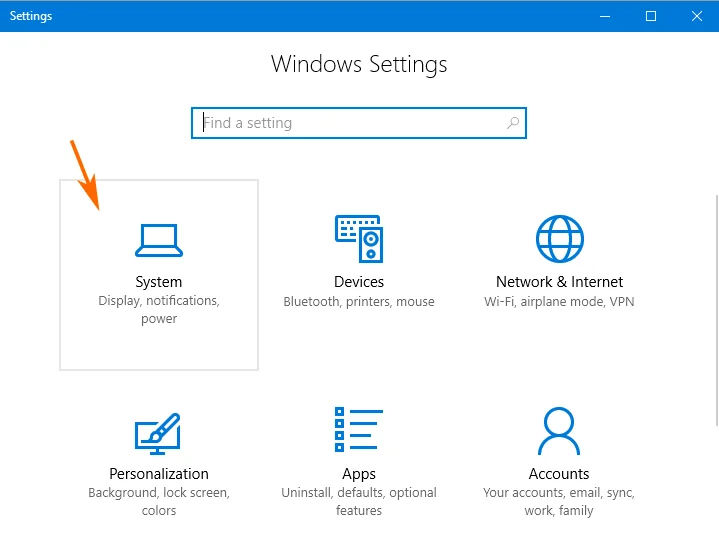
まず、 Windows + Iキーの組み合わせを押して、設定ウィンドウを開きます。 [設定] ウィンドウで、[システム] を見つけて選択します。
ステップ2:
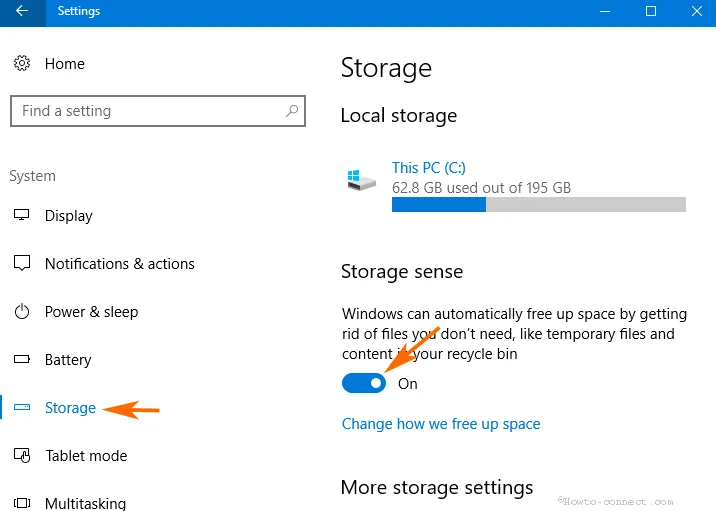
「システム設定」ウィンドウの左側のペインで「ストレージ」をクリックします。
ステップ 3:
右側のペインで、 「Storage sense」という項目を見つけます。あなたのタスクは、ストレージ センス状態をONに切り替えることです。このオプションを有効にすると、Windows 10 コンピューターの空き領域が 30 日後に自動的に解放されます。
ステップ 4:
[ストレージ センス]の下にある[領域を解放する方法を変更する]をクリックします。
一時ファイルとごみ箱からファイルを削除する
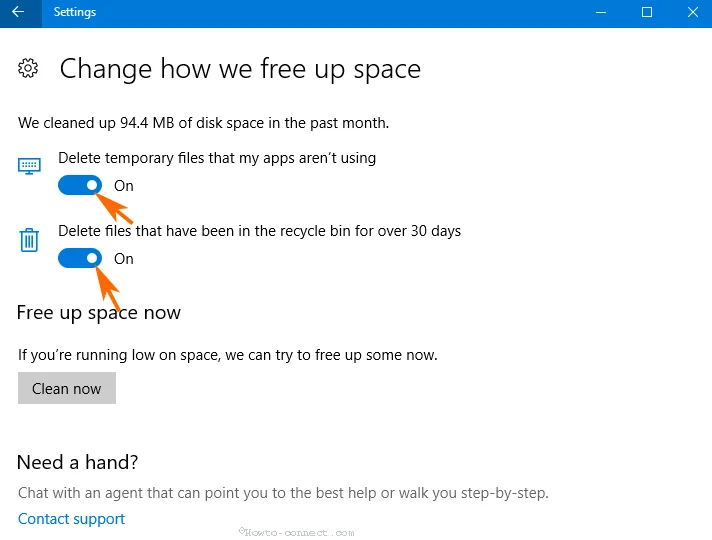
[領域の解放方法を変更する]ウィンドウには2 つの設定が表示され、一時ファイルとごみ箱の内容の削除を有効または無効にすることができます。
ステップ5:
設定 1 の名前は「アプリが使用していない一時ファイルを削除する」です。あなたのタスクは、オプションのステータスをONに切り替えて有効にすることです。
ステップ6:
設定 2 は [ 30 日以上リサイクルされているファイルを削除する]と呼ばれ、設定ステータスを[オン]に切り替えて有効にします。
Windows コンピュータを即座にクリーンアップする
ステップ 7:
Windows 10 コンピューターをすぐにクリーンアップしたい場合は、[今すぐクリーンアップ]をクリックします。
そしてあなたのコンピュータはクリーンアップされます。このプロセスには約 4 ~ 5 分かかり、削除されたデータの量が画面に表示されます。
以下のその他の記事を参照してください。
幸運を!





