
Windows 10 PCを離れるときにセキュリティを確保する方法はたくさんあります。ただし、Windows+キーを押してLデバイスをロックするのを忘れることもあります。立ち去るときに PC を開いたままにしておくと、PC のセキュリティが確保されず、攻撃に対して脆弱になります。この問題を解決するために、Microsoft は自動ロック機能を追加しました。
ダイナミック ロックは、Windows 10 Creators Update バージョンに統合された新機能の 1 つです。この機能は、ユーザーが席を離れるたびにコンピューターを自動的にロックします。これは、(技術的には携帯電話が) 通信範囲外にいるときにシステムを自動的にロックする方法です。 Bluetooth を備えたあらゆる携帯電話で動作します。動的ロックは、携帯電話を持ち去ると 30 秒後に PC をロックします。 Windows 10 の非常に便利なセキュリティ機能の 1 つと言えます。
1. Windows 10で動的ロック機能を有効にする
Windows 10 で動的ロック機能を有効にするには、次の手順に従います。
1. Windows + Iキーの組み合わせを押して [設定] ウィンドウを開くか、[スタート] メニューを開いて、ウィンドウの左下隅にある[設定]アイコンを見つけてクリックします。
2. [設定] ウィンドウで、[アカウント] => [サインイン オプション ページ] を見つけてクリックします。
3. 右側のペインで、 「Dynamic Lock」という名前のオプションを見つけて、以下に示すようにオプションのステータスをONに切り替えます。
これで、Windows 10 コンピューターでダイナミック ロック機能のアクティブ化が完了しました。
これで、携帯電話を持って PC から離れると、Windows+を押し忘れた場合でも、Dynamic Lock によってデバイスが自動的にロックされますL。
これは、携帯電話をコンピュータから遠ざけることを前提としていることに注意してください。携帯電話をポケットに入れておけば、どこへでも自由に行けます。ただし、携帯電話をテーブルの上に置いたままにしても、自動的にロックされません。
Microsoft が最初に Dynamic Lock 機能を展開したとき、その機能はあまりうまく機能しませんでした。 PC が自動的にロックされない場合があります。ただし、Windows 10 バージョン 1903 を実行している HP Omen と組み合わせた OnePlus 6T でこれをテストしました。Dynamic Lock は正常に動作しているようです。著者が約 10 ~ 15 フィート離れたところに立つたびに、コンピューターがロックされました。繰り返しますが、この機能が動作するまでに 30 秒かかります。著者は、Windows 10 20H1 を実行している Dell Latitude ラップトップでダイナミック ロック機能もテストしましたが、同様に良好な結果が得られました。
ダイナミックロックを使用するとケース内の距離が変化することに注意することが重要ですが、これは素晴らしい機能です。特に、コンピューターをロックせずにどこかに出かけるときはそうです。
2. レジストリから動的ロックをオンにします。
上記の方法に加えて、レジストリを調整して動的ロック機能を有効にすることもできます。
1. Windows レジストリ エディタ ウィンドウを開きます。
- Windows + Rキーの組み合わせを押して、 [ファイル名を指定して実行] コマンド ウィンドウを開きます。
- [ファイル名を指定して実行] コマンド ウィンドウで、「regedit」と入力し、Enterを押します。
2. Windows レジストリ エディター ウィンドウで、以下のキーに移動します。
HKEY_CURRENT_USER\Software\Microsoft\Windows NT\CurrentVersion\Winlogon
3. ここで、右側のペインの任意のスペースを右クリックし、 [新規] => [DWORD 32 ビット値] を選択して、32 ビット DWORD 値を作成します。この新しい値にEnableGoodbye という名前を付けます。
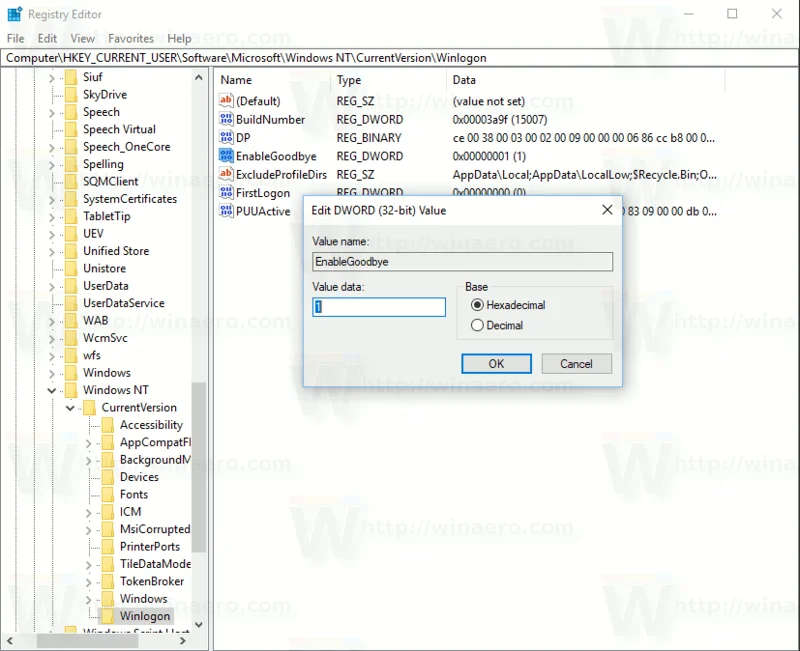
[EnableGoodbye] をダブルクリックして値編集ウィンドウを開き、[値データ] フレームの値を1に設定してWindows 10 の動的ロック機能を有効にします。
4. 動的ロック機能を無効にする場合は、作成したばかりの EnableGoodbye 値を削除するか、値データ フレームの値を0に設定すれば完了です。
Windows チームでは、動的ロック機能は Windows Goodbye と呼ばれています。このため、レジストリ パラメーターには EnableGoodbye という名前が付けられています。
また、レジストリを手動で調整したくない場合は、事前に編集されたレジストリ エディタを使用できます。
以下のその他の記事を参照してください。
- パスワードを入力せずにWindows 10に自動ログインする方法
- Windows 10 コンピューターの電源を切るたびにページファイルの痕跡を消去します
- Windows 10 でキーボード バックライトをアクティブにする手順
幸運を!





