
光ファイバーケーブルの破損によりインターネット接続速度が大幅に低下するなど、インターネットに問題が発生する時代には、仕事に大きな影響が出るのは間違いありません。どの Web サイトにもすぐに接続できないか、常に切断されてしまいます。読者がそのような「悲劇」に陥った場合は、VPN Gate ソフトウェアを使用できます。
VPN Gate は、ユーザーがインターネット接続を保護し、隠し IP アドレスを設定して、ベトナムから他の国にIP を偽装したり、他の国からベトナムに IP を偽装して簡単に使用できるようにするソフトウェアです。これにより、特に光ファイバー ケーブルが破損した場合に、インターネットの速度がより安定し、低速な接続や未接続の接続が回避されます。以下の記事では、LuckyTemplates が VPN Gate を使用して IP アドレスを偽装する方法を読者にガイドします。
IP を偽装し、IP を変更し、匿名で Web サーフィンを行う高品質のソフトウェア
VPN Gate を使用して IP を変更および偽装する方法
ステップ1:
まず、以下のリンクからソフトウェアをダウンロードします。
ステップ2:
次に、VPN Gate ファイルをコンピュータにダウンロードした後、解凍し、VPN Gate ファイルをクリックしてソフトウェアをインストールします。

インストールプロセスは比較的簡単なので、ユーザーは直後にダイアログボックスインターフェイスで「次へ」をクリックするだけです。

次に、 SoftEther VPN Clientを選択し、[次へ] をクリックして続行します。

ステップ 3:
次に、プログラムをインストールするには、VPN Gate の利用規約に同意してください。 VPN Gate プログラムのインストール ディレクトリを選択します。ここでのデフォルトはドライブ C ですが、「ディレクトリの指定」をチェックするときに任意のドライブを選択することもできます。「次へ」をクリックして次のステップに進みます。

プログラムがデバイス上でインストール プロセスを完了するまで待ち、[完了] をクリックしてプログラムを開始します。

ステップ 4:
その直後、以下に示すように、SoftEther VPN Client Managerと呼ばれるVPN Gate のダイアログ ボックス インターフェイスが表示されます。

ステップ5:
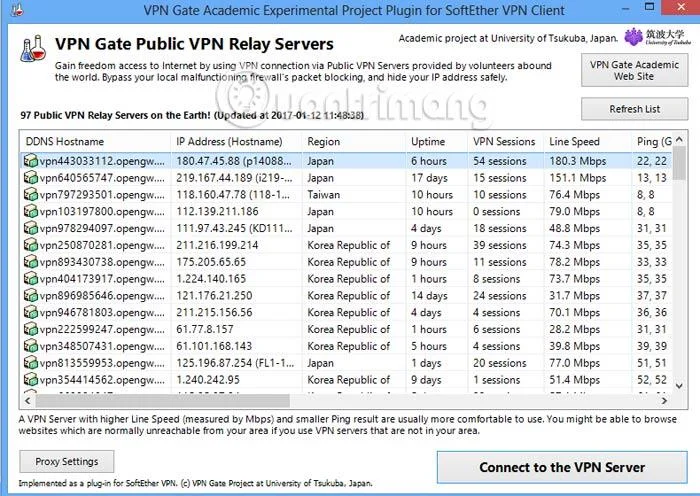
このインターフェイスには、2 行目の VPN Gate Public VPN Relay Serverが表示されます。これらは、VPN 接続を作成するための外部サーバーのリストです。このリストを表示するには、 「VPN Gate パブリック VPN リレー サーバー」行をダブルクリックします。

その直後、以下に示すように、まったく新しいダイアログ ボックス インターフェイスが表示され、VPN サーバーのリストが表示されます。
ステップ6:
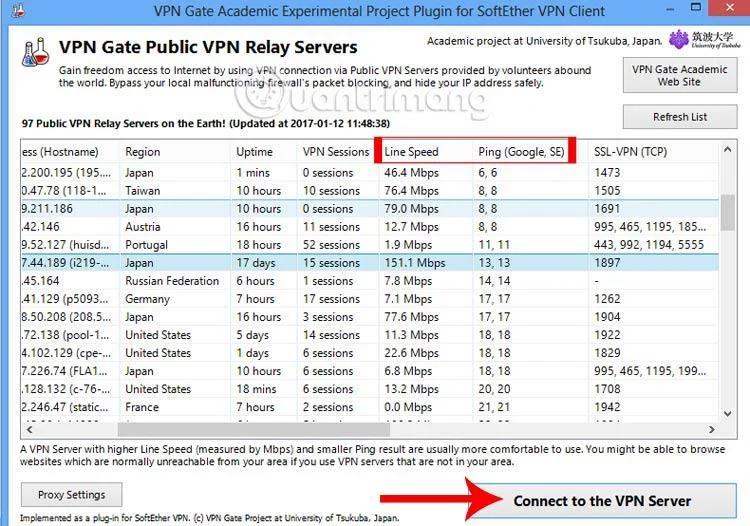
そのリストで、インターフェースの右側にスクロールし、「Ping (Google、SE)」をクリックして、最小の Ping 番号と最大の回線速度番号で並べ替えます。Ping インデックスが高く、回線速度が低いサーバーは、VPN 構築時の安定性を確保します。
例えば、下の画像では日本のサーバーで試してみます。接続するには、ダイアログ ボックス インターフェイスの下にある[VPN サーバーに接続]ボタンをクリックします。
ステップ 7:
直後に通知ダイアログボックスが表示されるので、「同意する」をクリックして続行します。

ステップ8:
次に、プログラムは仮想ネットワーク カードを作成し、選択した接続に対応する IP アドレスを割り当てます。[OK]をクリックして同意します。

ステップ9:
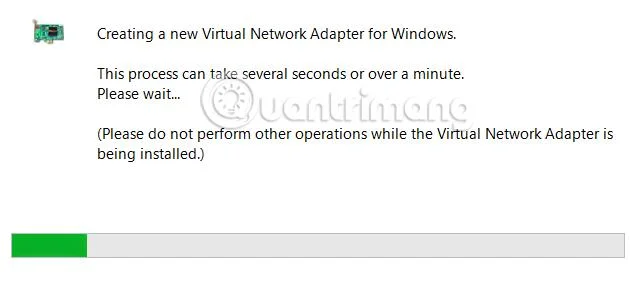
デバイスに仮想ネットワーク カードがない場合は、次のようなインターフェイスが表示されます。プロセスを完了させてください。
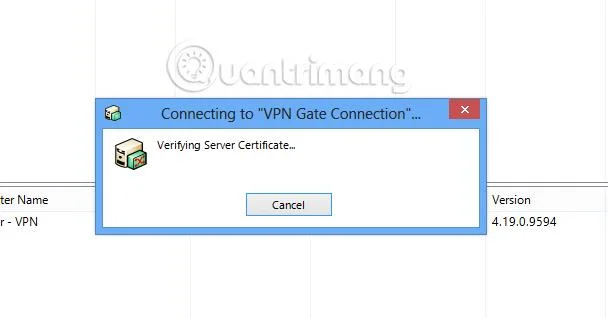
その直後、プログラムはその VPN サーバーに接続します。
ステップ 10:
完了すると、 VPN Gate 接続行が[接続済み]状態になり、特定の IP アドレスに正常に接続されていることがわかります。すぐ下に、作成された仮想ネットワーク カードが表示されます。

VPN をもう使用したくない場合は、その VPN を右クリックし、 [すべて切断] を選択します。

上記は、VPN Gate を使用して IP アドレスを偽装し、外部 IP アドレスを使用し、インターネット接続時の安定性を高めるためのチュートリアルです。各ステップをより深く理解するには、以下のビデオをご覧ください。
VPN Gate を使用して IP を偽装し、インターネット接続を安定させるためのビデオ チュートリアル
詳細については、次の記事を参照してください。
成功を祈っています!





