
ページファイルは、Windows オペレーティング システムで最も古く、最も重要な機能の 1 つです。この機能は、システム上の仮想メモリとして機能します。コンピューター上のメモリ量が「アラーム」レベルになると、Windows は最も使用されていないメモリ ページをページファイルと呼ばれる隠しファイルに移動します。デフォルトでは、ページファイルは Windows によって自動的に作成され、維持されます。
これにより、Windows はメモリ容量が少ないためにクラッシュすることなくプログラムを実行できます。メモリ容量が大きい場合でも、Windows は大量のファイルの移動や削除、その他の操作を行うときにキャッシュにページファイルを使用します。
ご存知のとおり、コンピュータまたはシステムの電源を切るか、停電が発生すると、メモリ (RAM) の内容は自動的に「失われます」。ただし、Windows が削除しない限り、ページファイルには同じ内容が残ります。したがって、他のユーザーは引き続きページファイル内のデータを「検出」できます。これが発生したくない場合は、Windows をシャットダウンするたびに Windows にページファイルを自動的に削除させることができます。
Windows 10 コンピューターでページファイルのトレースをクリーンアップするにはどうすればよいですか?
また、ページファイルとは何かについて詳しく知りたい場合は、こちらを参照してください。
1. Windows グループ ポリシー エディターを使用する
Windows Pro または Enterprise エディションを使用している場合は、グループ ポリシー エディターを使用してページファイルのトレースを自動的に削除できます。これを行うには:
まず、[スタート] メニューの検索ボックスに「gpedit.msc」と入力し、Enter キーを押してグループ ポリシー エディター ウィンドウを開きます。
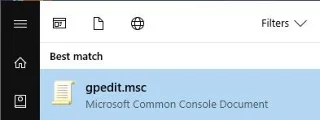
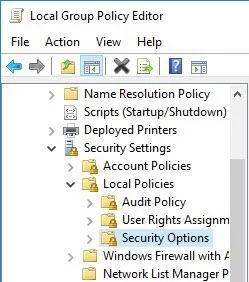
[グループ ポリシー エディター] ウィンドウで、次のキーを使用して移動します。
コンピュータの構成 => Windows の設定 => セキュリティ設定 => ローカル ポリシー => セキュリティ オプション
右側のペインで、 「シャットダウン: 仮想メモリ ページ ファイルのクリア」という名前のポリシーを見つけてダブルクリックします。
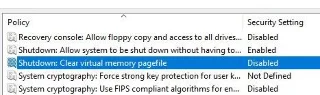
[ポリシー設定] ウィンドウで、[有効]ボタンをクリックし、 [OK]をクリックして変更を保存します。
最後に、システムを再起動して変更を適用します。
元の設定に戻したい場合は、同じ手順に従って、ポリシー「シャットダウン: 仮想メモリ ページ ファイルのクリア」を無効に設定します。
2. Windows レジストリ エディタを使用する
Windows Home バージョンを使用している場合は、ページファイルを削除するには Windows レジストリのサポートに依存する必要があります。これを行うには:
まず、スタート メニューの検索ボックスに「regedit」と入力し、Enter キーを押して Windows レジストリ エディタ ウィンドウを開きます。
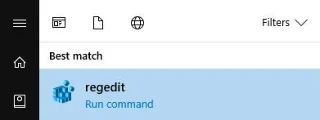
Windows レジストリ エディタ ウィンドウで、次のキーに移動します。
HKEY_LOCAL_MACHINE\SYSTEM\CurrentControlSet\Control\Session Manager\Memory Management
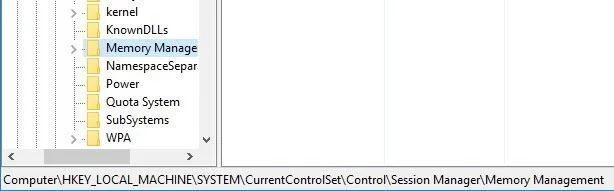
ここでは、新しい値を作成する必要があります。これを行うには、右側のペインの空いているスペースを右クリックし、 [新規] => [DWORD (32 ビット) 値]を選択します。
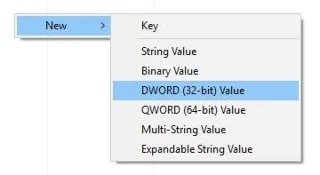
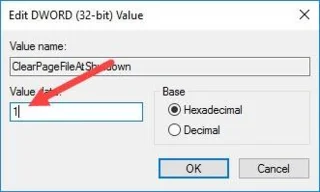
この新しい値にClearPageFileAtShutdownという名前を付け、Enter キーを押します。
作成後、ClearPageFileAtShutdown 値をダブルクリックして、[プロパティ] ウィンドウを開きます。[値のデータ]ボックスに1 を入力し、 [OK]をクリックして変更を保存します。
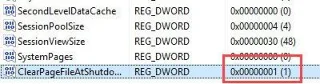
完了すると、以下に示すように変更が表示されます。
最後に、コンピュータを再起動して変更を適用します。今後、コンピュータの電源を切るたびに、Windows はページファイルの痕跡を自動的に消去します。
元の設定に戻したい場合は、同じ手順に従って、[値] データ フレームの値を 0 に変更すれば完了です。
以下のその他の記事を参照してください。
幸運を!





