
Windows 10 で WindowsApps フォルダーにアクセスする方法
Windows は長い間、アプリケーションデータとキャッシュファイルを Program Files フォルダーに保存してきましたが、Windows 10 では、Microsoft がアプリケーションデータを WindowsApps というサンドボックスフォルダーに移動しました。これは主に、UWP、Electron、PWA などの最新のアプリケーションのデータを保存するために設計されています。
このフォルダーはユーザーアクセスからロックされており、高いデータ整合性とセキュリティを提供します。驚くことに、管理者権限があってもこのフォルダーにアクセスすることはできません。
ステップバイステップの手順
以下に、Windows 10 の WindowsApps フォルダーにアクセスするための具体的な手順を示します。
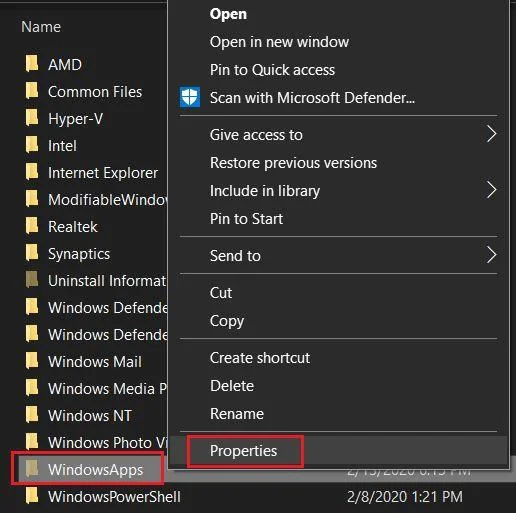
- C:\Program Files\ を開くと、WindowsApps フォルダーを見つけることができます。右クリックして「プロパティ」を選択します。
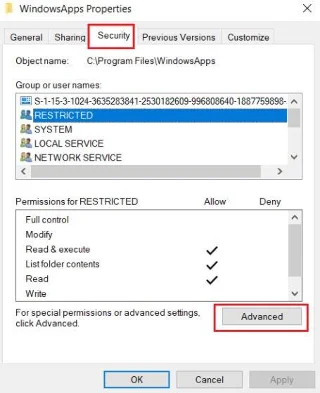
- 「セキュリティ」タブに移動し、「詳細設定」ボタンをクリックします。
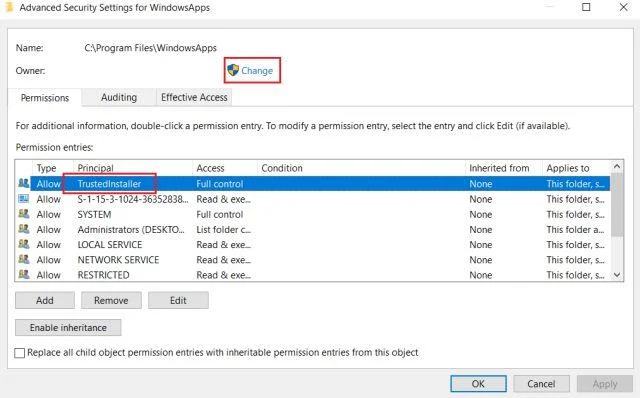
- 権限の項目から「TrustedInstaller」を選択し、変更をクリックします。
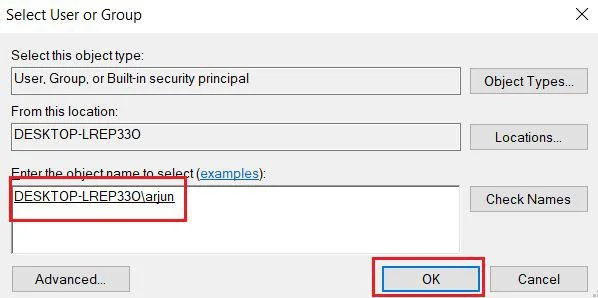
- 「オブジェクト名」ボックスに自分のユーザー名を入力します。混同しないために、正確な名前を確認してください。
- 「名前の確認」ボタンをクリックし、正しい名前が確認されたら、「OK」をクリックします。
- 「所有者を置き換える…」チェックボックスをオンにして、「適用」>「OK」をクリックします。これにより、変更が適用されます。
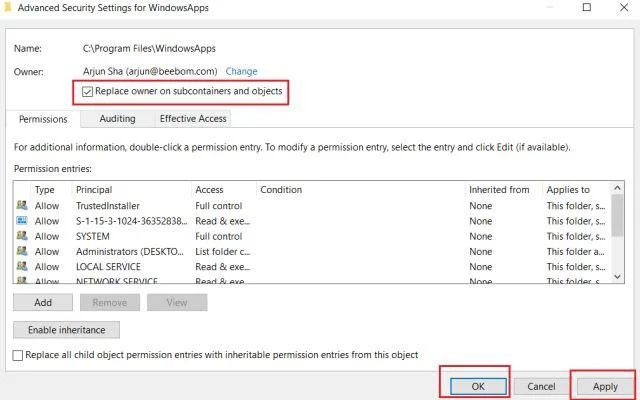
- エクスプローラーを閉じて、WindowsApps フォルダーを再度開くと、アクセスできるようになります。
別の簡単な方法
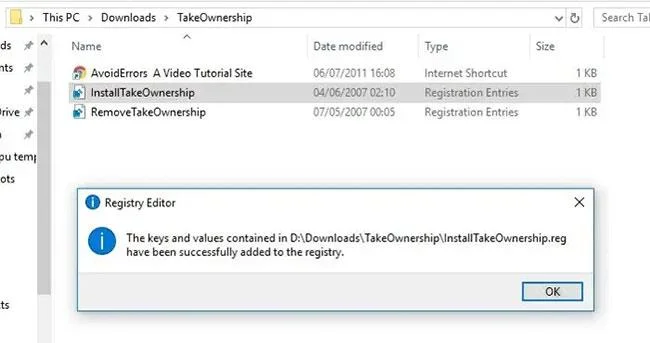
手動手順に加えて、任意のフォルダーに手動でアクセスする方法の他に、「所有権の取得」オプションを使用することで、簡単にアクセスする方法もあります。
このオプションを使用するには、所有権取得ファイルをダウンロードし、指示に従ってインストールします。
おわりに
以上の手順を実行することで、WindowsApps フォルダーにアクセスできるようになります。これにより、ハードドライブ上のフォルダーを効果的に管理する能力が得られます。なお、問題が発生した場合は、手順を再確認し、正確に実行することが重要です。
成功することを願っています!





