
Windows 7 以降、Microsoft はユーザーがコンピュータをカスタマイズできるようにコンピュータ用のテーマ パッケージを統合および導入しました。これらのテーマ パッケージは、Windows 10 などの他の Windows オペレーティング システムにも統合されています。多くの場合、テーマは 1 つ以上の壁紙、サウンド、色と組み合わされます。
Windows 7 のリリース以来、Microsoft は Windows 用に何百もの美しいテーマをリリースしてきました。ユーザーは、 Windows 個人設定ギャラリーのホーム ページにアクセスして、Windows オペレーティング システムで利用可能なテーマを表示およびダウンロードできます。
Windows 10 ビルド 14951 以降、Microsoft は、Windows 10 コンピューター用のテーマをダウンロードしてインストールするための新しいソリューションをユーザーに提供します。今後、ユーザーは、統合された Windows ストアを通じて Windows 10 用のテーマをダウンロードできます。Windows パーソナライゼーション ギャラリー ページ。

注記:
Windows ストアからテーマをダウンロードしてインストールするには、Windows 10 バージョン 14951 以降のバージョンを使用する必要があります。
古いバージョンを使用している場合は、Windows 個人用設定ギャラリーのホーム ページにアクセスして、テーマをダウンロードしてインストールする必要があります。
Windows ストアから Windows 10 テーマをダウンロードしてインストールします
ステップ1:
Windows ストア アプリを開きます。 Windows ストアで問題が発生した場合は、Windows ストア アプリをリセットまたは再インストールできます。
読者は、Windows 10 で Windows ストア アプリケーションをリセットする手順をここで参照できます。
ステップ2:
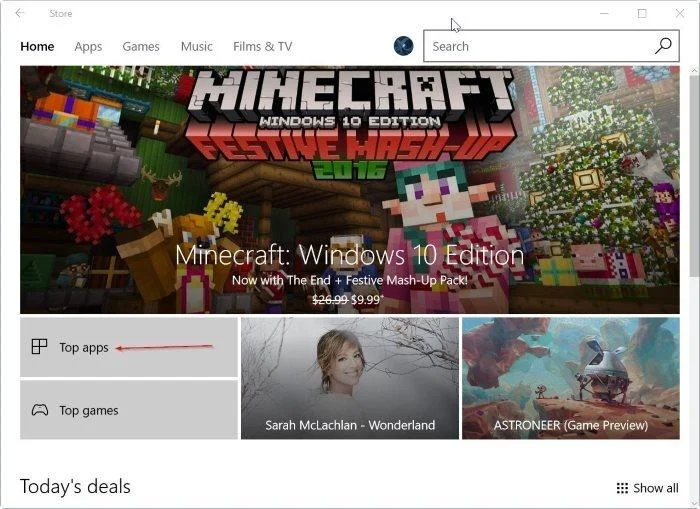
Windows ストア アプリケーションが開いたら、[トップ アプリ] ボタンをクリックします。
ステップ 3:
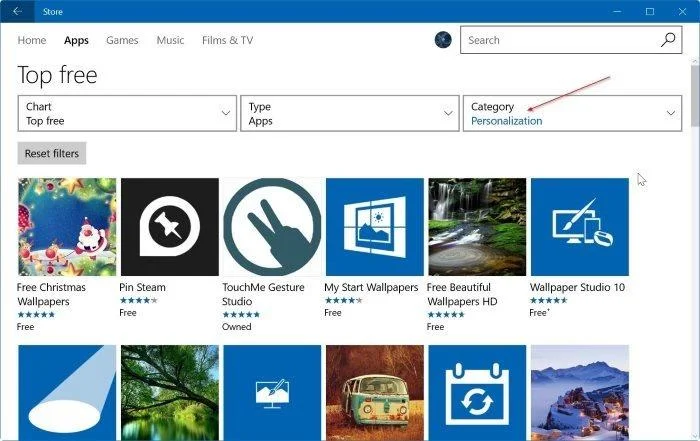
[カテゴリ]ドロップダウン メニューから[パーソナライゼーション]を選択します。 [カテゴリ] セクションが表示されない場合は、ストア アプリケーション ウィンドウを拡大してください。
ステップ 4:
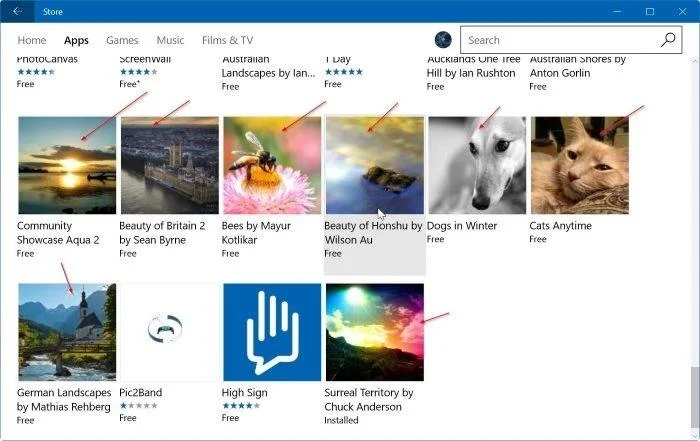
ページを下にスクロールして、Windows 10 コンピューターで利用可能なテーマを表示します。
ステップ5:
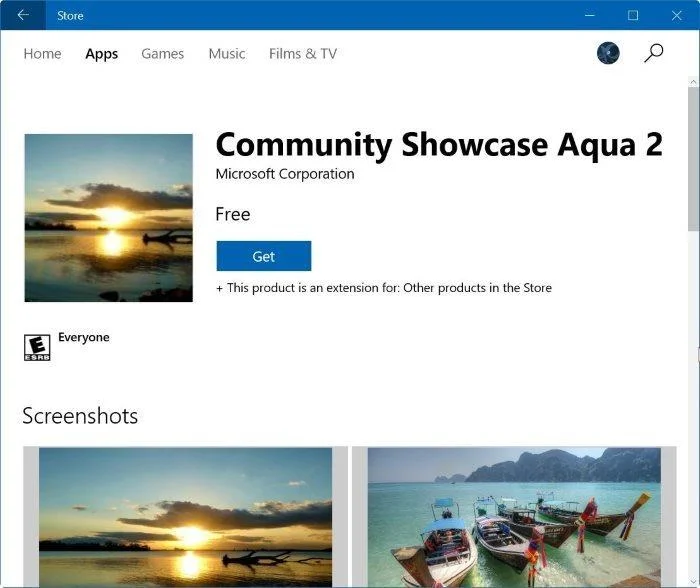
テーマ名をクリックすると、そのテーマ ウィンドウが開きます。次に、「入手」ボタンをクリックしてテーマをダウンロードしてインストールします。
ステップ6:
Windows 10 Creators Update 以降、 [設定] => [個人用設定] => [テーマ]に移動して、インストールされているテーマを表示できなくなりました。
インストールされているテーマを表示するには、パス「C:\Program Files\WindowsApps」の下のフォルダーにアクセスします。 WindowsApps フォルダーを開いてインストールしたテーマを確認し、.themepackファイルをダブルクリックしてテーマを適用します。
以下の記事をさらに参照してください。
幸運を!





