
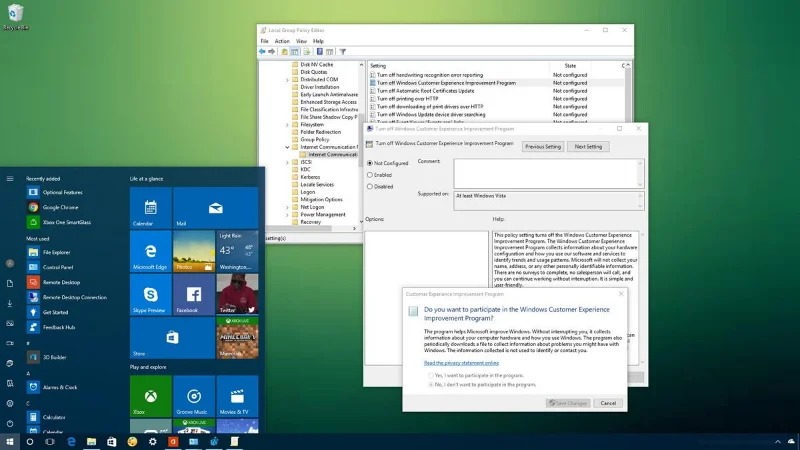
カスタマー エクスペリエンス向上プログラム (CEIP) は、 Windows 10 でデフォルトで有効になっている機能です。この機能は、Microsoft に「報告」するためにシステム上の情報を秘密裏に収集します。 CustomerExperience Improvement Program (CEIP) が収集する情報には、ハードウェア構成、オペレーティング システム、その他のプログラムやソフトウェアの使用方法が含まれます。
この情報は、Microsoft が将来その機能の品質を向上させるのに役立ちます。
Microsoft は、カスタマー エクスペリエンス向上プログラム (CEIP) がユーザーの個人情報を収集しないことをユーザーに保証しますが、デバイスが送信する情報の正確性を検証する方法はありません。プライバシーの問題が懸念される場合、または単に Microsoft によるシステム情報の収集を望まない場合は、カスタマー エクスペリエンス向上プログラム (CEIP) を無効にすることができます。
以下の記事では、LuckyTemplates がカスタマー エクスペリエンス向上プログラム (CEIP) を無効にして、Microsoft が Windows 10 でのシステム情報の収集を停止しないようにする方法を説明します。
カスタマー エクスペリエンス向上プログラム (CEIP) を無効にする方法
1. グループ ポリシーを使用してカスタマー エクスペリエンス向上プログラムを無効にする
Windows 10 Pro 以降のバージョンを使用している場合は、ローカル グループ ポリシー エディターを使用して、Windows 10 コンピューターのカスタマー エクスペリエンス向上プログラム機能をすぐに無効にすることができます。
カスタマー エクスペリエンス向上プログラムを無効にするには、次の手順に従います。
1. Windows + Rキーの組み合わせを押して、[ファイル名を指定して実行] コマンド ウィンドウを開きます。
2. [ファイル名を指定して実行] ウィンドウで、「gpedit.msc」と入力し、[OK]をクリックするか Enter キーを押して、[ローカル グループ ポリシー エディター] ウィンドウを開きます。
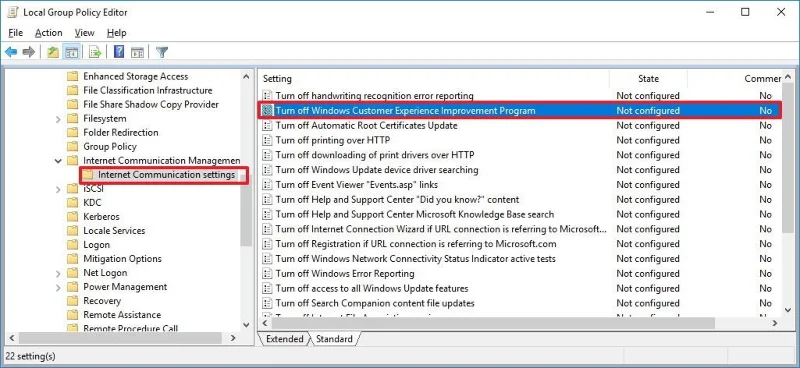
3. [ローカル グループ ポリシー エディター] ウィンドウで、次のパスに移動します。
コンピュータの構成 => 管理用テンプレート => システム => インターネット通信管理 => インターネット通信設定
4. 右ペインで、「Windows カスタマ エクスペリエンス向上プログラムをオフにする」という名前のポリシーを見つけてダブルクリックします。
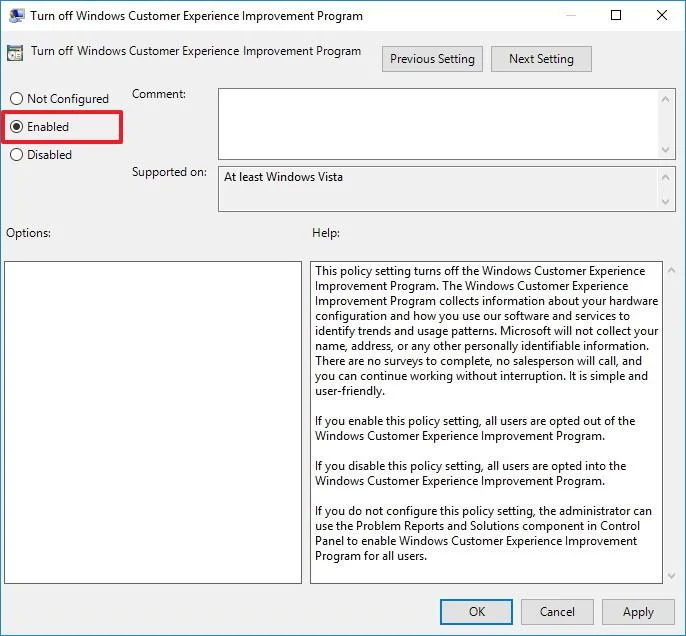
5. [Windows カスタマー エクスペリエンス向上プログラムをオフにする] ウィンドウの左側のペインで、[有効]オプションを見つけてクリックし、ポリシーを無効にします。
6. 「適用」をクリックします。
7. 「OK」をクリックします。
8. グループ ポリシー エディター ウィンドウを閉じます。
9. 最後にコンピュータを再起動してプロセスを完了します。
上記の手順を完了すると、コンピュータ上のすべてのユーザー アカウントのカスタマー エクスペリエンス向上プログラム機能が無効になります。
カスタマー エクスペリエンス向上プログラムを再度アクティブ化する場合は、同じ手順に従って手順 5 に進み、[未構成]オプションを選択すると完了です。
2. レジストリを使用してカスタマー エクスペリエンス向上プログラムを無効にする
ローカル グループ ポリシー エディターが統合されていないバージョンの Windows 10 Home を使用している場合は、レジストリを使用してコンピューター上のカスタマー エクスペリエンス向上プログラムを無効にすることができます。
カスタマー エクスペリエンス向上プログラムを無効にするには、次の手順に従います。
1. Windows + Rキーの組み合わせを押して、[ファイル名を指定して実行] コマンド ウィンドウを開きます。
2. 「ファイル名を指定して実行」ウィンドウで「regedit」と入力し、Enter キーを押すか、「OK」をクリックして「レジストリ」ウィンドウを開きます。
3. [レジストリ] ウィンドウで、次のパスに移動します。
HKEY_LOCAL_MACHINE\SOFTWARE\Policies\Microsoft\SQMClient
4. SQMClient キーを選択し、右クリックして、[新規] => [キー] を選択します。
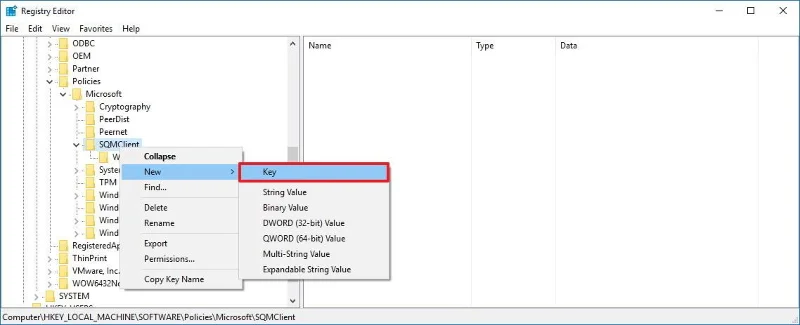
5. 新しいキーにWindowsという名前を付け、Enter キーを押します。
6. 作成したばかりのキーを選択し、右側のペインの空いているスペースを右クリックして、[新規] => [DWORD (32 ビット) 値]を選択します。
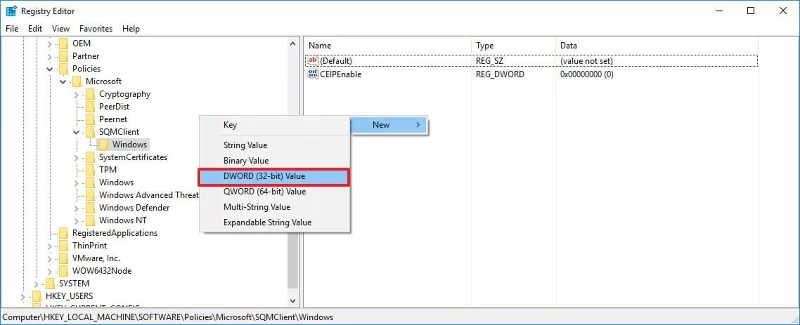
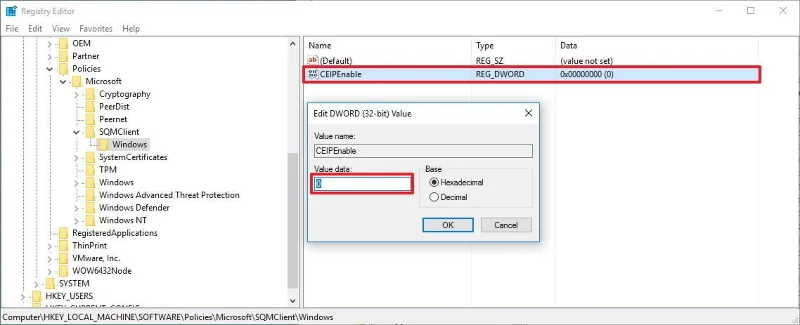
7. 作成した DWORD にCEIPEnable という名前を付け、Enter キーを押します。
8. 作成したばかりの DWORD をダブルクリックし、[値データ] フレームの値を0に設定します。
9. [OK]をクリックします。
10. レジストリウィンドウを閉じます。
11. コンピュータを再起動してプロセスを完了します。
上記の手順を完了すると、コンピュータ上のすべてのユーザー アカウントのカスタマー エクスペリエンス向上プログラム機能が無効になります。
カスタマー エクスペリエンス向上プログラムを再度アクティブ化する場合は、同じ手順に従って、Value データ フレームのDWORD CEIPEnable値を0から1に変更します。
以下のその他の記事を参照してください。
幸運を!





