
キーボードのバックライト (キーボード バックライト) をオンにすると、キーボードが光り、暗い場所で操作するときに役立ち、ゲーム コーナーをより涼しく見せることができます。ノートパソコンのキーボードライトを点灯するには、以下の 4 つの方法から選択できます。
キーボードライトをオン/オフする 4 つの方法
- 1.キーボードショートカットでキーボードライトをオンにします
- 2. Windows モビリティ センターを使用してキーボード ライトのオンとオフを切り替える
- 3. BIOS を通じてキーボードのライト設定を調整する
- 4. 専用の統合ソフトウェアを使用する
- キーボードのバックライトのアクティブ化に問題がある場合
- よくある質問
1.キーボードショートカットでキーボードライトをオンにします
キーボード バックライトを備えたラップトップでは、通常、ライトをオンまたはオフにするショートカットがあります。
Dell ノートパソコンでキーボードのバックライトをオンにする方法
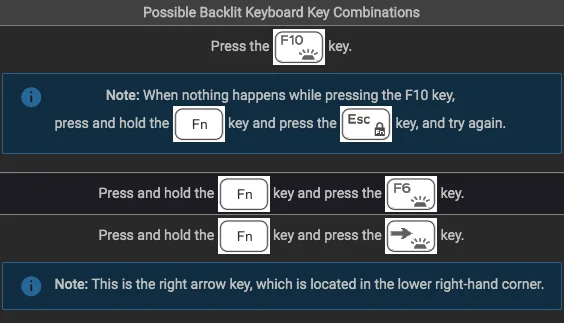
デル
Dell ラップトップのモデルに応じて、さまざまなキーボード ショートカットを使用してキーボードのバックライトをオンにすることができます。詳細については、以下のリストを参照してください。
- Dell Inspiron 15 5000、Dell Latitude シリーズ: Fn + F10キーを押します。
- Dell Inspiron 14 7000、15、2016、17 5000 シリーズ: Alt + F10を押します。
- Dell XPS 2016 および 2013: F10キーを押します。
- Dell Studio 15: Fn + F6を押します。
HP ラップトップでキーボードのバックライトをオンにする方法
HP ラップトップのキーボード ライトをオンまたはオフにするキー
HP ラップトップを所有しているユーザーは、次の手順に従ってバックライトをオンにすることができます。
- ほとんどの HP ラップトップ: Fn + F5キーを押します。
- 一部の HP モデルでは、他のキーボード ショートカットを使用してキーボードの照明を制御する場合があります。この場合は、 Fn + 11またはFn + 9を試してください。また、上記のキーがどれも機能しない場合は、Fn + Spaceキーを試すこともできます。
Asusラップトップでキーボードのバックライトをオンにする方法
エイスース
Fn + F3 またはFn + F4を押します。
ASUS ユーザーは、キー上の記号に基づいてこの機能を見つけることができます。キーボード上にライトアイコンがない場合、この機能は搭載されていません。
Acer ラップトップでキーボードのバックライトをオンにする方法
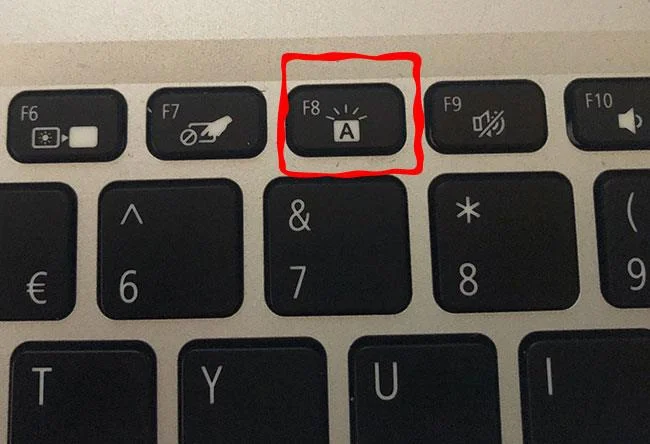
エイサー
Fn + F8を押します。
2. Windows モビリティ センターを使用してキーボード ライトのオンとオフを切り替える
ステップ1:
[スタート]ボタンをクリックし、検索ボックスに「cp」と入力して Enter キーを押します。
ステップ2:
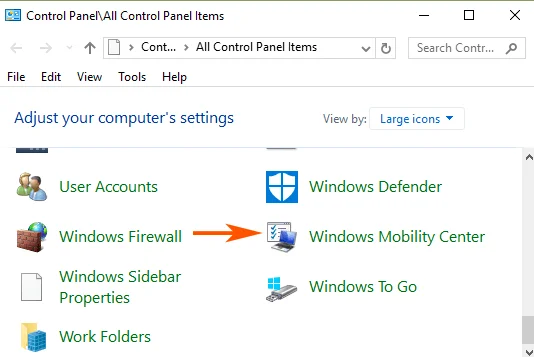
このとき、画面に [コントロール パネル] ウィンドウが表示され、Windows モビリティ センターに移動し、それをクリックしてアプリケーションを開きます。
ステップ 3:
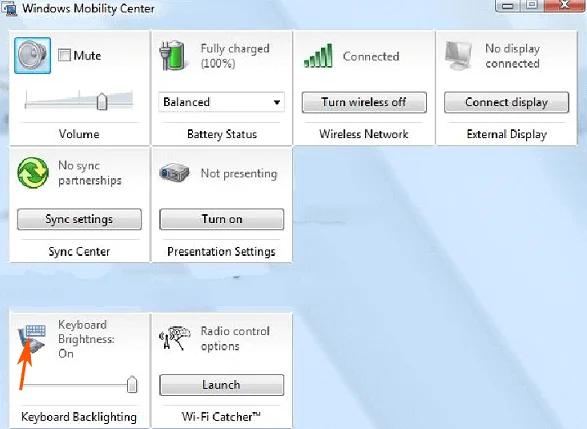
Windows モビリティ センター ウィンドウで、「キーボード バックライト」というエントリを見つけます。キーボードのバックライト アイコン をクリックします。
ステップ 4:
このとき、キーボードバックライトポップアップウィンドウが画面に表示されます。キーボード照明セクションで、これをオンに設定します。キーボードの明るさを調整したい場合は、「明るい」または「暗い」を選択できます。
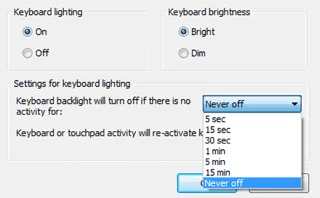
さらに、このウィンドウにはカスタマイズできるオプションが多数あります。
ステップ5:
最後に「OK」をクリックして変更を適用します。
3. BIOS を通じてキーボードのライト設定を調整する
BIOSを通じてキーボードのバックライト機能を有効にすることができます。起動時に BIOS にアクセスして、次の場所に移動します。
BIOS > システム構成 > キーボードの照明
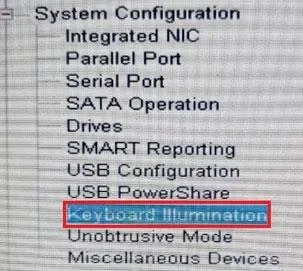
キーボードの照明設定を見つける
これで、右側にキーボードイルミネーション設定が表示されます。また、各設定がバックライトにどのような影響を与えるか、およびキーボードから直接バックライトを管理する 2 番目の方法についても詳しく説明します。
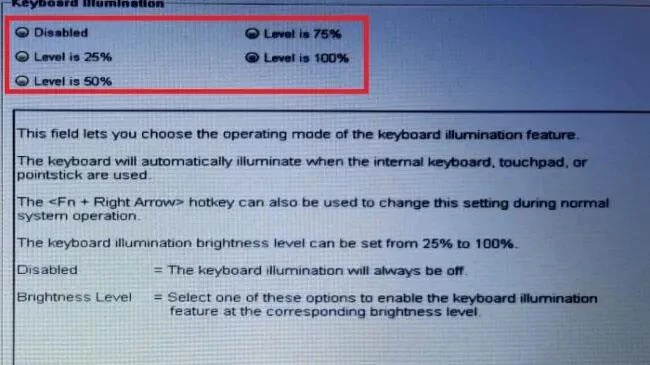
希望の明るさレベルを選択してください
上部のラジオ ボタンから希望の明るさレベルを選択し、[適用] をクリックします。完了したら、「終了」をクリックし、システムが再起動するまで待ちます。
4. 専用の統合ソフトウェアを使用する
多くの企業は、内蔵アプリケーションを通じてキーボードのバックライト設定を管理しています。したがって、そのアプリケーションが Windows コンピュータに存在するかどうかを確認できます。
ステップ1:
[スタート]ボタンをクリックし、検索ボックスにキーワード「キーボード バックライト」を入力して Enter キーを押します。オプションに関連する設定が表示されます。
ステップ2:
各コンピューターのブランドには、キーボード設定を調整するための独自のアプリケーションがあります。したがって、Windows 10 コンピューターでキーボード バックライトをアクティブにする適切なアプリケーションを検索する必要があります。次のようないくつかの提案があります。
- Asus ゲーミング ラップトップでは、キーボードのバックライトをオフにするために「 Armoury Crate 」と呼ばれるソフトウェアが使用されます
- Dell ラップトップでは、このソフトウェアは「 Dell System and Device Manager 」と呼ばれます。
- Sony ノートパソコンでは、このソフトウェアは「VAIO コントロール センター」と呼ばれます。
- HP ゲーミング ノートブックでは、このソフトウェアは「 HP OMEN Control Software 」と呼ばれます。
ラップトップにどのソフトウェアがプリインストールされているかわからない場合は、ラップトップの製造元の公式 Web サイトからダウンロードしてください。
キーボードのバックライトのアクティブ化に問題がある場合
キーボード バックライトのアクティブ化に問題がある場合、または Windows 10 でキーボード バックライトが正しく動作しない場合は、キーボード エラーを修正する必要があります。
ステップ1:
[スタート] メニューを開き、検索ボックスにトラブルシューティングのキーワードを入力してEnter キーを押します。
ステップ2:
画面に表示されるウィンドウで、右側のペインの[すべて表示]オプションを選択して、画面に表示される利用可能なトラブルシューティングのリストを開きます。リストにキーボードが表示されます。
ステップ 3:
トラブルシューティング リストからキーボードをクリックして選択します。
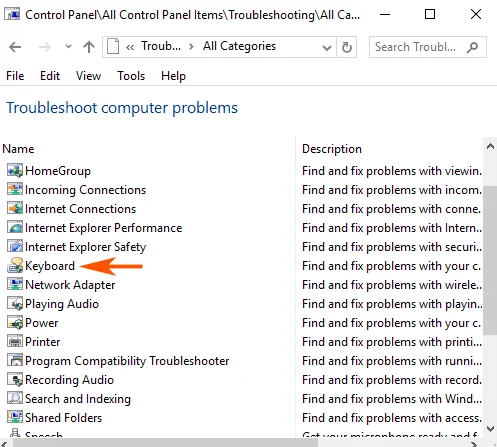
ステップ 4:
このとき、キーボードのトラブルシューティング ウィンドウが画面に表示されます。あなたの仕事は「次へ」をクリックすることです。
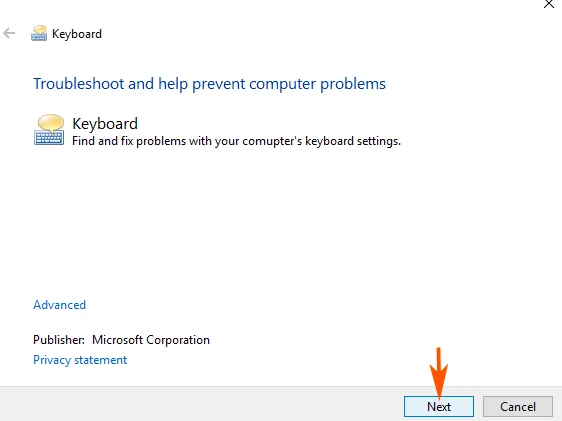
ステップ5:
このプロセスでは、システムのエラーがスキャンされ、システムで検出されたエラーが表示されます。画面上の指示に従って、キーボード バックライトの有効化または無効化のエラーを修正します。
よくある質問
コンピューターが非アクティブなときにキーボードのバックライトをオフにすることはできますか?
アイドル時にキーボードのバックライトをオフにしたくない場合は、Windows モビリティ センターを使用して設定を変更し、デバイスのアイドル時にバックライト付きキーボードがどのように動作するかの設定を変更できます。
キーボードのバックライトの色を変更することはできますか?
一部のラップトップ、特にゲーム コンソールでは、ユーザーが Windows 10 のホットキーまたは特殊なアプリケーションを使用してバックライトの色を変更できます。通常、キーボードのFn + Cを押すとキーボードのバックライトの色を変更できます。ただし、ホットキーは使用しているラップトップによって異なる場合があります。
Windows 10 では、メーカーはカラー キーボードのバックライトの色を確認するための別のアプリケーションを同梱しています。
キーボードにバックライトを取り付けることはできますか?
これに対する単純な答えはありません。ラップトップにバックライト付きキーボードが付属していない場合は、バックライトを取り付けることができない可能性があります。主な理由は、ノートパソコンのキートップの構造が透明ではないため、バックライトを取り付けようとしても役に立たないことです。
ただし、コンピューターのボードや回路の取り扱い方法を知っている場合は、バックライトの設定を試すことができますが、これは非常に時間のかかるプロセスであり、正しく行わないとラップトップを損傷する可能性があります。
キーボードにバックライトがあるかどうかを確認するにはどうすればよいですか?
ラップトップの機能がわからない場合は、付属の説明書を参照して、デバイスにバックライト付きキーボードが付いているかどうかを確認してください。一方、キーボード機能のバックライト記号を探すこともできます。インターネットでノートパソコンのモデルを検索して仕様書や機能を確認することもでき、マニュアルを使用するより簡単にアクセスできます。
幸運を!
以下のその他の記事を参照してください。





