
ポップアップ広告(フォローアップ広告とも呼ばれる)は、インターネットユーザーがアクセスするWebサイトに表示されることがよくあります。これらの広告は、通常、短い内容の広告、プログラム、オファー、または他のWebサイトにリンクする通知の形式を取ります。
はじめに
ポップアップ広告は、アドウェアまたはサポートソフトウェア(総称して広告ソフトウェアと呼ばれます)によって自動的に作成され、広告主から金銭を得るためにコンピュータ上に広告を表示できるようになります。
アドウェアとは?
アドウェアは技術的にはウイルスの一種ではなく、マルウェアプログラム(不審なプログラムまたはPUP)として分類されます。アドウェアやツールバーなどの悪意あるプログラムがコンピュータ上に含まれている可能性が高いです。
ポップアップが引き起こす問題
アドウェアに感染したコンピュータでは、画面上またはブラウザ内に多数のポップアップ広告が表示されることがあり、これによりコンピュータの速度が低下することがあります。
アドウェアのインストールを回避する
アドウェアはユーザーの許可なしにインストールされることがあります。これは、多くの場合、ユーザーが提供元不明のサイトからダウンロードした他のフリーソフトウェアにパッケージされているためです。それを避けるために、次の手順を実行してください。
- インストール画面で「次へ」ボタンを「早く」クリックしない。
- 規約をよく読んで同意する。
- 必ず「カスタム」設定を選択する。
- 不要な追加ソフトウェアのインストールを拒否する。
- ホームページと検索設定の変更を避ける。
コンピュータから広告とアドウェアを削除する手順
ステップ 1: コントロールパネルからアドウェアをアンインストールする
コントロールパネルを開き、次の手順に従います:
- Windows 10/7/Vista の場合: [スタート] > [コントロール パネル]
- Windows XP の場合: [スタート] > [設定] > [コントロール パネル]
- Windows 8 では、マウスを右上隅に置き、「コントロール パネル」と入力してクリックします。
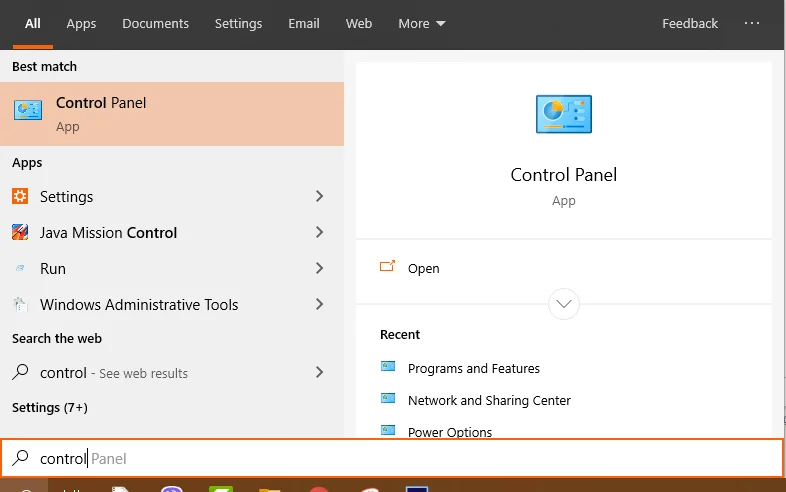
アンインストールの手順
[コントロール パネル] ウィンドウで、次の項目を見つけてダブルクリックします。
- Windows 10/8/7/Vista の場合: [スタート] > [コントロール パネル]
- Windows XP の場合: [スタート] > [設定] > [コントロール パネル]
プログラムの確認
インストールされているプログラムのリストが表示されますので、出所不明のプログラムや疑わしいプログラムを見つけてアンインストールします。以下のプログラムを見つけて削除してください。
- メディアプレーヤー
- セーブセンス
- SavingsBull または SavingsBullFilter
- スコーピオンセイバー
- ザブロッカー
- ビデオプレーヤー
- YouTube広告ブロッカー
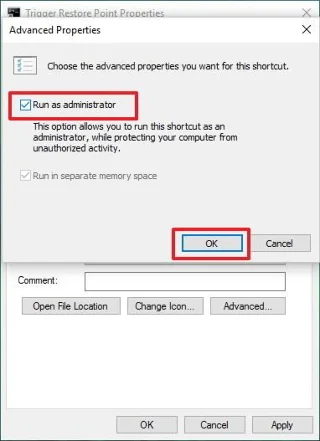
ステップ 2: 不要なツールバーをクリーンアップする
AdwCleanerという無料ツールを使用して、コンピュータ上のアドウェア、迷惑プログラム、ツールバー、ブラウザハイジャッカーを簡単に削除できます。
- AdwCleanerをデバイスにダウンロードし、ここからインストールします。
- 開いているプログラムをすべて閉じ、ダブルクリックしてAdwCleanerを開きます。
- 規約に同意した後、「スキャン」ボタンをクリックします。
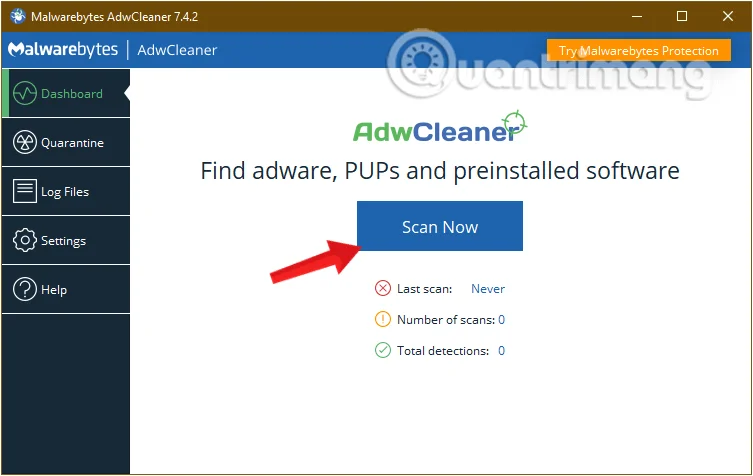
スキャンが完了したら、[隔離]をクリックして不要なマルウェアを削除します。
ステップ 3: ジャンクウェア削除ツールを使用する
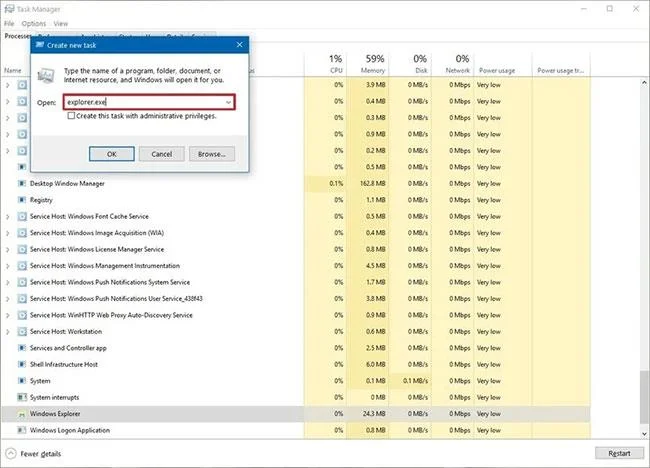
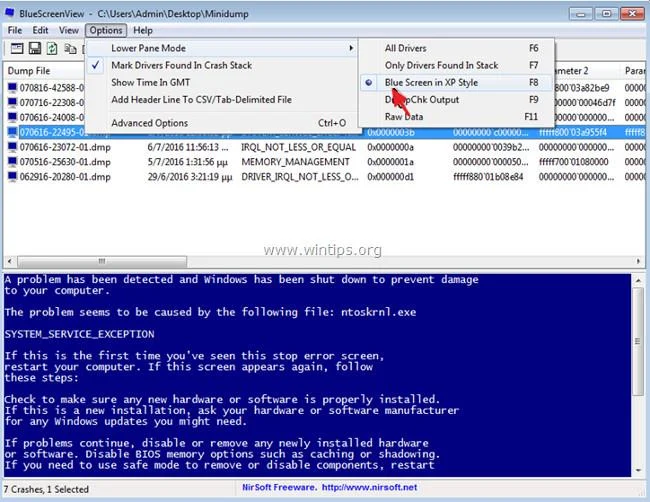
ジャンクウェア削除ツールをダウンロードし、実行して不要なプログラムを削除します。
- ジャンクウェア削除ツールをダウンロード。
- 任意のキーを押してスキャンを開始します。
ステップ 4: ブラウザからの広告とアドウェア拡張機能の削除
Internet Explorer
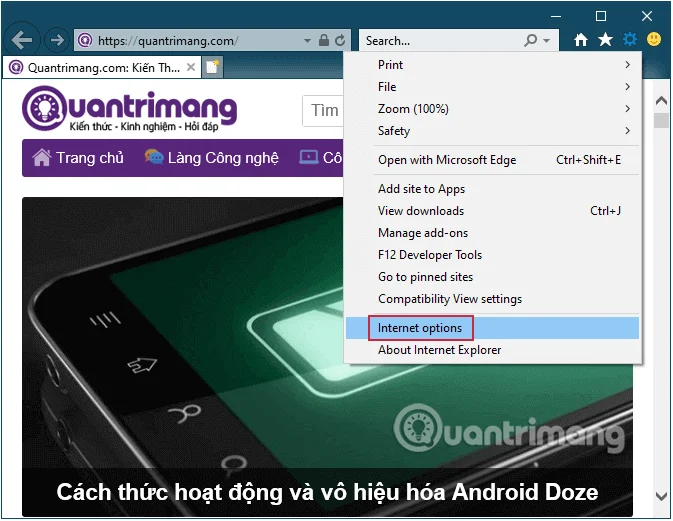
- Internet Explorerを開き、歯車アイコンをクリックします。
- [インターネット オプション]を選択します。
- [詳細設定] タブで「リセット」をクリックします。
- [個人設定を削除する] をオンにして、[リセット] をクリックします。
Google Chrome
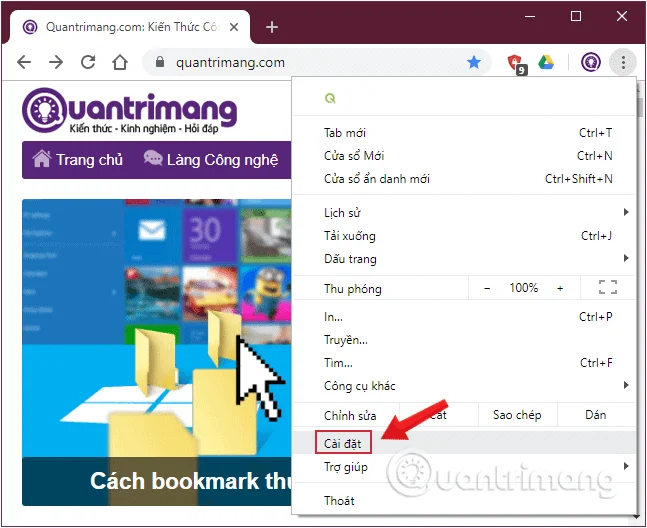
- Chromeを開き、「3つの点のアイコン」をクリックして[設定]にアクセスします。
- [リセットとクリーニング] → [設定を工場出荷時のデフォルトに戻す]を選択します。
Mozilla Firefox
- アドレスバーに「about:support」と入力しEnterキーを押します。
- [トラブルシューティング情報]ウィンドウで、右側の[Firefoxを更新]をクリックします。
ステップ 5: 残っている悪意のあるファイルのクリーンアップ
- Malwarebytes Anti-Malware Premiumをダウンロードしてインストールします。
- プログラムを実行し、システムをスキャンしてクリーンアップします。
Malwarebytesアンチマルウェアプレミアムをダウンロードします。
ステップ 6: システム上の不要なファイルをクリーンアップする
CCleanerプログラムを使用して、インターネット一時ファイルや破損したレジストリエントリからシステムをクリーンアップします。
追加情報
以下の他の記事も参考にしてください。
- Windows 10 でプライベート ネットワークを設定する方法
- Windows 10 コンピューター上のマルウェアを削除する方法
- Chrome、Firefox、およびエクスプローラーでDelta Searchを完全にアンインストールする方法
幸運を!





