
コンピューター内のデータは常にウイルスやマルウェアによる攻撃の危険にさらされています。したがって、ウイルス対策ソフトウェアとマルウェア対策ソフトウェアが必要です。しかし、何十万ものソフトウェアの中にはマルウェア対策プログラムさえも存在しており、特に新しいタイプのマルウェアがどんどん出現する場合、ユーザーは選択するのが難しくなります。
プロフェッショナルで応答性の高いマルウェア削除ツールをお探しの場合は、Zemana AntiMalware が候補です。このプログラムは、強力なマルウェアの防止および削除機能を備えています。さらに、Zemana AntiMalware は、今日の最新タイプのマルウェアの検出に役立つデータで定期的に更新されます。この記事では、Zemana AntiMalware をインストールして使用し、Windows 10 コンピューター上のマルウェアを削除する方法を説明します。
Zemana AntiMalware ソフトウェアがマルウェアを除去
まず、以下のリンクを使用して Zemana AntiMalware プログラムの無料試用版をダウンロードします。
ステップ1:
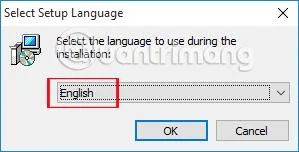
Zemana AntiMalware をコンピューターにダウンロードした後、ソフトウェアのセットアップ ファイルの起動に進みます。クリックして英語を選択し、「OK」をクリックしてインストールを続行します。
ステップ2:
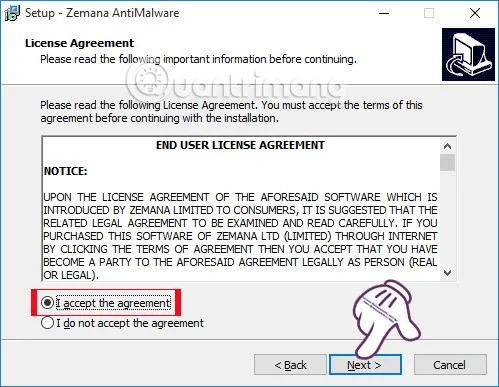
「次へ」をクリックします。次に、[契約に同意します]オプションを選択して、Zemana AntiMalware のインストール条件に同意します。「次へ」をクリックして次のステップに進みます。
ステップ 3:
プログラムのファイルが保存されているディレクトリを変更する場合は、「参照」ボタン をクリックします。そうでない場合は、「次へ」をクリックして続行します。
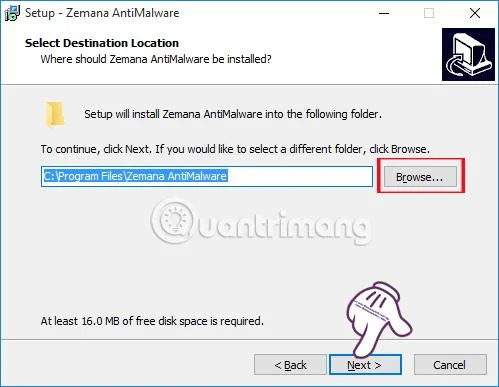
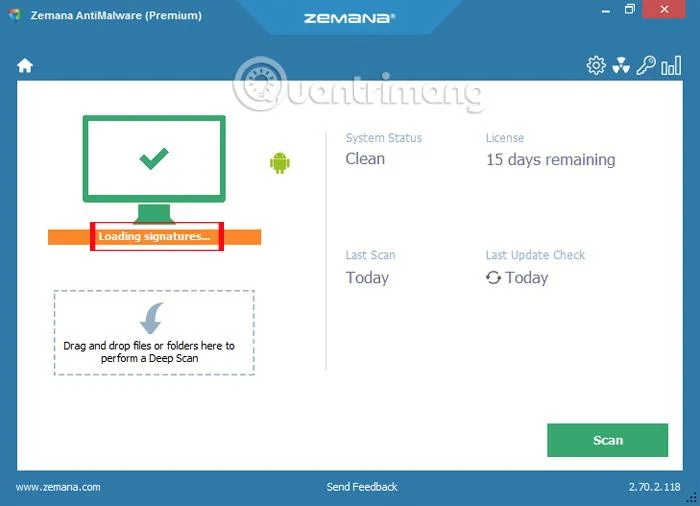
Zemana AntiMalware には多くのインストール オプションがないため、次に行うことは、[次へ] をクリックしてプログラムをコンピュータにインストールすることです。以下は、インストール手順を完了した後のプログラムのインターフェイスです。プログラムはデータベースのインポート作業を続行します。
ステップ 4:
データ更新プロセスが完了すると、Zemana AntiMalware はリアルタイム保護モードを有効にし、システムのバックグラウンドで実行されます。
スキャン ボタンを押すと、プログラムがシステムをスキャンし、コンピューター上のすべてのデータをチェックして、危険なマルウェアを検出します。
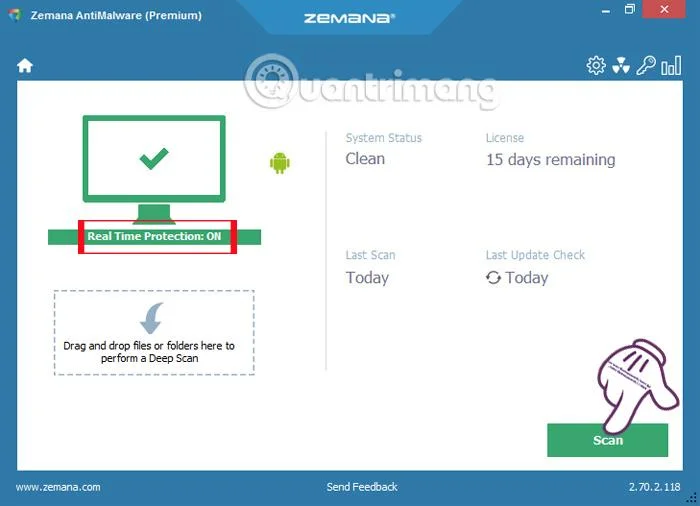
ステップ5:
危険な問題が検出された場合、以下に示すように、プログラムのインターフェイスが緑色から赤色に変わります。以下は、コンピューター上のデータの量と、プログラムが検出する危険の量です。
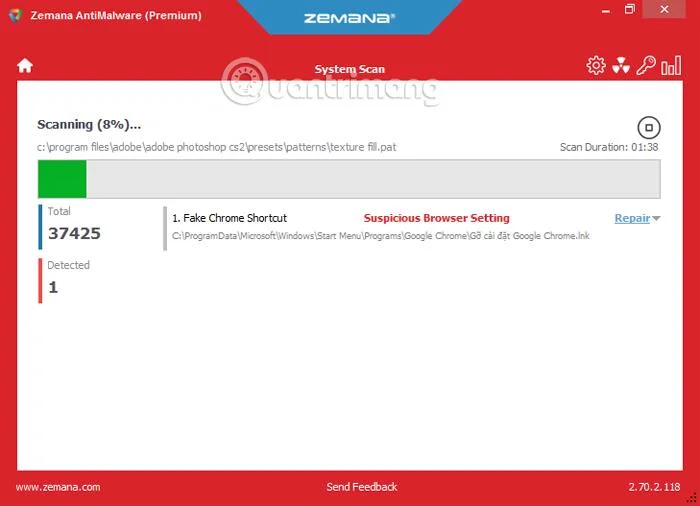
ステップ6:
各ハザードまたは [修復] セクションを右クリックすると、削除や除外などの処理を続行するためのさまざまなオプションが表示されます。次のステップに進むには、[次へ] をクリックし続けます。
ステップ 7:
プログラムはリスト上の危険の処理を開始し、すべての危険が処理されると成功を通知します。Zemana AntiMalware のメイン インターフェイスに戻るには、[戻る]をクリックします。
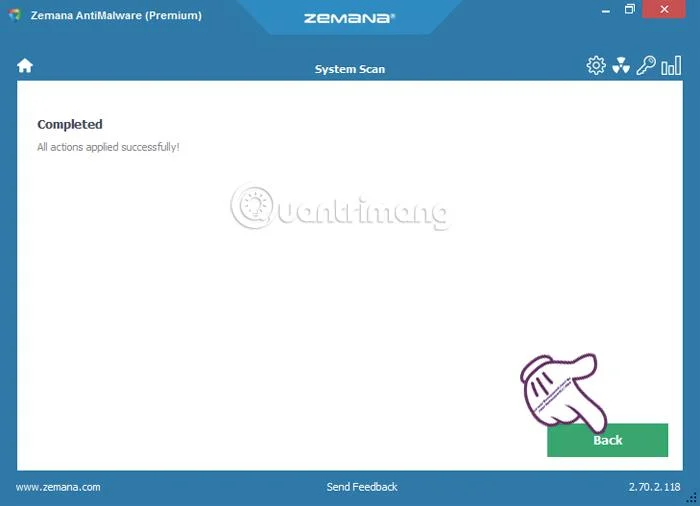
ステップ8:
特定のデータまたはフォルダーをスキャンしてチェックしたい場合は、そのフォルダーをZemana AntiMalware のメイン インターフェイスの[ディープ スキャン] セクションにドラッグ アンド ドロップするだけです。
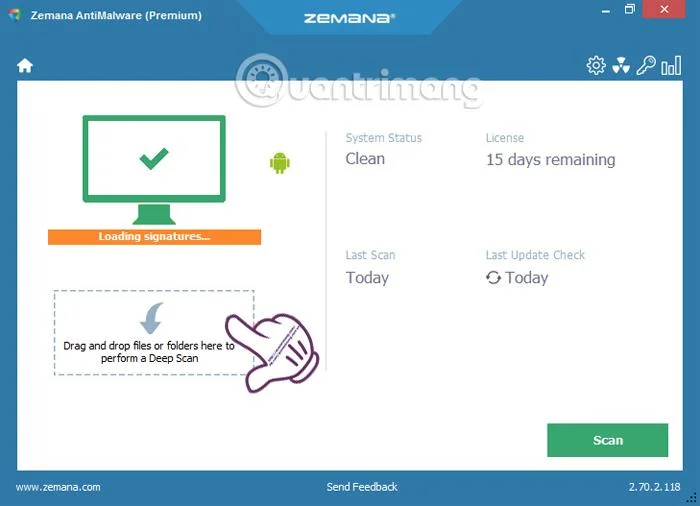
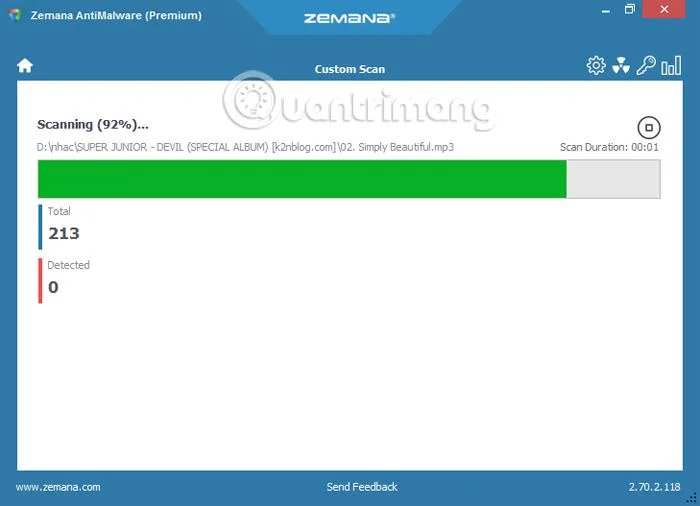
このソフトウェアは、システム上で行うのと同様に、フォルダーまたはファイルのデータもスキャンします。危険な問題が検出された場合、インターフェイスも警告として赤色に変わります。
ステップ9:
ユーザーが必要に応じて、プログラムのメインインターフェイスで歯車アイコンをクリックしてオプション設定を変更します。
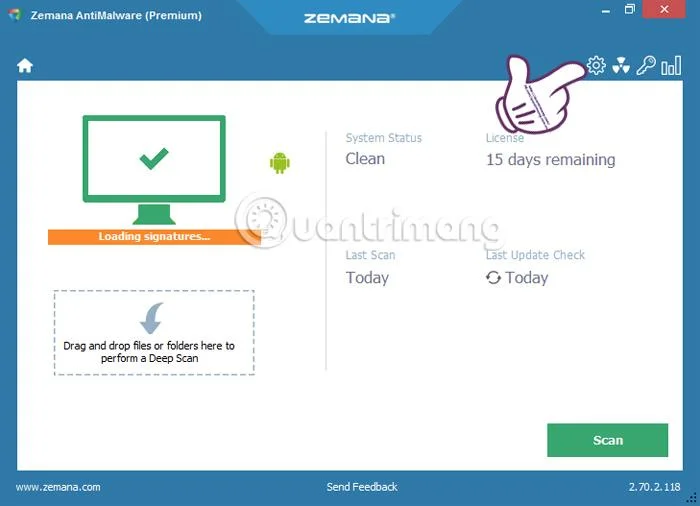
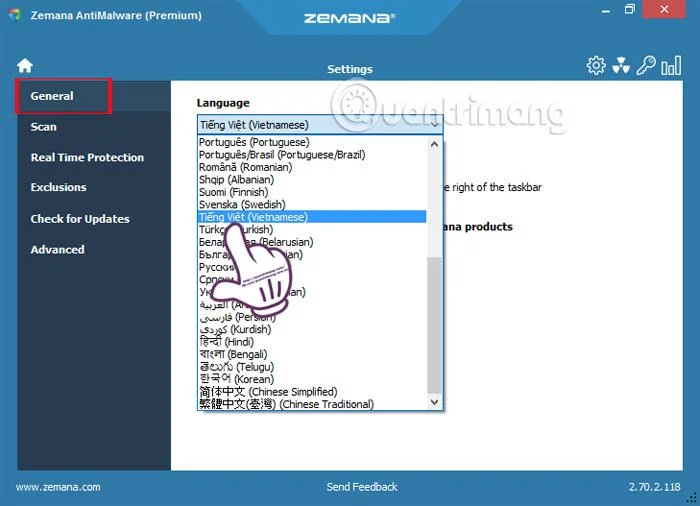
ここには、一般、スキャン、リアルタイム保護、除外、更新の確認 (更新の確認)、および詳細を含む、プログラム設定の 6 つのオプション項目が表示されます。
たとえば、[全般]セクションの [言語] セクションで、Zemana AntiMalware で使用される言語をベトナム語に変更できます。
上記は、Zemana AntiMalware プログラムをインストールし、基本的に使用して、マルウェアを効果的かつ専門的に削除する方法です。一般に、Zemana AntiMalware は適切に機能し、他のウイルス対策プログラムや Windows システムには影響を与えません。さらに、プログラムはまったく新しいタイプのマルウェアを検出するためにデータを継続的に更新するため、Zemana AntiMalware を無視しないでください。
詳細については、次の記事を参照してください。
- コンピューター システム上の最も恐ろしい「ウイルス ワーム」のコレクション
成功を祈っています!





