
現在、ほとんどのラップトップにはタッチパッドが搭載されており、マウスをクリックして動かすだけでなく、より多くの機能を実行できます。 2 本指、3 本指、さらには 4 本指のジェスチャを組み合わせて、Windows コンピュータのナビゲーションを容易にします。ユーザーはこれらのジェスチャをアタッチして、Cortana を開き、アクティブなウィンドウを切り替え、アクション センターを開くことができます。さらに、外部マウスを使用する場合は、マウスの移動速度を変更したり、タッチパッドを無効にしたりすることができます。上記の編集を行った後にデフォルト設定に戻したい場合、またはタッチパッドに問題がある場合は、リセットできます。
タッチパッドをデフォルト設定にリセットする方法
タッチパッドをデフォルト設定にリセットする方法は、コンピュータの製造元とそのタッチパッド ドライバ ソフトウェアによって異なります。
Windows 10では、Windows 設定アプリでタッチパッド設定を構成するか、製造元のタッチパッド ドライバー ツール (インストールされている場合) を使用できます。ただし、これら 2 つのアプリケーションは相互に同期していません。たとえば、Windows の設定と製造元のツールを変更した場合は、両方の場所でリセットする必要があります。
Windows の設定では、非常に簡単に実行できます。Windows キー + I を押して、設定アプリケーションを開きます。メイン ページで、[デバイス]をクリックします。
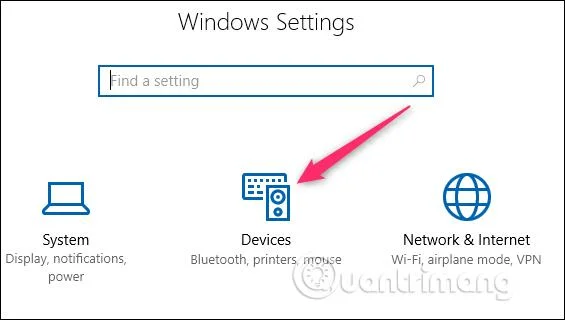
[デバイス]ページで、左側の[タッチパッド]を選択します。
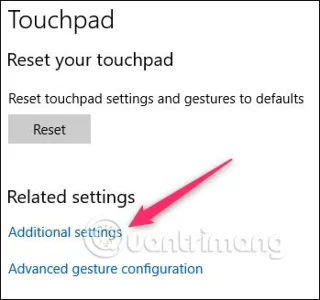
右側で、少し下にスクロールすると、[タッチパッドをリセット]セクションに[リセット]ボタンが表示されるので、それをクリックします。
メーカーのタッチパッド ソフトウェアをインストールしている場合は、そこでの設定もリセットする必要があります。多くのラップトップでは、システム トレイにソフトウェア アイコンがあります。システム トレイの左下にある[隠しアイコンを表示]矢印をクリックし、タッチパッドに似たアイコンを見つけます。クリックまたはダブルクリック (メーカーに応じて) して、タッチパッド設定を開きます。
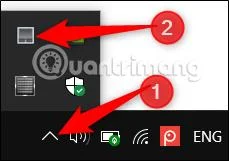
ここにそのソフトウェア アイコンが表示されない場合は、Windows 設定アプリケーションでこの設定にアクセスできます。上記の[タッチパッド]タブに戻り、少し下にスクロールして[追加設定]リンクをクリックします。
[マウスのプロパティ]ダイアログ ボックスが表示され、製造元のタッチパッド ソフトウェア タブが表示されます。たとえば、Dell ラップトップでは、[Dell Touchpad]タブが表示されます。そのタブをクリックし、[クリックしてDell タッチパッド設定を変更します] リンクをクリックします。
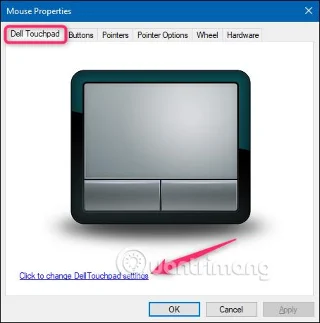
これにより、 Dell のポインティング デバイスツールが開き、タッチパッド設定をリセットするための[デフォルト]ボタンが表示されます。
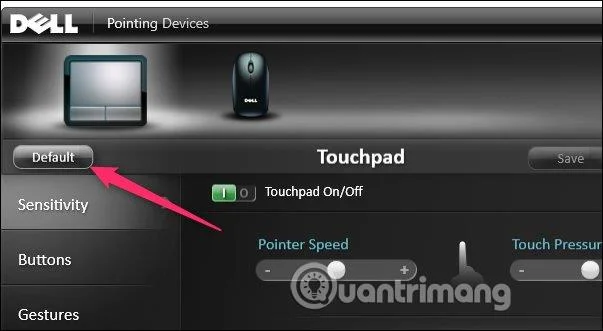
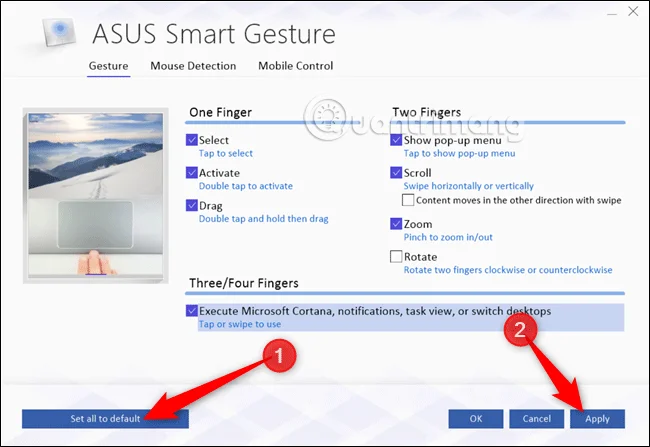
メーカーごとに設定は異なりますが、リセット機能は通常、簡単に見つけることができます。下の図は、ASUS ラップトップ上の ASUS Smart Gesture アプリケーションです。
成功を祈っています!
続きを見る:





