
通常、Windows 10 でゲームをプレイする場合、Windows 10 は以前のオペレーティング システムと比較してアップグレードされた機能を備えているため、非常にスムーズになります。ただし、FPS ゲームでは、Windows 10 でプレイすると、低 FPS とも呼ばれるカクつきやラグ現象が発生します。
これは、Windows 10 の Xbox アプリにゲーム バー機能が組み込まれており、ユーザーがゲームをプレイしながら写真を撮るのに役立つためです。ゲームを開始すると、ゲーム バーも自動的に起動し、Windows 10 での FPS ゲームのパフォーマンスに影響を与えます。最善の方法は、Windows 10 でゲーム バー機能を無効にすることです。
ステップ1:
Windows の検索バーにキーワード「regedit」を入力し、結果にアクセスします。
ステップ2:
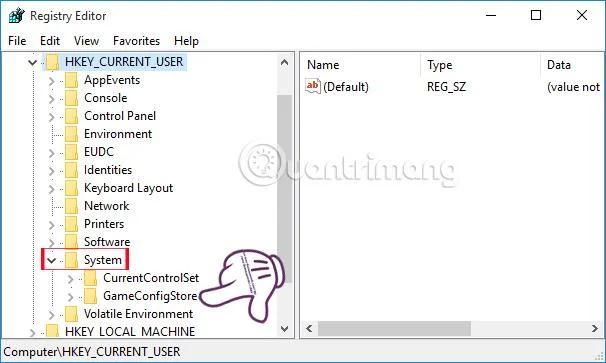
レジストリ エディター ウィンドウ インターフェイスで、次のパスにアクセスします。
HKEY_CURRENT_USER\System\GameConfigStore
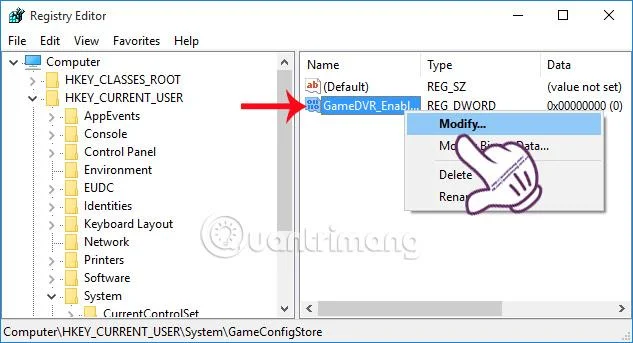
次に、右側のインターフェイスを見て、GameDVR_Enabled を右クリックし、[変更...]を選択します。
ステップ 3:
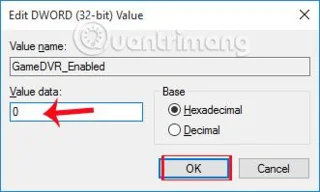
[DWORD (32 ビット) 値の編集]ウィンドウが表示されます。ここでは、GameDVR_Enabled の Value 値を変更します。[値のデータ]ボックスで値を 1 から 0 に変更し、 [OK]をクリックして変更を保存します。
ステップ 4:
引き続き次のリンクにアクセスします。
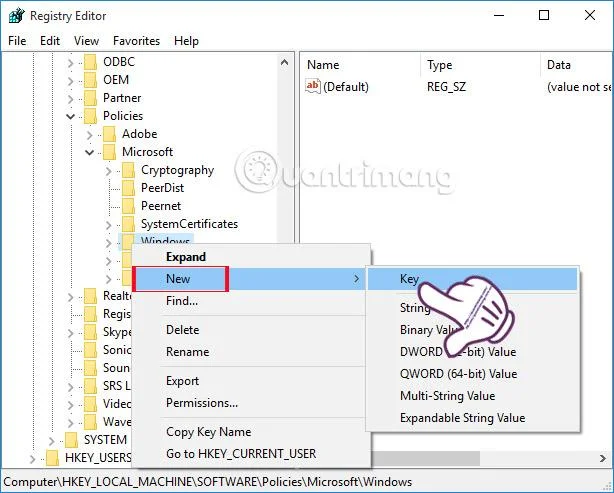
HKEY_LOCAL_MACHINE\SOFTWARE\Policies\Microsoft\Windows
Windowsを右クリックし、[新規] > [キー]を選択します。
ステップ5:
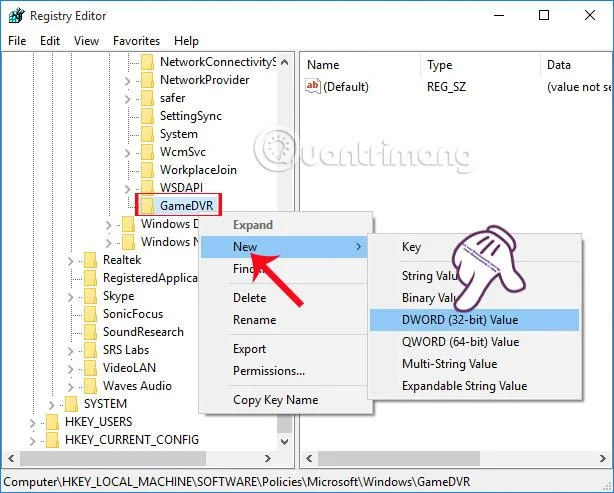
新しいキーにGameDVRという名前を付けます。次に、右クリックして[新規] > [DWORD (32 ビット) 値]を選択します。
ステップ6:
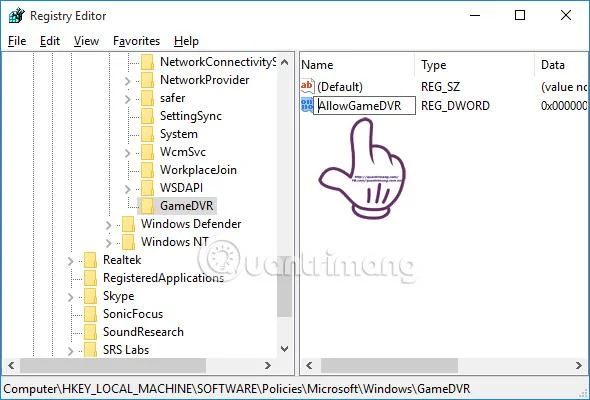
右側のインターフェイスを見て、新しいDWORD に「AllowGameDVR」という名前を付けます。
ステップ 7:
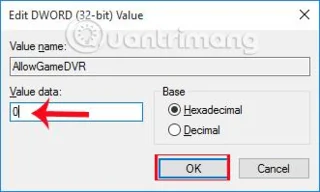
「AllowGameDVR」をダブルクリックして、「Value」値を変更します。[値のデータ]に値 0 を入力し、[OK]をクリックして変更を保存します。
Windows 10 でパラメータを変更する手順を完了した後、変更を有効にするためにコンピュータを再起動します。 Windows 10 で FPS ゲームをプレイした場合、以前のように途切れたり遅れたりすることはなくなりました。
詳細については、次の記事を参照してください。
成功を祈っています!





