
ノートパソコンのキーボードに入力を受け付けたくない場合があります。これは通常、外付けキーボードを接続しているか、内蔵キーボードが壊れているため、またはフルサイズのキーボードでより良い入力スペースが必要なためです。
ただし、キーボードはラップトップに不可欠な部分であるため、その主要な入力方法を無効にするのは少し複雑です。以下の記事では、Windows 10および11でノートパソコンのキーボードを一時的および永続的にオフにする方法を説明します。
デバイスマネージャーでノートパソコンのキーボードを見つける方法
ラップトップのキーボードを一時的に無効にするか永続的に無効にするかにかかわらず、デバイス マネージャーから入力デバイスをアンインストールする必要があります。
これを行うには、デバイス マネージャーで内蔵キーボードを見つける必要があります。デバイス マネージャーには、外付けキーボードを含む、認識されているすべてのキーボードがリストされるため、リストからラップトップのキーボードを識別する方法は次のとおりです。
デバイス マネージャーで内蔵キーボードを見つけるには:
1. Win + R を押して「ファイル名を指定して実行」を開きます。
2. 「devmgmt.msc」と入力し、「OK」をクリックしてデバイス マネージャーを開きます。
3.デバイス マネージャーで、[キーボード]セクションを展開します。
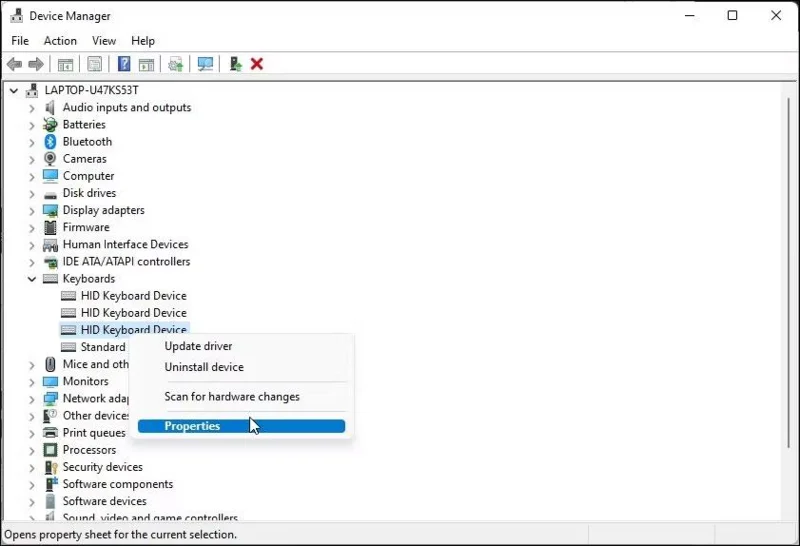
デバイス内のキーボード管理部分
4. 最初のキーボード エントリ (HID/標準) を右クリックし、[プロパティ] を選択します。
5. 「全般」タブで、「全般」セクションを選択します。メッセージに「場所 1」または「キーボード ポートに接続されました」と表示されている場合は、ラップトップ内のキーボードである可能性があります。
6. Bluetooth キーボードと USB キーボードは、それぞれの位置に [ On Bluetooth Low Energy]と[On US Input Device]と表示されます。
キーボードがリストに表示されない場合は、デバイス マネージャーが非表示のデバイスを表示するように設定されていることを確認してください。
ノートパソコンのキーボードを一時的に無効にする方法
ラップトップのキーボードを一時的にオフにするには:
1.プロパティの [場所] を[場所 1]または [キーボードに接続]に設定して、すべてのHIDおよび PS/2 キーボードエントリを右クリックします。
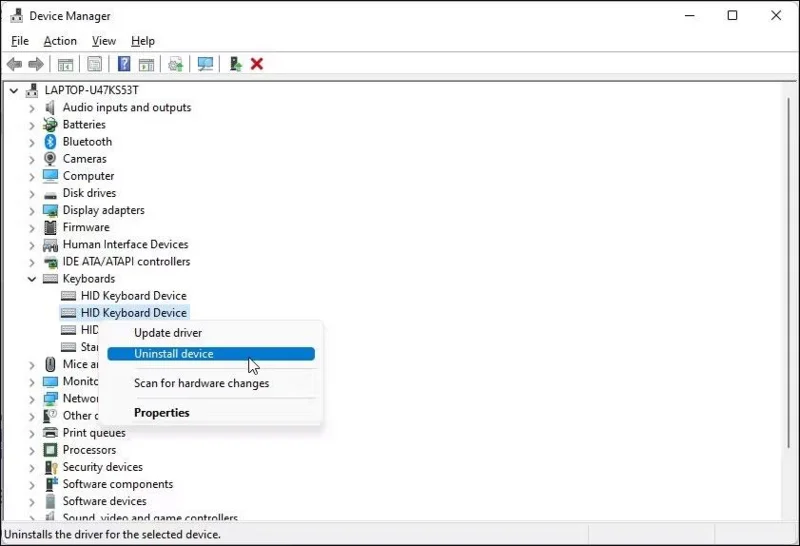
キーボードをアンインストールする
2. 次に、コンテキスト メニューから[デバイスのアンインストール]を選択します。
3. 「はい」をクリックしてアクションを確認します。
されております!ラップトップ内のキーボードが正常に無効になりました。
ただし、これは一時的な解決策です。システムを再起動するとすぐに、Windows は接続されているが認識されていないデバイスを検索し、それらが動作するために必要なドライバーをインストールします。
ノートパソコンのキーボードを永久に無効にする方法
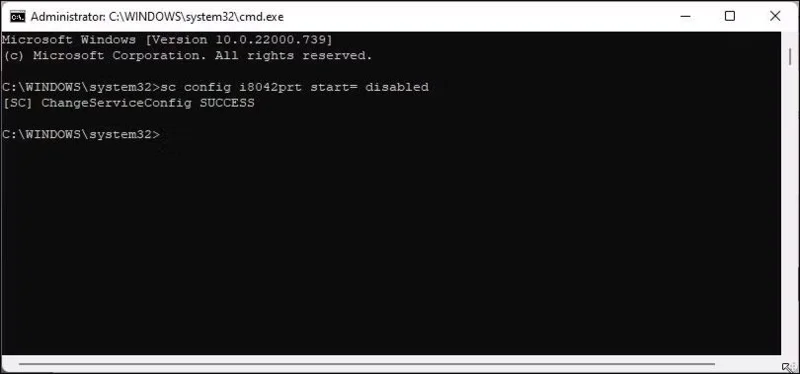
ラップトップのキーボードを永久に無効にしたい場合は、コマンド プロンプトを使用して、ラップトップに組み込まれている PS/2 i8042prt キーボード ドライバー サービスをオフにすることができます。 sc コマンド ライン ユーティリティを使用してサービスを構成し、その開始パラメータを無効に設定します。
ラップトップのキーボードを完全にオフにするには:
- Winキーを押して、Windows の検索バーに「cmd」と入力します。
- [コマンド プロンプト]を右クリックし、[管理者として実行]を選択します。UAC プロンプトが表示されたら、「はい」をクリックします。
- コマンド プロンプト ウィンドウで次のコマンドを入力し、Enter キーを押します。
sc config i8042prt start= disabled - 成功メッセージが表示されたら、コマンド プロンプトを閉じて PC を再起動します。再起動後、ラップトップのキーボードは入力の登録を停止します。
この機能を動作させるには、上記のようにデバイス マネージャーからキーボードをアンインストールし、PC を再起動する必要があることに注意してください。
気が変わってキーボードを再度有効にしたい場合は、管理者権限でコマンド プロンプトで次のコマンドを使用できます。
sc config i8042prt start= auto成功メッセージが表示されたら、PC を再起動して変更を適用します。
互換性のないドライバーを使用して内蔵キーボードを無効にする
内蔵キーボードを無効にするもう 1 つの奇妙な解決策は、入力デバイスに互換性のないドライバーをインストールすることです。その方法は次のとおりです。
1. デバイス マネージャーを開き、[キーボード]セクションを展開します。
2. ラップトップのキーボードデバイスを右クリックし、[ドライバーの更新]を選択します。
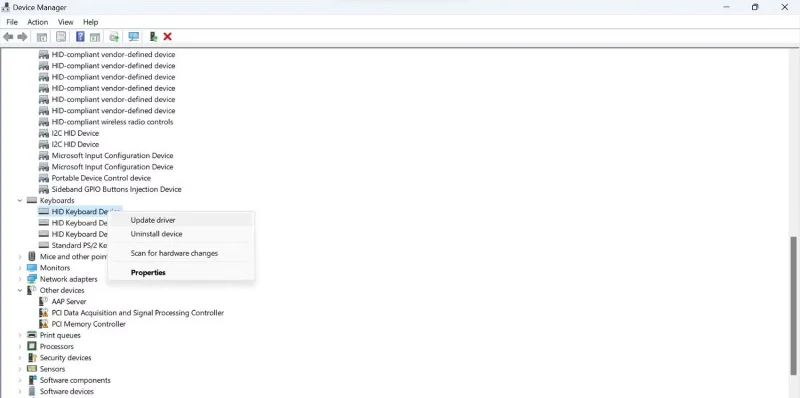
Windows のデバイス マネージャーで関連するキーボード ドライバーを更新します。
3. [コンピューターを参照してドライバーを検索する]を選択します。
コンピューターを参照してドライバーを検索します
4. 次に、[コンピューターで使用可能なドライバーのリストから選択させてください] を選択します。
利用可能なドライバーのリストから選択します
5. [互換性のあるハードウェアを表示]オプションのチェックを外します。
6. [製造元]列でランダムな製造元を選択します。
互換性のないキーボードドライバーをインストールする
7. 「次へ」をクリックします。[ドライバーの更新に関する警告]ダイアログ ボックスが表示された場合は、 [はい]をクリックします。
8. インストール後、デバイス マネージャーを閉じ、コンピューターを再起動します。
再起動後、ラップトップのキーボードは機能しなくなります。キーボードを有効にするために正しいドライバーを再インストールする必要がある場合は、キーボード デバイスを右クリックし、 [ドライバーの更新]を選択します。次に、[ドライバーを自動的に検索する]を選択します。 Windows は互換性のあるドライバーを見つけてインストールします。
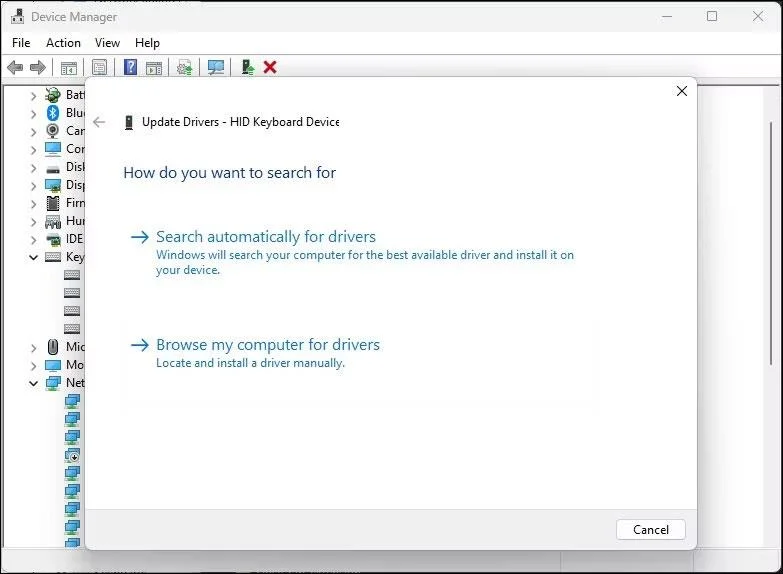
ドライバーを自動的に検索します
さらに、[ドライバーの更新]ダイアログ ボックスで[コンピューターを参照してドライバーを検索する]を選択します。次に、[コンピューターで使用可能なドライバーのリストから選択させてください] を選択します。[互換性のあるハードウェアを表示]オプションが有効になっていることを確認してください。リストからHID キーボード デバイスドライバーを選択し、 [次へ]をクリックします。
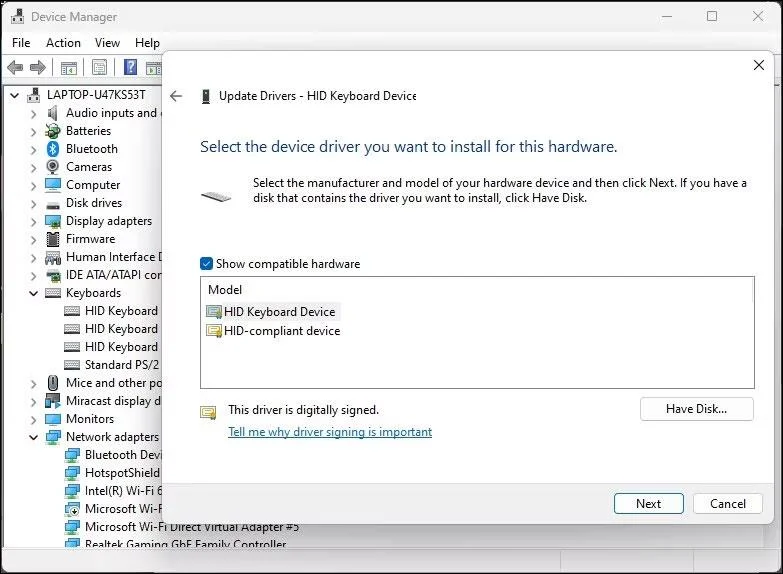
互換性のあるハードウェア ドライバーをインストールする
ドライバーがインストールされるまで待ちます。完了したら、コンピュータを再起動すると、キーボードが再び動作し始めます。
幸運を!
以下のその他の記事を参照してください。





