
コンピュータが起動すると、ファームウェア インターフェイスがコンピュータの起動プロセスを制御し、制御を Windows または別のオペレーティング システムに渡します。 UEFI は、レガシー BIOS ファームウェア インターフェイスおよび Extensible Firmware Interface (EFI) 1.10 仕様の「代替」です。
Windows が UEFI モードとレガシー BIOS モードのどちらで起動するかを確認する方法については、LuckyTemplates による以下の記事を参照してください。
1. ディスクの管理でコンピュータが UEFI かレガシーかを確認します。
Windows 10、7、8、および 8.1 のディスク管理を介して、UEFI またはレガシーで Windows が起動することを確認します。
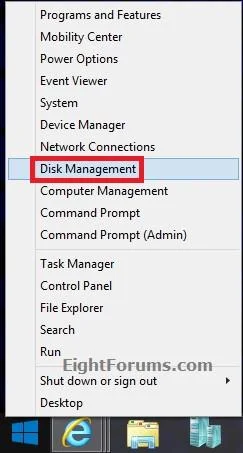
1. Windows 8 または 8.1では、 Windows + Xキーの組み合わせを押してパワー ユーザー メニューを開き、[ディスクの管理]をクリックします。
2. Windows 10 および Windows 7 では、 Windows + Rキーの組み合わせを押して「ファイル名を指定して実行」ウィンドウを開き、 「ファイル名を指定して実行」ウィンドウに「diskmgmt.msc」と入力して Enter キーを押すか、「OK」をクリックします。
3. UAC ウィンドウが画面に表示された場合は、「はい」をクリックして続行します。
4. 以下に示すように、Windows ドライブにEFIまたはUEFIパーティションが表示されている場合は、EFI/UEFI を使用してインストールされます。
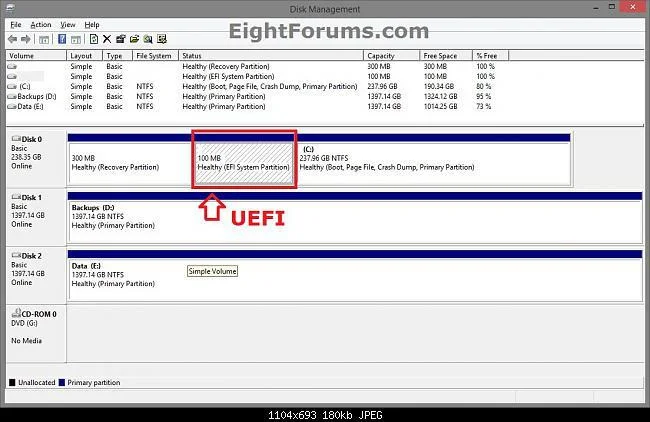
以下に示すように UEFI または EFI がない場合、コンピューターはレガシーのみをサポートします。
2.システム情報でUEFIかレガシーかを確認します。
この方法は、Windows 10、8、および Windows 8.1 に適用されます。
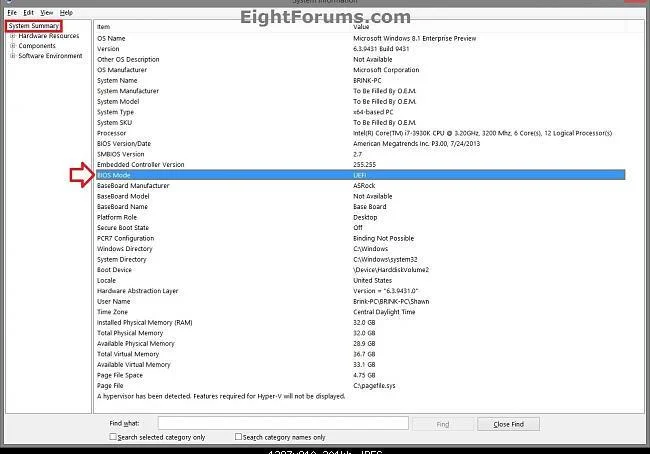
1. Windows + Rキーの組み合わせを押して「ファイル名を指定して実行」コマンド ウィンドウを開き、「msinfo32」と入力して Enter キーを押します。
2. [システム情報]ウィンドウの [システムの概要] セクションの右側のペインに、 BIOS モードの値が[レガシー] または[UEFI]として表示されます。
3. setupact.log を確認します。
BIOS を確認するこの方法は、Windows 10、Windows 7、8、および 8.1 にも適用されます。このファイルはかなり重いので、Windows 10 で試してみましたが、開くのに 5 分かかりました。方法 1 と 2 を実行できる場合は、方法 3 を使用しないでください。
検索バーに「メモ帳」と入力し、右クリックして[管理者として実行]を選択すると、メモ帳インターフェイスが開きます。[ファイル] > [開く]をクリックし、次のリンクを[ファイル名]ボックスに貼り付けます。
C:\Windows\Panther\setupact.logメモ帳がファイルをロードするまで少し待ってから、Ctrl + Fキーの組み合わせを押します。 [検索する文字列] ボックスに以下のコマンド ラインを入力し、[次を検索] をクリックするか、Enter キーを押します。
Detected boot environment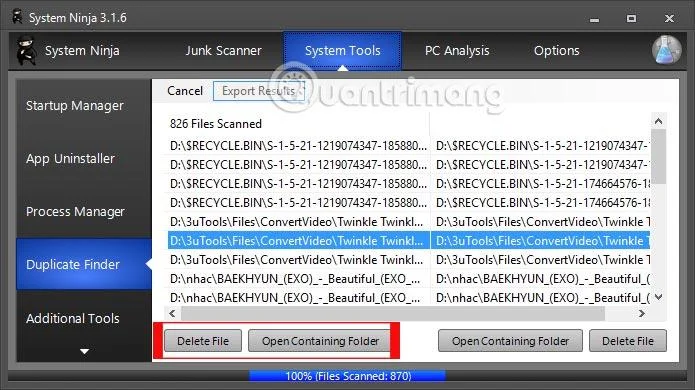
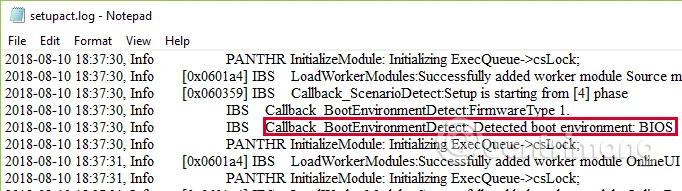
[検索]ダイアログ ボックスを閉じます。次の 2 行のいずれかが表示されます。
Callback_BootEnvironmentDetect: Detected boot environment: BIOS
Callback_BootEnvironmentDetect: Detected boot environment: EFI
BIOSはLegacy、EFI/UEFIはEFIとUEFIに対応します。
4. 方法 4
Windows 8 および Windows 8.1 上の WinPE でテスト済み。
1. 起動中にコマンド プロンプトを開きます。
2. コマンド プロンプト ウィンドウで、以下のコマンドを入力し、Enter キーを押します。
wpeutil UpdateBootInfo
3. 以下のコマンドを入力して Enter キーを押します。
reg query HKLM\System\CurrentControlSet\Control /v PEFirmwareType
4.コンピューターがレガシー BIOSモードで起動する場合、またはコンピューターが UEFI モードで起動する場合、このコマンドは0x1を返します。
コンピューターが UEFI またはレガシー BIOS をサポートしているかどうかを確認するビデオ チュートリアル
以下のその他の記事を参照してください。
- USB デバイス接続時の「このデバイスはより高速に実行できます」エラーを修正
- コマンドプロンプトを使用して Windows 10 で BIOS 情報を表示する
- Windows 10 コンピューター上のデータを安全に保護するために BIOS および UEFI パスワードを設定する手順
幸運を!





