
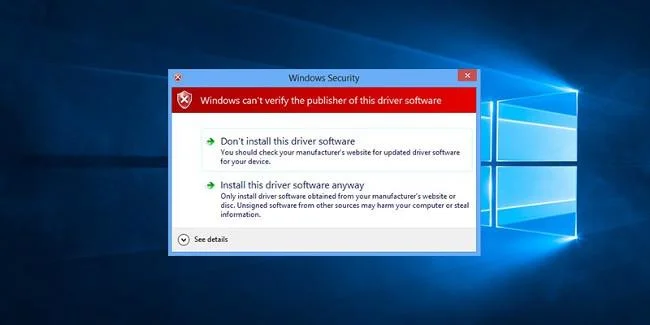
Windows システムに接続されているハードウェア デバイスでは、ユーザーがハードウェア ドライバーを適切にインストールする必要があります。ハードウェア ドライバーは、Windows システム上で必要なときに動作するように低レベルでアクセスできます。ドライバーはカーネルにアクセスできるため、Windows ではドライバーに署名が必要です。 Microsoft によって署名されていないドライバーは、Windows にインストールできません。
ただし、場合によっては、非公式ドライバー、署名のないドライバー、またはデジタル署名のない古いドライバーをインストールする必要があります。この場合、Windows に署名のないドライバーをインストールする必要があります。以下の記事では、LuckyTemplates が Windows 10 に署名のないドライバーをインストールする 3 つの方法を説明します。
注記:
信頼できるソースからの署名のないドライバーのみをインストールしてください。
1. 詳細ブート メニューから Windows 10 に署名のないドライバーをインストールします
Windows 10 に署名のないドライバーをインストールする最も簡単な方法は、[アドバンスト ブート] メニューを使用することです。
これを行うには、Windows + X キーの組み合わせを押してパワー ユーザー メニューを開き、ここで [シャットダウン] セクションに移動し、[再起動] オプションで "Shift + 左クリック" を使用してシステムを再起動し、詳細ブート メニューを表示します。
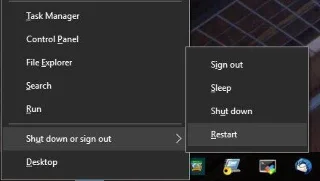
[詳細ブート メニュー] で、[トラブルシューティング] オプションをクリックします。
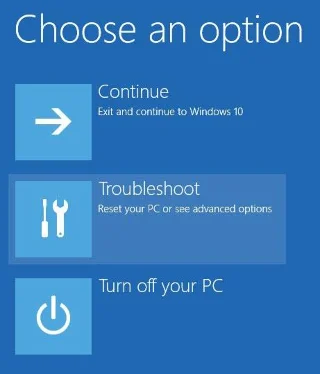
[トラブルシューティング] ウィンドウで、[詳細オプション] オプションを選択します。
次に「起動設定」を選択します。
このとき、画面に [スタートアップ設定] ウィンドウが表示され、Windows システムをさまざまなモー���で起動できるようになります。タスクを続行するには、 [再起動]ボタンをクリックするだけです。
目的は署名のないドライバーをインストールすることなので、F7 キーを押して「ドライバー署名の強制を無効にする」というオプションを選択します。
キーを押すとすぐに、システムは Windows を起動します。これで、必要な未署名のドライバーをインストールできるようになります。インストールが完了したら、システムを再起動すると、次回の起動時にドライバー署名の強制が自動的に有効になります。
他の署名のないドライバーをインストールする場合は、同じ手順に従います。
2. テストモードを有効にして署名のないドライバーをインストールします。
上記の方法に加えて、Windows 10 でテスト モードをアクティブにして、署名のないドライバーをインストールできます。これを行うには、次の手順を実行します。
まず Windows + X キーの組み合わせを押してパワー ユーザー メニューを開き、次にコマンド プロンプト (管理者) をクリックします。
次に、コマンド プロンプト ウィンドウで次のコマンドを入力します。
bcdedit /set testsigning on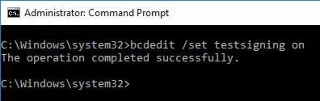
コマンドが正常に実行されたことがわかります。システムを再起動するだけで、テストモードが起動します。
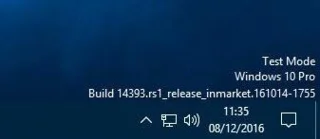
テスト モードでは、署名のないドライバーをインストールできます。さらに、下の画像のような透かしアイコンが表示されるので、Windows システムがテスト モードであることがわかります。
ドライバーをインストールした後、次に行う必要があるステップは、テスト モードをオフにすることです。これを行うには、コマンド プロンプト ウィンドウに次のコマンドを入力し、システムを再起動します。
bcdedit /set testsigning off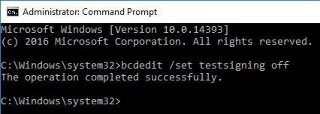
3. 整合性チェックを無効にして署名のないドライバーをインストールする
あるいは、整合性チェックを無効にするソリューションを適用して、署名のないドライバーをインストールすることもできます。
整合性チェックを無効にするには、管理者の下でコマンド プロンプトを開き、以下のコマンドを入力します。
bcdedit /set nointegritychecks on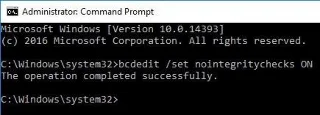
コマンドの実行後、システムを再起動するだけで、Windows 10 に未署名のドライバーをインストールできます。
テスト モードと同様に、署名されていないドライバーをインストールした後、次のステップは整合性チェックを再度有効にすることです。整合性チェックを再度有効にするには、コマンド プロンプト ウィンドウに次のコマンドを入力します。
bcdedit /set nointegritychecks off
最後に、システムを再起動して完了です。
以下のその他の記事を参照してください。
- Windows 7、8、10でUSBデバイスが認識されないエラーを修正するいくつかの方法の概要
- Windows 10 で古いドライバーを完全に削除するにはどうすればよいですか?
- これは、マウスを 1 回クリックするだけで Windows 10 のネットワーク設定をリセットする方法です。
幸運を!





