
デフォルトでは、Windows 10 ではユーザーはデスクトップの背景画像を簡単に変更できます。画像ファイルを右クリックし、「デスクトップの背景として設定」オプションをクリックするだけで、その画像を背景画像として設定できます。または、[設定] => [カスタマイズ] => [背景]に移動して、デスクトップの壁紙として画像を選択することもできます。
デスクトップの壁紙を変更できない場合、またはデスクトップの壁紙として新しい画像を設定できない場合は、グループ ポリシーまたはレジストリを調整することで、背景画像を変更するオプションを簡単に有効にすることができます。
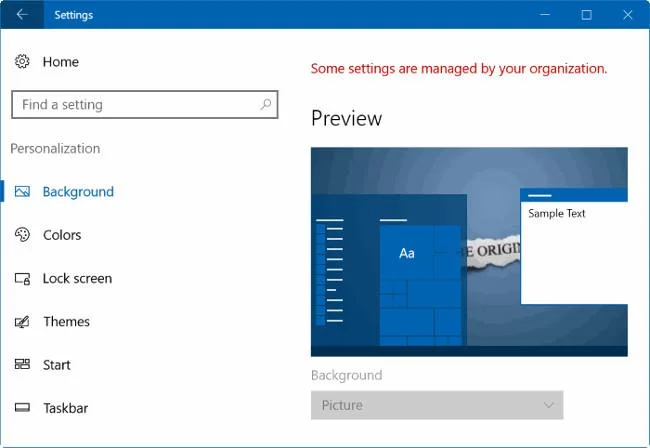
[設定] ウィンドウの個人用設定セクションに「一部の設定は組織によって管理されています」というメッセージが表示される場合は、デスクトップの壁紙を変更するオプションがグループ ポリシーまたはレジストリで無効になっているためです。
1. Windows 10のライセンス認証ステータスを確認する
次の手順に進む前の最初の重要な手順は、Windows 10 のステータスがアクティブ化されているかどうかを確認することです。 Windows 10 のコピーがライセンス認証されていない場合、[設定] からデスクトップの背景画像を変更することはできません。
また、画像を右クリックして [デスクトップの背景に設定] を選択しても、その画像を壁紙として設定することはできません。
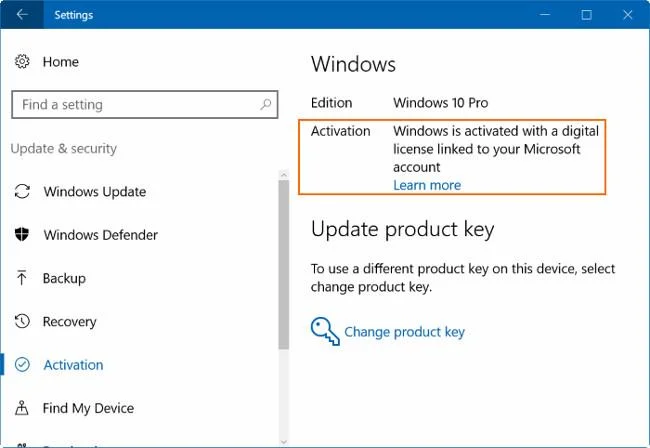
以下の手順に従って、Windows 10 のコピーがライセンス認証されているかどうかを確認してください。
1.1.方法 1
ステップ1:
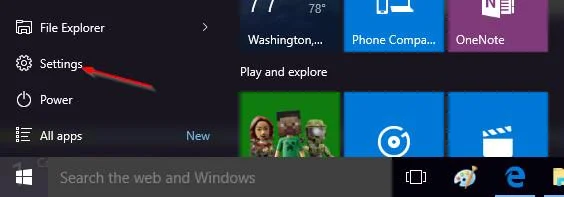
Windows 10 では、[スタート]ボタン をクリックし、[スタート] メニューの左ペインにある[設定]アイコンをクリックして、[設定] ウィンドウを開きます。
または、Windows + Iキーの組み合わせを押して、[設定] ウィンドウを開きます。
ステップ2:
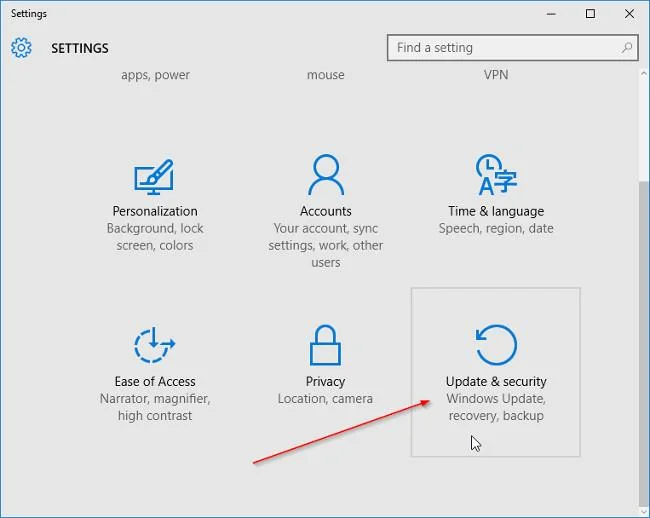
[設定] ウィンドウで、[更新とセキュリティ(Windows Update、回復、バックアップ)] を見つけてクリックします。
ステップ 3 :
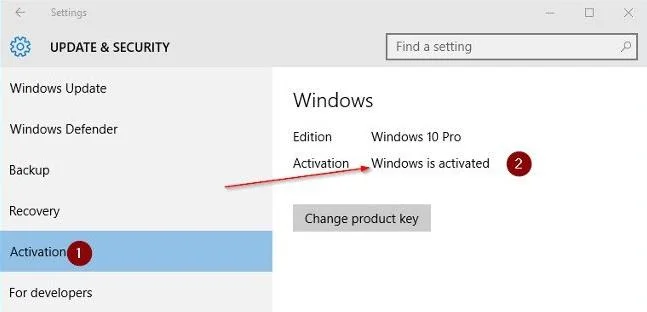
左側のペインで、「アクティベーション」をクリックします。
ステップ 4 :
次に右側のペインに、Windows 10 のバージョンと Windows 10 のライセンス認証ステータスが表示されます。
Windows 10 がライセンス認証されている場合は、「ライセンス認証」セクションの右側に「Windows がライセンス認証されています」というメッセージが表示されます。
1.2.違う方法
ステップ1:
Windows キー + Pause/Breakキーの組み合わせを押して、システム ウィンドウを開きます。
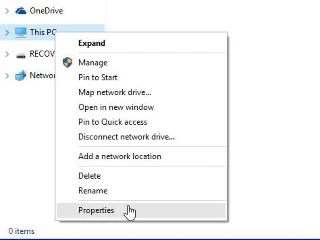
または、ファイル エクスプローラー (Windows エクスプローラー) を開き、左側のペインで [この PC] アイコンを見つけて右クリックし、[プロパティ]をクリックしてシステム ウィンドウを開きます。
ステップ2:
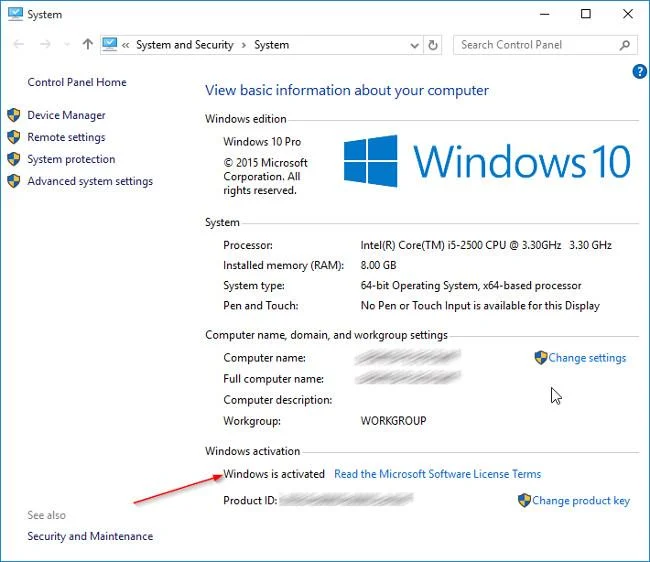
ここで下にスクロールして、「Windows ライセンス認証」セクションを見つけます。
ステップ 3 :
Windows 10 のコピーがライセンス認証されている場合は、「Windows はライセンス認証されています」というメッセージが表示されます。
2. グループ ポリシーで壁紙を変更するオプションを有効にします。
その理由は、グループ ポリシーは Pro バージョンと Enterprise バージョンでのみ使用できるため、Home バージョンを使用している場合、ユーザーはグループ ポリシーを使用できず、レジストリを使用する必要があるためです。
Pro または Enterprise バージョンを使用している場合は、次の手順に従います。
ステップ1:
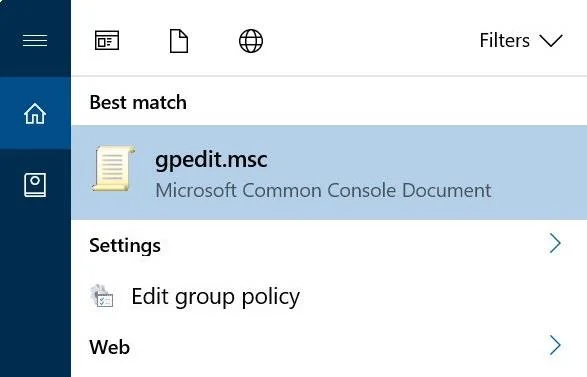
[スタート] メニューまたはタスクバーの検索ボックスに「Gpedit.msc」と入力し、Enter キーを押してグループ ポリシー エディター ウィンドウを開きます。
ステップ2:
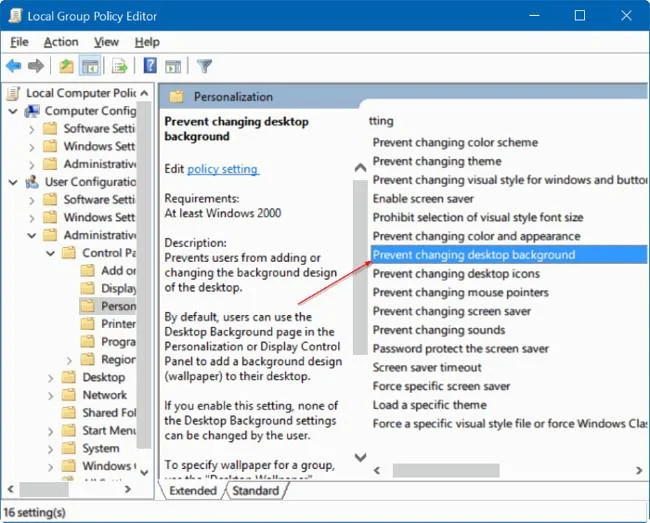
[グループ ポリシー エディター] ウィンドウで、次のキーを使用して移動します。
ユーザー構成 => 管理用テンプレート => コントロール パネル => パーソナライゼーション
ステップ 3 :
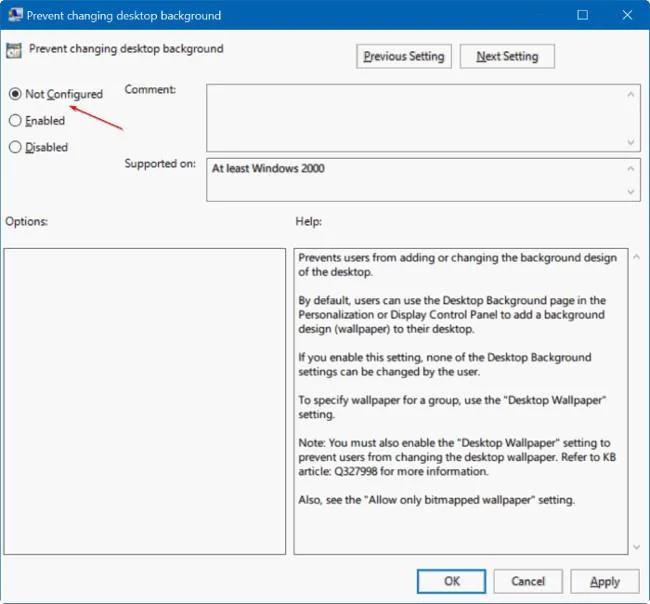
右側のペインで、「デスクトップの背景の変更を防止する」という名前のポリシーを見つけてダブルクリックし、「プロパティ」ウィンドウを開きます。
ステップ 4 :
[プロパティ] ウィンドウで、[未構成]または[無効]をクリックして、デスクトップの背景画像を変更するオプションを有効にします。
3. レジストリの壁紙を変更するオプションを有効にします。
ステップ1:
[スタート] メニューまたはタスクバーの検索ボックスに「Regedit」と入力し、Enter キーを押して、レジストリ エディター ウィンドウを開きます。 UAC ウィンドウが画面に表示された場合は、「はい」をクリックしてレジストリ ウィンドウを開き続けます。
ステップ2:
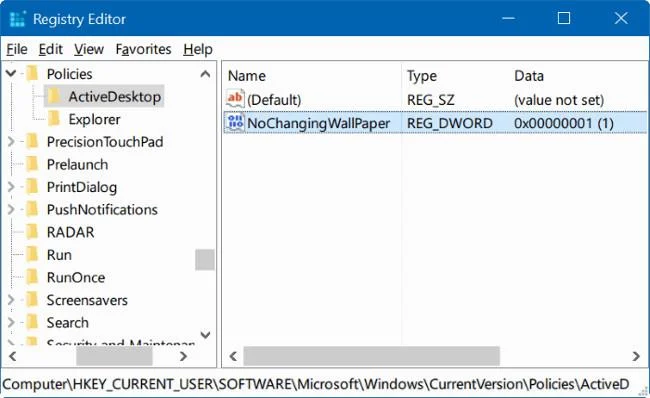
[レジストリ] ウィンドウで、次のキーに移動します。
HKEY_CURRENT_USER\SOFTWARE\Microsoft\Windows\ CurrentVersion\Policies\ActiveDesktop
ステップ 3 :
NoChangingWallpaper という名前の値をダブルクリックし、値データ フレームの値を 0 に設定して、Windows 10 のデスクトップの壁紙を変更するオプションを有効にします。
以下のその他の記事を参照してください。
幸運を!





